
Produktkategorien
Mit dem Block Produktkategorien lassen deine Kunden zuerst eine oder mehrere Kategorien auswählen – zum Beispiel die Sparten Strom, Gas und Fernwärme für einen Hausanschluss. Im nächsten Schritt sehen sie nur die Produkte, die zu ihrer Auswahl passen.
Dieser Artikel zeigt dir Schritt für Schritt, wie du den Block einrichtest und mit einem Block Produkte verknüpfst.
Hinweis
Die Kategorien kommen aus deinen Produkten. Du legst sie im Produkt-Hub in den Produktdetails fest. Produkte ohne Kategorie erscheinen nicht als Auswahl im Block.
So funktioniert's
Der Block zeigt alle Kategorien der Produkte aus dem verknüpften Block Produkte als Auswahlfelder. Deine Kunden können mehrere Kategorien gleichzeitig auswählen. Im folgenden Schritt zeigt der Block Produkte dann nur die Produkte der gewählten Kategorien.
Liegt vorher ein Block Verfügbarkeitsprüfung, zeigt der Block nur die Kategorien, die an der Adresse verfügbar sind, zum Beispiel nur Strom und Gas.

Konfiguration
Schritte vorbereiten
1. Lege in deiner Journey zwei Schritte an, zum Beispiel Sparte wählen und Anschluss wählen.
2. Füge im zweiten Schritt einen Block Produkte hinzu und wähle dort alle Produkte aus, die du anbieten möchtest. Wie das geht, erfährst du im Artikel Produkte.
Wichtig
Der Block Produktkategorien muss in einem Schritt vor dem Block Produkte liegen. Liegen beide im selben Schritt, werden die Produkte nicht gefiltert.
Block hinzufügen
3. Öffne deine Journey im Journey Builder und wähle den Schritt vor der Produktauswahl, zum Beispiel Sparte wählen.
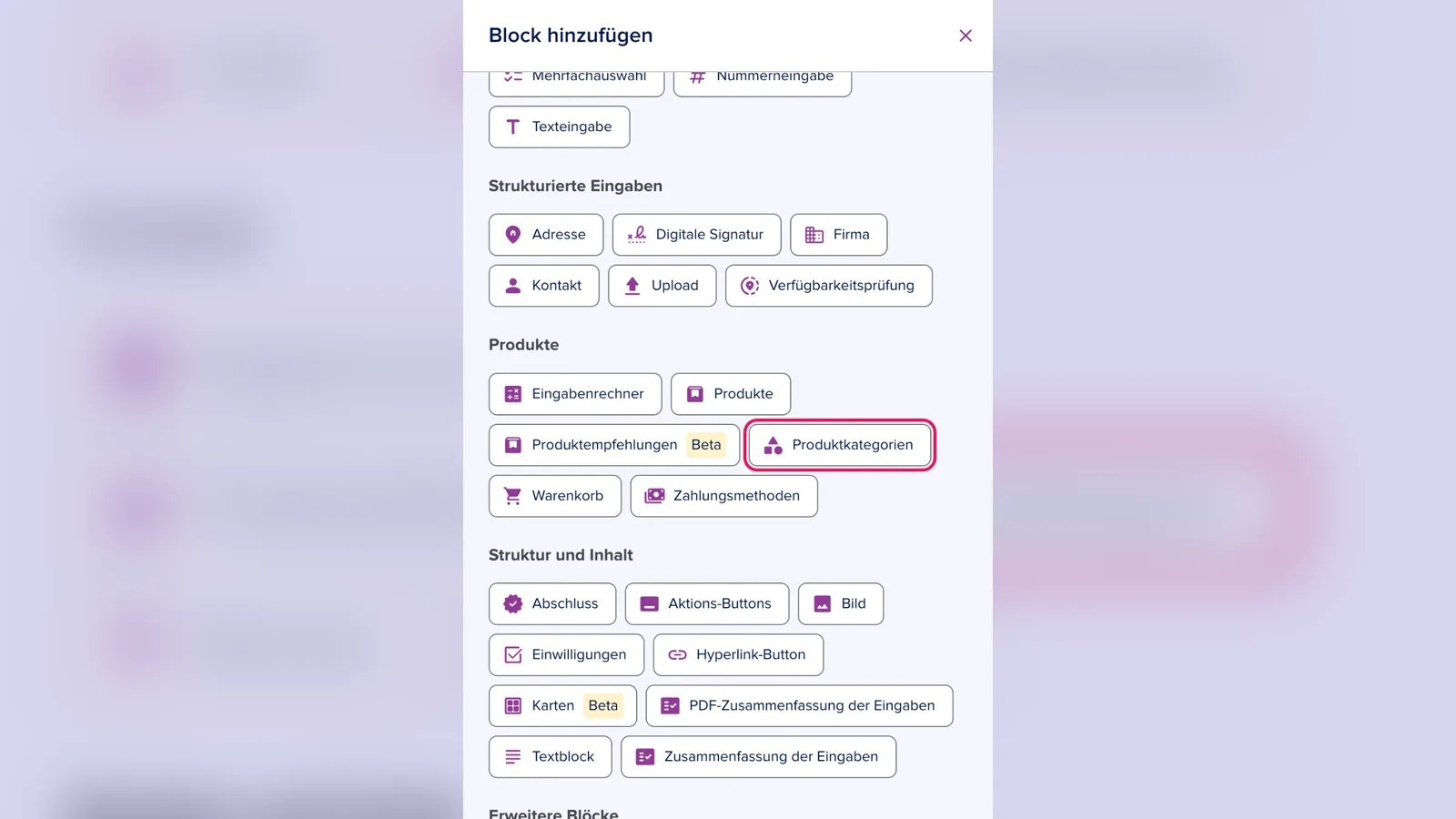
4. Füge einen neuen Block hinzu und wähle Produktkategorien.
Mit dem Block Produkte verknüpfen
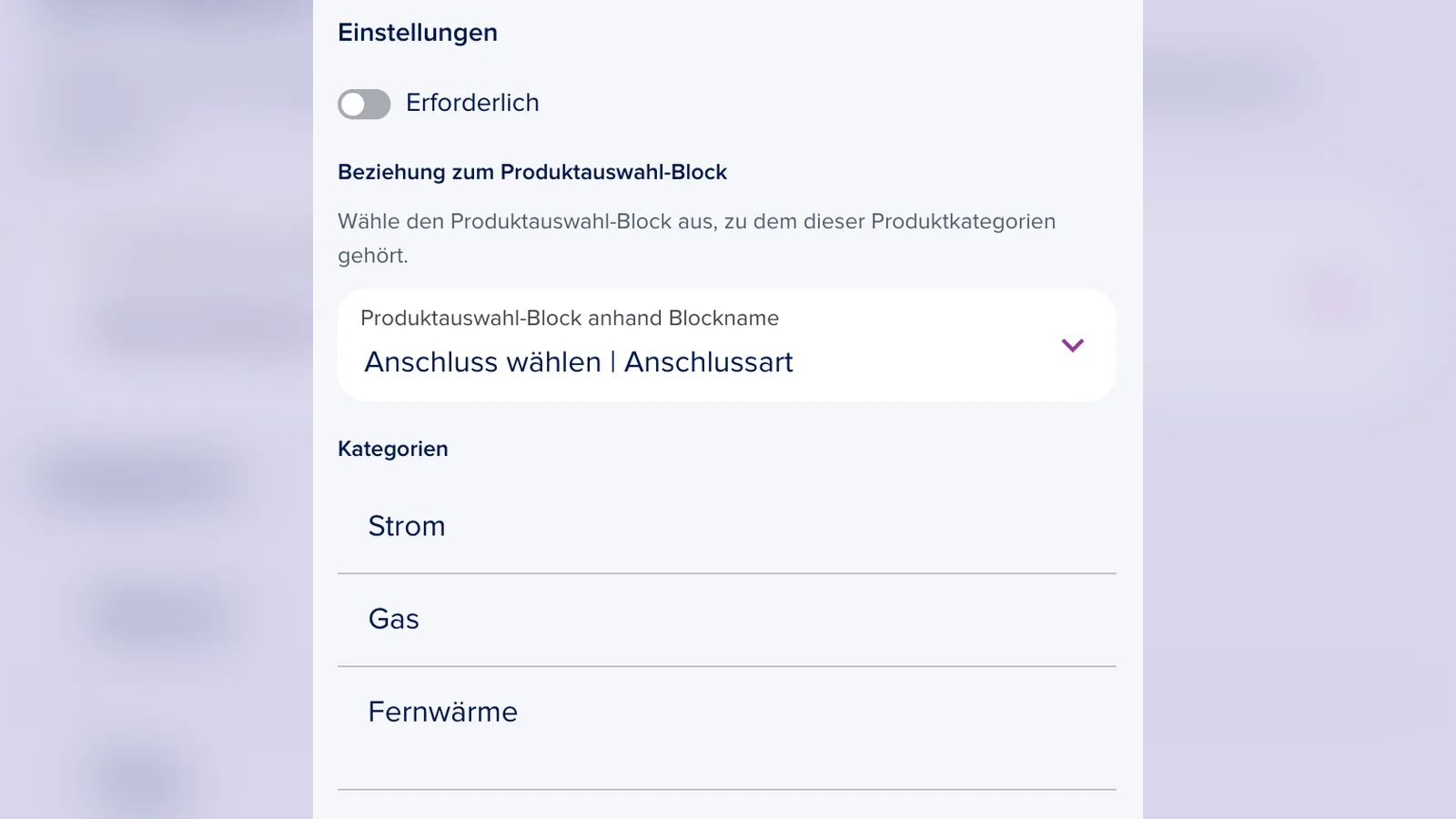
5. Wähle unter Beziehung zum Produktauswahl-Block den Block Produkte, dessen Produkte gefiltert werden sollen.
6. Unter Kategorien siehst du jetzt alle Kategorien der Produkte in diesem Block, zum Beispiel Strom, Gas und Fernwärme.
7. Aktiviere Erforderlich, wenn deine Kunden mindestens eine Kategorie wählen müssen, um weiterzukommen.
Hinweis
Erscheint im Block der Hinweis Keine Produktkategorien verfügbar, ist entweder noch kein Block Produkte verknüpft oder keines der Produkte hat eine Kategorie.
Mit Block-Modifikatoren steuern (optional)
Mit den Block-Modifikatoren passt du das Verhalten des Blocks an frühere Antworten an, ohne ihn zu duplizieren. Klicke dazu unter Block-Modifikatoren auf Variante hinzufügen.
-
Anzeige nach Bedingung: Die Kategorieauswahl erscheint nur in bestimmten Fällen.
-
Pflichtfeld nach Bedingung: Die Auswahl ist nur in bestimmten Fällen Pflicht.
Mit den gewählten Kategorien kannst du außerdem in den Logiken ganze Schritte überspringen, zum Beispiel einen Schritt mit Fragen zum Gasanschluss, wenn deine Kunden nur Strom gewählt haben.