
Spalten in der Dateiübersicht anpassen
Im Reiter Dateien einer Entität legst du selbst fest, welche Spalten die Tabellenansicht zeigt und in welcher Reihenfolge. Eigene Dateiattribute wie ein Dokumentdatum erscheinen automatisch als Spalte, und nach jedem Datumsfeld kannst du sortieren.
Dieser Artikel zeigt dir, welche Spalten verfügbar sind, wie du sie ein- und ausblendest, anordnest und wie du nach eigenen Datumsfeldern sortierst.
So funktioniert's
Die Tabelle unter Alle Dateien zeigt neben dem Dateinamen Standardspalten wie Labels, Dateityp oder Erstellungsdatum und zusätzlich die Attribute, die in deiner Organisation für Dateien angelegt sind.
Beispiel: Dein Team legt Zählerfotos und Rechnungen in der Opportunity ab. Ihr habt für Dateien das Attribut Dokumentdatum angelegt. Es erscheint automatisch als Spalte, und du sortierst die Dateien danach – so steht die aktuellste Rechnung oben, auch wenn sie erst später hochgeladen wurde.
-
Dateiname: wird immer angezeigt.
-
Standardspalten: Thumbnail, Labels, Dateityp, Attributvorschläge, Quelle, Sammlung, Erstellungsdatum, Aktualisierungsdatum, Dateigröße, Partner Zugang und Dateizugriff. Du kannst jede davon ausblenden.
-
Dateiattribute: Attribute aus dem Schema für Dateien stehen als zusätzliche Spalten bereit, zum Beispiel Sprache oder ein eigenes Dokumentdatum.
-
Deine Einstellungen: Was du ein- und ausblendest und wie du die Spalten anordnest, gilt für dich. Spalten, die du nicht verändert hast, folgen weiterhin den Vorgaben deines Admins.
Konfiguration
Spalten ein- und ausblenden
1. Öffne eine Entität, zum Beispiel eine Opportunity, und wechsle in den Reiter Dateien.
2. Wähle oben rechts die Tabellenansicht.
3. Klicke rechts über der Tabelle auf das Zahnrad-Symbol. Es öffnet sich das Menü Spalten.
4. Klicke auf eine Spalte, um sie ein- oder auszublenden. Sichtbare Spalten haben einen Haken.
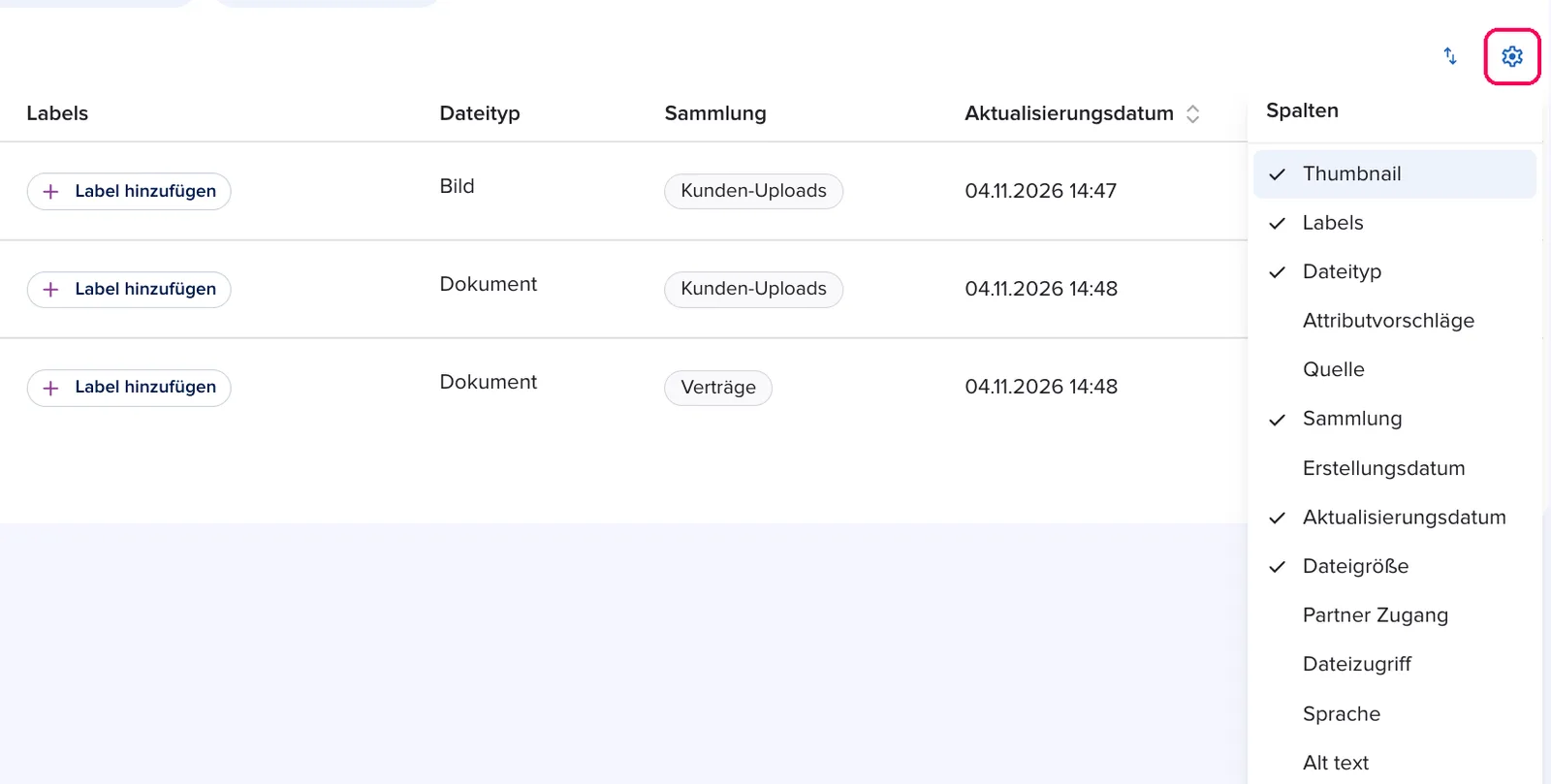
Spalten anordnen
5. Ziehe im Menü Spalten einen Eintrag per Drag & Drop an die gewünschte Position. Die Tabelle übernimmt die neue Reihenfolge. Ohne eigene Anordnung gilt die Reihenfolge aus dem Schema für Dateien.
Nach einem Datumsfeld sortieren
6. Klicke auf die Überschrift einer Datumsspalte, zum Beispiel Aktualisierungsdatum oder dein eigenes Dokumentdatum, um danach zu sortieren. Ein weiterer Klick dreht die Reihenfolge um. Das Pfeil-Symbol neben der Überschrift zeigt dir, nach welcher Spalte gerade sortiert ist.
Welche Attribute als Spalte erscheinen
-
Alle Attribute aus dem Schema für Dateien, die nicht ausgeblendet oder veraltet sind.
-
Im Standard sichtbar sind die Attribute, für die im Entity Builder die Anzeige in der Tabelle aktiviert ist – dieselbe Einstellung wie für die Haupttabelle der Entität. Alle anderen findest du ohne Haken im Menü Spalten.
-
Legt dein Admin ein neues Dateiattribut an, erscheint es automatisch an seiner Position in der Standardreihenfolge.
Tipp
Fehlt dir eine Spalte im Menü Spalten, prüfe im Entity Builder beim Schema für Dateien, ob das Attribut angelegt und nicht ausgeblendet ist.
Häufige Fragen
Sehen meine Kolleginnen und Kollegen meine Spalteneinstellungen?
Nein. Deine Auswahl und Reihenfolge gelten nur für dich.
Gilt die Einstellung für alle Entitäten?
Die verfügbaren Spalten kommen aus dem Schema für Dateien und sind deshalb in allen Entitäten gleich.
Kann ich weiterhin nach Erstellungs- und Aktualisierungsdatum sortieren?
Ja. Zusätzlich kannst du nach jedem Datumsattribut aus dem Schema für Dateien sortieren.
Mehr zu Ansichten, Sammlungen und KI-Funktionen für Dateien findest du im Artikel Organisieren von Dateien in Entitäten.