
Das epilot Profilbild anpassen
In diesem Artikel erfährst du, wie du dein Profilbild in epilot anpasst – entweder durch ein eigenes Bild oder durch einen individuellen Farbverlauf, damit du in Zuweisungen, Kommentaren und Übersichten besser sichtbar bist.
Warum ein eigenes Profilbild?
In Listen, Zuweisungs-Dialogen und Kommentaren tauchen oft viele NutzerInnen nebeneinander auf. Mit einem persönlichen Profilbild oder einem individuellen Farbverlauf wird dein Avatar in diesen Ansichten schneller wiedererkennbar – und dein Profil bekommt mehr Persönlichkeit.
Du hast zwei Möglichkeiten: ein eigenes Bild hochladen oder einen Farbverlauf aus einer Schnellauswahl wählen bzw. selbst zusammenstellen.
Profilbild anpassen
Klicke oben rechts auf dein Avatar-Symbol und wähle Profileinstellungen. Klicke dort auf dein Profilbild, um den Profilbild-Dialog zu öffnen. Im Dialog stehen dir zwei Tabs zur Verfügung: Bild hochladen und Verlauf wählen.
Bild hochladen
-
Wähle den Tab Bild hochladen.
-
Ziehe dein Bild per Drag-and-Drop in den markierten Bereich oder klicke auf browse, um eine Datei von deinem Gerät auszuwählen.
-
Klicke auf Speichern.
Hinweis
Die maximale Dateigröße für Profilbilder beträgt 10 MB.
Farbverlauf wählen
Wenn du kein Bild hochladen möchtest, kannst du stattdessen einen Farbverlauf als Profilbild verwenden – entweder aus der Schnellauswahl oder individuell zusammengestellt.
-
Wechsle zum Tab Verlauf wählen.
-
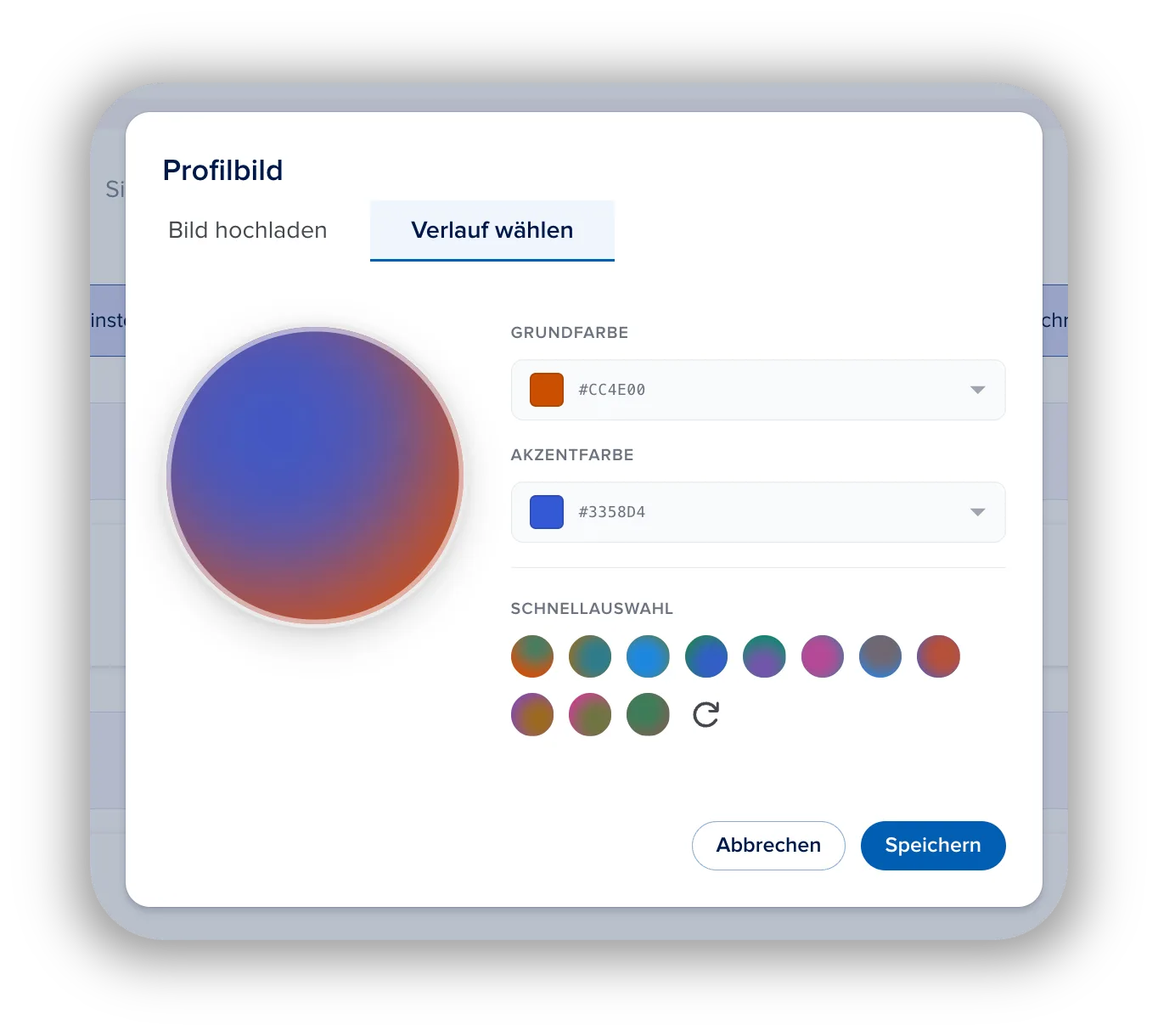
Wähle einen vorgefertigten Verlauf aus der Schnellauswahl – oder stelle dir einen eigenen Verlauf zusammen, indem du eine Grundfarbe und eine Akzentfarbe festlegst.
-
Über das Refresh-Symbol kannst du dir zufällige Verläufe vorschlagen lassen, falls du keine konkrete Farbidee hast.
-
Eine Live-Vorschau links im Dialog zeigt dir, wie der Verlauf aussehen wird.
-
Klicke auf Speichern, um den gewählten Verlauf als Profilbild zu übernehmen.
Hinweis
Die Farben kannst du entweder über den Farbpicker im Dropdown auswählen oder direkt als Hex-Code (z. B. #CC4E00) eingeben – praktisch, wenn du eine bestimmte Markenfarbe verwenden möchtest.
Nächste Schritte
Wirf danach einen Blick auf verwandte Artikel rund um Profil und Personalisierung: