Wie nutze ich die envelio-App?
Mit der envelio-App prüfst du Anmeldungen von Erzeugungs- und Verbrauchsanlagen direkt aus epilot heraus in der envelio Intelligent Grid Platform (IGP). Die App übergibt die angemeldeten Anlagen als Anschlussanfrage an envelio, envelio berechnet die Netzverträglichkeit, und das Ergebnis landet automatisch wieder an der Opportunity in epilot.
So musst du keine Anlagendaten mehr von Hand in envelio übertragen und siehst das Ergebnis der Netzverträglichkeitsprüfung dort, wo du die Anmeldung ohnehin bearbeitest. Dieser Artikel zeigt dir, wie du die App einrichtest, im Workflow nutzt und das Ergebnis liest.
Voraussetzung
Du brauchst einen Zugang zur envelio IGP. Für die Verbindung benötigst du den Namen eures envelio-Clusters (z. B. meinnetz aus https://meinnetz.envelio.de), einen API-Token sowie die Cloudflare-Access-Zugangsdaten (Client ID und Client Secret). Diese Daten erhältst du von deiner Ansprechperson bei envelio.
Empfohlen ist außerdem der Blueprint Anmeldung von Erzeugungs- und Verbrauchsanlagen. Die App ist auf dessen Felder abgestimmt und funktioniert damit ohne weitere Zuordnung. Ohne diesen Blueprint legst du die Netzteilnehmer in der Aktion selbst fest (siehe Netzteilnehmer festlegen).
App installieren und mit envelio verbinden
-
Navigiere zu Konfiguration → Integration → Apps und installiere im Tab Marketplace die App envelio.
-
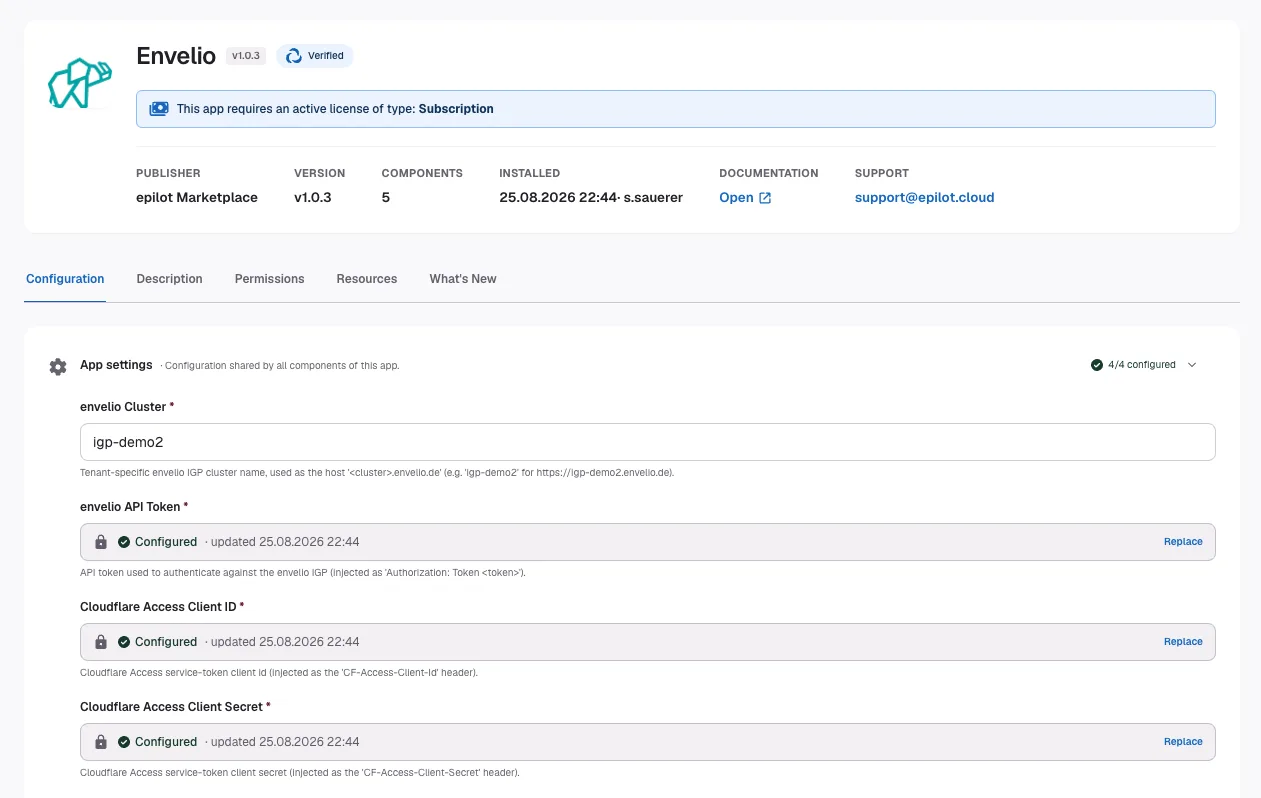
Öffne die App unter Installierte Apps und trage im Bereich Komponenten die Zugangsdaten ein: envelio Cluster, envelio API Token, Cloudflare Access Client ID und Cloudflare Access Client Secret.
-
Speichere die Konfiguration. Die Zugangsdaten hinterlegst du nur einmal zentral. Sie sind weder in Workflows noch im Browser sichtbar.
Konfiguration
Blueprint „Envelio – Attribute“
Zusammen mit der App wird automatisch der Blueprint Envelio – Attribute installiert. Er legt an der Opportunity die Gruppe Envelio mit allen Feldern an, die die App aus envelio zurückschreibt, zum Beispiel Prüfungsstatus, envelio-Status, Dossiernummer, Reservierung, Termine und den letzten Fehler. Bestehende Felder deiner Opportunity bleiben dabei unverändert.
Diese Felder brauchst du, um im Workflow auf das Ergebnis von envelio zu reagieren (siehe Im Workflow auf das Ergebnis warten).
Gruppe „Envelio“ fehlt?
Prüfe nach der Installation, ob die Opportunity die Gruppe Envelio enthält. Fehlt sie, wurde der Blueprint nicht installiert. Melde dich in diesem Fall beim epilot Support unter support@epilot.cloud, wir installieren ihn für dich nach.
Nach der Installation stehen dir folgende Komponenten zur Verfügung:
| Komponente | Wofür du sie brauchst |
|---|---|
| envelio Netzanschlussprüfung | Aktion, die die Anschlussanfrage in envelio anlegt und die Prüfung startet. |
| Status aktualisieren | Aktion, die den aktuellen Stand der Anfrage sofort aus envelio holt und den Prüfungsstatus setzt. Damit kann ein Workflow warten, bis envelio ein Ergebnis hat. |
| envelio Variante reservieren | Aktion, die die Netzkapazität für eine bestandene Variante reserviert, wenn du ohne Fast-Track arbeitest. |
| envelio Reservierung stornieren | Aktion, die reservierte Netzkapazität wieder freigibt, z. B. wenn eine Anmeldung zurückgezogen wird. |
| envelio Status | Bereich an der Opportunity mit Status, Terminen, Reservierung und allen berechneten Varianten. |
| envelio Status-Synchronisierung | Läuft automatisch alle 30 Minuten und holt den aktuellen Stand offener Anfragen aus envelio. |
Netzanschlussprüfung im Workflow einbauen
-
Öffne den Workflow, mit dem du Anmeldungen von Erzeugungs- und Verbrauchsanlagen bearbeitest.
-
Füge eine automatisierte Aufgabe an der Stelle hinzu, an der die Anmeldung vollständig ist und die technischen Daten geprüft sind.
-
Wähle als Aktion envelio Netzanschlussprüfung und lege die Einstellungen fest (siehe Tabelle).
-
Speichere den Workflow.
Die Einstellungen der Aktion sind aufgebaut wie das Anfrageformular in envelio. Jeder der vier Schritte lässt sich auf- und zuklappen.
| Schritt | Bedeutung |
|---|---|
| 1 · Standort | Aus welchem Adressfeld envelio den Anlagenstandort bekommt. Standard ist Additional Addresses (address), sonst Delivery Address. Hat das Feld mehrere Adressen, wird die mit dem angegebenen Adress-Tag verwendet (Standard: delivery), sonst die erste. Ohne Koordinaten ermittelt envelio den Standort aus der Adresse. |
| 2 · Netzteilnehmer | Welche Anlagen als Netzteilnehmer an envelio gehen. Mit dem Blueprint funktioniert das automatisch, ohne Blueprint legst du sie selbst fest (siehe Netzteilnehmer festlegen). |
| 3 · Vorgangsinformationen | Vorgangsnummer: Standard ist die Nummer der Opportunity, sie wird in envelio als Dossiernummer angezeigt.Anfrageart: Verbindlich für eine echte Anschlussanfrage, Unverbindlich für eine Vorabprüfung, oder Aus Attribut: Die Anfrageart kommt dann je Opportunity aus einem Feld, z. B. der Antragsart aus deiner Journey. Du legst fest, bei welchen Werten die Anfrage verbindlich ist. Alle anderen Werte und ein leeres Feld gelten als unverbindlich. |
| 4 · Fertigstellung | Fast-Track (standardmäßig aktiv): envelio prüft die Anfrage automatisch (siehe Mit oder ohne Fast-Track arbeiten).Testlauf: Prüft nur, ob alle nötigen Daten vorhanden und gültig sind. In envelio wird nichts angelegt und nichts reserviert. |
Tipp
Starte mit aktiviertem Testlauf an einer Beispiel-Anmeldung. So siehst du, ob alle Daten passen, bevor die erste echte Anfrage bei envelio landet.
Netzteilnehmer festlegen
Die App übergibt alle Anlagen einer Opportunity gemeinsam als eine Anschlussanfrage an envelio. Wie in envelio ist jede Anlage ein Netzteilnehmer mit einem Typ (z. B. Photovoltaik, Wärmepumpe, Heimspeicher-Batterie) und ihrer installierten Wirkleistung. Im Schritt 2 · Netzteilnehmer legst du fest, wie diese Netzteilnehmer aus den Feldern der Opportunity entstehen.
Automatische Blueprint-Zuordnung (Standard)
Nutzt du den Blueprint Anmeldung von Erzeugungs- und Verbrauchsanlagen, musst du nichts einstellen. Die App bildet die Netzteilnehmer automatisch aus dessen Feldern:
| Angemeldete Anlage | So wird sie in envelio geprüft | Verwendete Leistung |
|---|---|---|
| Erzeugungsanlage PV | Photovoltaikanlage | Gesamtleistung der Wechselrichter |
| Erzeugungsanlage Wind | Windkraftanlage | Wirk- bzw. Scheinleistung des Generators |
| Erzeugungsanlage KWK, Biomasse, Wasserkraft, Sonstige | KWK-Anlage | Wirk- bzw. Scheinleistung des Generators |
| Speicher | Batteriespeicher | Entladeleistung, Ladeleistung und nutzbare Speicherkapazität |
| Wärmepumpe | Wärmepumpe | Netzbezugsleistung inkl. Heizstab |
| Ladeeinrichtung | Ladepunkt, getrennt nach privater und öffentlicher Nutzung | Gesamt-Netzentnahmeleistung |
| Raumkühlung, elektrische Wärmeerzeuger, sonstige Verbraucher | Allgemeine Last | Elektrische Gesamtleistungsaufnahme |
Mit Blueprint-Zuordnung anzeigen und anpassen siehst du diese Zuordnung als Karten, einen Netzteilnehmer pro Karte, und kannst einzelne Felder oder Bedingungen ändern. Mit Automatische Blueprint-Zuordnung verwenden kehrst du jederzeit zur automatischen Zuordnung zurück.
Eigene Netzteilnehmer festlegen
Ohne Blueprint, oder wenn deine Felder anders heißen, klickst du auf Ohne Vorlage starten und fügst über + Netzteilnehmer hinzufügen genau die Netzteilnehmer hinzu, die du brauchst. Die Typen sind wie in envelio nach Einspeiser, Lasten und Batterien gruppiert. Pro Netzteilnehmer legst du fest:
-
Installierte Wirkleistung (kW), Pflichtfeld: das Feld der Opportunity mit der Leistung
-
je nach Typ weitere Angaben, z. B. Jahresenergieverbrauch bei Lasten oder Kapazität, Lade- und Entladeleistung bei Batterien
-
Nur aufnehmen, wenn …: Bedingungen, wann der Netzteilnehmer in die Anfrage kommt, z. B. „Speicher vorhanden ist gleich Ja“. Mehrere Bedingungen müssen alle zutreffen. Ohne Bedingung ist der Netzteilnehmer immer dabei.
-
unter Erweitert optional einen Namen der Anlage und das Blindleistungsverhalten (fester cos φ oder cos φ(P))
Beispiel für eine Journey ohne Blueprint:
| Netzteilnehmer | Installierte Wirkleistung | Nur aufnehmen, wenn … |
|---|---|---|
| Photovoltaik | Gesamtleistung EEG | Art der Anlage ist gleich PV-Anlage |
| Heimspeicher-Batterie | Speicher Leistung (zusätzlich Kapazität: Speicherkapazität) | Speicher vorhanden ist gleich Ja |
Tipp
Mehrere Erzeugungsanlagen in einer Anfrage, z. B. PV und KWK? Lege einfach für jede Anlage eine eigene Karte an.
Der Standort kommt aus dem Adressfeld, das du im Schritt 1 · Standort festlegst. Als Dossiernummer in envelio wird standardmäßig die Nummer der Opportunity verwendet. So findest du die Anfrage in envelio schnell wieder.
Ergebnis an der Opportunity
envelio braucht für die Netzberechnung meist etwa eine Minute. Den aktuellen Stand holt die App auf zwei Wegen: automatisch alle 30 Minuten über die envelio Status-Synchronisierung, und sofort über die Aktion Status aktualisieren in deinem Workflow.
Bereich envelio Status
An der Opportunity siehst du im Bereich envelio Status:
-
Anschlussanfrage: Status, Dossiernummer, Anfragetyp, Netzgebiet und Adresse
-
Reservierung: gewählte Variante, Ablaufdatum der Reservierung und ob ein Netzausbau erforderlich ist
-
Termine: Eingangsdatum, Fälligkeitsdatum, Zeitpunkt der Reservierung bzw. Stornierung und der letzten Synchronisierung
-
Varianten: alle von envelio berechneten Anschlussvarianten mit CR-Prüfung, N-1-Prüfung, Anschlussart, CAPEX, Aufnahmekapazität, Leitungslänge und Grenzwertverletzungen. Die gewählte Variante ist markiert.
Solange noch keine Anfrage angelegt wurde, ist der Bereich leer.
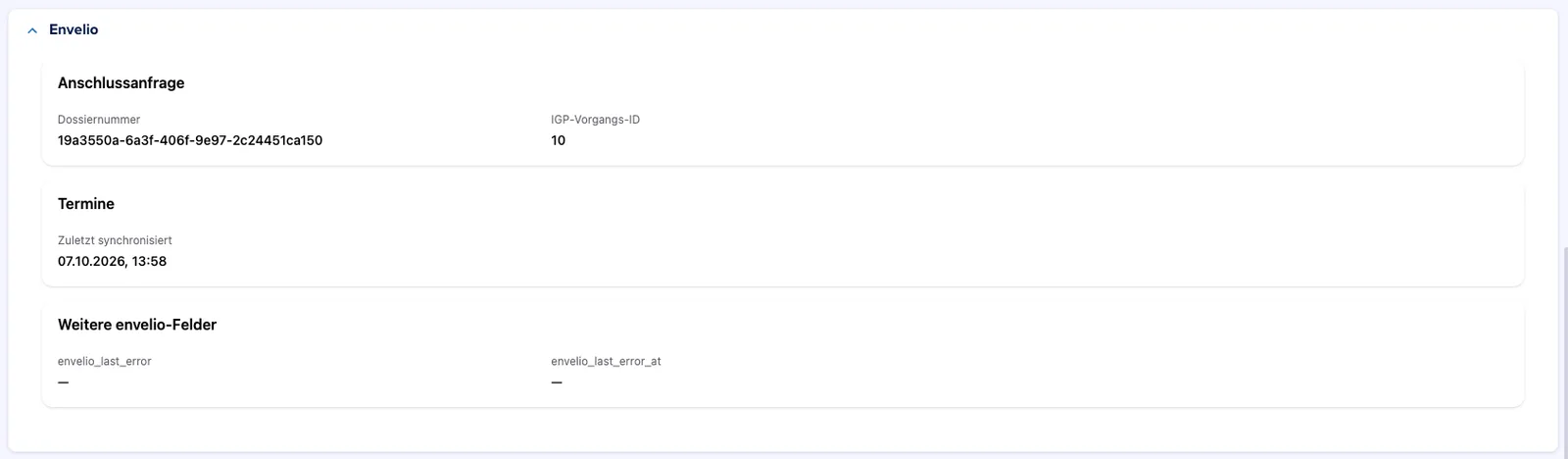
Felder in der Gruppe Envelio
Die Gruppe Envelio aus dem Blueprint Envelio – Attribute enthält dieselben Daten als Felder. Die wichtigsten für Workflows:
| Feld | Werte |
|---|---|
| Prüfungsstatus | Prüfung läuft (envelio rechnet noch), Ergebnis liegt vor (die Anfrage ist berechnet, reserviert oder abgeschlossen) oder Fehlgeschlagen (die Anfrage konnte nicht angelegt werden, Details im Feld Letzter Fehler) |
| envelio-Status | Der Status der Anfrage in envelio: Eingegangen, In Berechnung, In Bearbeitung, Berechnet, Reserviert, Automatisch reserviert, Abgeschlossen oder Automatisch abgeschlossen |
| Gewählte Variante | Die reservierte bzw. bei Abschluss gewählte Anschlussvariante |
Ergebnis der Netzverträglichkeitsprüfung
Mit dem Blueprint Anmeldung von Erzeugungs- und Verbrauchsanlagen füllt die App zusätzlich zwei Felder aus dessen Gruppe Daten der Netzverträglichkeitsprüfung:
| Feld | Inhalt |
|---|---|
| Benötigte Anschlussleistung in kW | Summe der Leistungen aller übergebenen Anlagen. Wird beim Anlegen der Anfrage gesetzt. |
| Ergebnis der Netzverträglichkeitsprüfung | „Netzverträglichkeitsprüfung erfolgreich“, sobald eine Variante reserviert ist. „Netzverträglichkeitsprüfung nicht uneingeschränkt positiv“, wenn die Berechnung abgeschlossen ist, aber keine Variante bestanden hat. |
Diese Felder kannst du wie gewohnt weiterverwenden, zum Beispiel als Bedingung für eine Verzweigung im Workflow oder als Variable in E-Mail- und Dokumentvorlagen.
Im Workflow auf das Ergebnis warten
Soll dein Workflow erst weiterlaufen, wenn envelio ein Ergebnis hat, baust du nach der envelio Netzanschlussprüfung eine Warteschleife ein. So läuft die Prüfung vollautomatisch durch, und eine manuelle Aufgabe entsteht nur, wenn etwas nicht klappt.
-
Füge nach der Aufgabe envelio Netzanschlussprüfung eine automatische Entscheidung auf das Feld Prüfungsstatus hinzu:
-
Ergebnis liegt vor → weiter mit Schritt 2
-
Fehlgeschlagen → manuelle Aufgabe, z. B. „Anschlussanfrage fehlgeschlagen“
-
sonst (Prüfung läuft) → automatisierte Aufgabe Status aktualisieren, um 1 Minute verzögert, danach zurück zur Entscheidung
-
-
Mache den Zweig „Prüfung läuft“ zur Schleife mit einer Höchstzahl an Durchläufen, z. B. 15. Wird sie erreicht, folgt eine manuelle Aufgabe wie „Kein Ergebnis von envelio“.
-
Werte das Ergebnis mit einer zweiten Entscheidung auf das Feld envelio-Status aus:
-
Reserviert oder Automatisch reserviert → erfolgreich, keine Aufgabe nötig
-
Abgeschlossen oder Automatisch abgeschlossen und Gewählte Variante hat einen Wert → erfolgreich, keine Aufgabe nötig
-
Berechnet → Fast-Track hat nicht entschieden, manuelle Aufgabe zur Prüfung in envelio
-
sonst (abgeschlossen ohne Variante) → manuelle Aufgabe
-
Tipp
Weise die manuellen Aufgaben einer Benutzergruppe zu, z. B. eurem Netzplanungs-Team. So landet jeder Fall, den envelio nicht automatisch entschieden hat, direkt bei den richtigen Personen.
Mit oder ohne Fast-Track arbeiten
| Modus | So läuft es ab |
|---|---|
| Mit Fast-Track (Standard) | envelio prüft die Anfrage automatisch. Erfüllt sie die Voraussetzungen aus euren envelio-Einstellungen (z. B. Leistungsgrenze, genau ein Anschlussobjekt im Suchradius), wird sie je nach Einstellung reserviert oder abgeschlossen. Erfüllt sie sie nicht, bleibt sie im Status Berechnet und jemand aus der Netzplanung entscheidet in envelio. |
| Ohne Fast-Track | envelio legt nur die Anfrage an und berechnet die Varianten. Du entscheidest selbst, wann reserviert wird: direkt in envelio oder über eine automatisierte Aufgabe mit envelio Variante reservieren. Diese Aktion reserviert die erste Variante, die die CR-Prüfung bestanden hat. |
Reservierung stornieren
Zieht ein Antragsteller seine Anmeldung zurück oder wird der Vorgang abgebrochen, gibst du mit der Aktion envelio Reservierung stornieren die reservierte Netzkapazität wieder frei. Die Anfrage selbst bleibt in envelio erhalten und kann bei Bedarf erneut reserviert werden.
Tipp
Baue diese Aktion in den Abbruch-Zweig deines Workflows ein. So bleibt keine Netzkapazität unnötig blockiert.
Häufige Fragen
Warum wurde die Aktion übersprungen?
Die Aktion wird übersprungen, wenn an der Opportunity keine Anlage angemeldet ist bzw. keine der Bedingungen deiner Netzteilnehmer zutrifft, zum Beispiel weil der Workflow an einer Opportunity aus einem anderen Teil der Anmeldung lief. Sie wird auch übersprungen, wenn für diese Opportunity bereits eine Anfrage in envelio existiert. So entstehen keine doppelten Anfragen.
Warum ist die Aktion fehlgeschlagen?
Häufig fehlt die Leistung einer angemeldeten Anlage. Die Fehlermeldung nennt dir das fehlende Feld. Ergänze es und starte die Aufgabe erneut. Ohne Adresse an der Opportunity legt die App ebenfalls keine Anfrage an. Prüfe außerdem, ob die envelio-Zugangsdaten in der App noch gültig sind. Den zuletzt aufgetretenen Fehler siehst du im Bereich envelio Status und im Feld Letzter Fehler, der Prüfungsstatus steht dann auf Fehlgeschlagen.
Wie lange dauert die Prüfung in envelio?
Meist etwa eine Minute. Länger kann es dauern, wenn die Anfrage in einer Warteschlange steht. Kann envelio die Adresse nicht auflösen, bleibt die Anfrage im Status Eingegangen und wird nicht berechnet. Prüfe dann die Adresse an der Opportunity.
Warum ist der Status an der Opportunity noch nicht aktuell?
Die automatische Synchronisierung läuft alle 30 Minuten. Brauchst du den Stand sofort, nutze im Workflow die Aktion Status aktualisieren (siehe Im Workflow auf das Ergebnis warten).
Unsere Felder heißen anders als im Blueprint. Funktioniert die App trotzdem?
Ja. Lege in der Aktion envelio Netzanschlussprüfung im Schritt 2 · Netzteilnehmer eigene Netzteilnehmer fest und wähle für jeden deine Felder aus (siehe Netzteilnehmer festlegen).
Die Gruppe Envelio fehlt an der Opportunity. Was tun?
Dann wurde der Blueprint Envelio – Attribute bei der Installation nicht mitinstalliert. Melde dich beim epilot Support unter support@epilot.cloud, wir installieren ihn für dich nach.
Ändert die App etwas an unserem Netzmodell in envelio?
Nein. Die App legt nur Anschlussanfragen an, reserviert bzw. storniert Varianten und liest den Status zurück. Netzmodell und Stammdaten in envelio bleiben unverändert.
Wieso zeigt die Opportunity keinen envelio Status an?
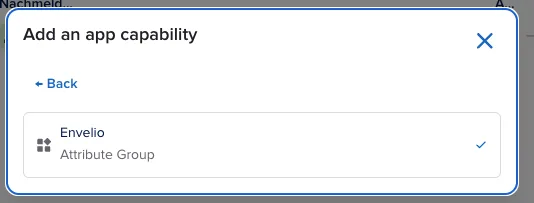
Füge im Entity-Builder die Envelio Capability hinzu. Diese erstellt eine Gruppe mit der von envelio bereitgestellten Daten.