
Design einer Journey zuweisen
Jede Journey verwendet ein Design aus dem Design Builder. In den Journey-Einstellungen legst du fest, welches Design deine Journey bekommt.
Dieser Artikel zeigt dir, wie du einer Journey ein Design zuweist und es später wechselst.
So funktioniert's
Das Design selbst bearbeitest du im Design Builder im Überblick. In der Journey wählst du es nur aus. So kannst du zum Beispiel deine Journey Neukundenanmeldung Strom im Hauptdesign betreiben und für eine Aktionsseite eine Kopie mit dem Design Kampagne Wärmepumpe 2026 anlegen.
Konfiguration
Design auswählen
1. Öffne deine Journey im Journey Builder und klicke oben auf Einstellungen.
2. Wähle links Design.
3. Klicke auf Journey Design und wähle das gewünschte Design. Über das Suchfeld findest du es schnell, wenn du viele Designs hast.
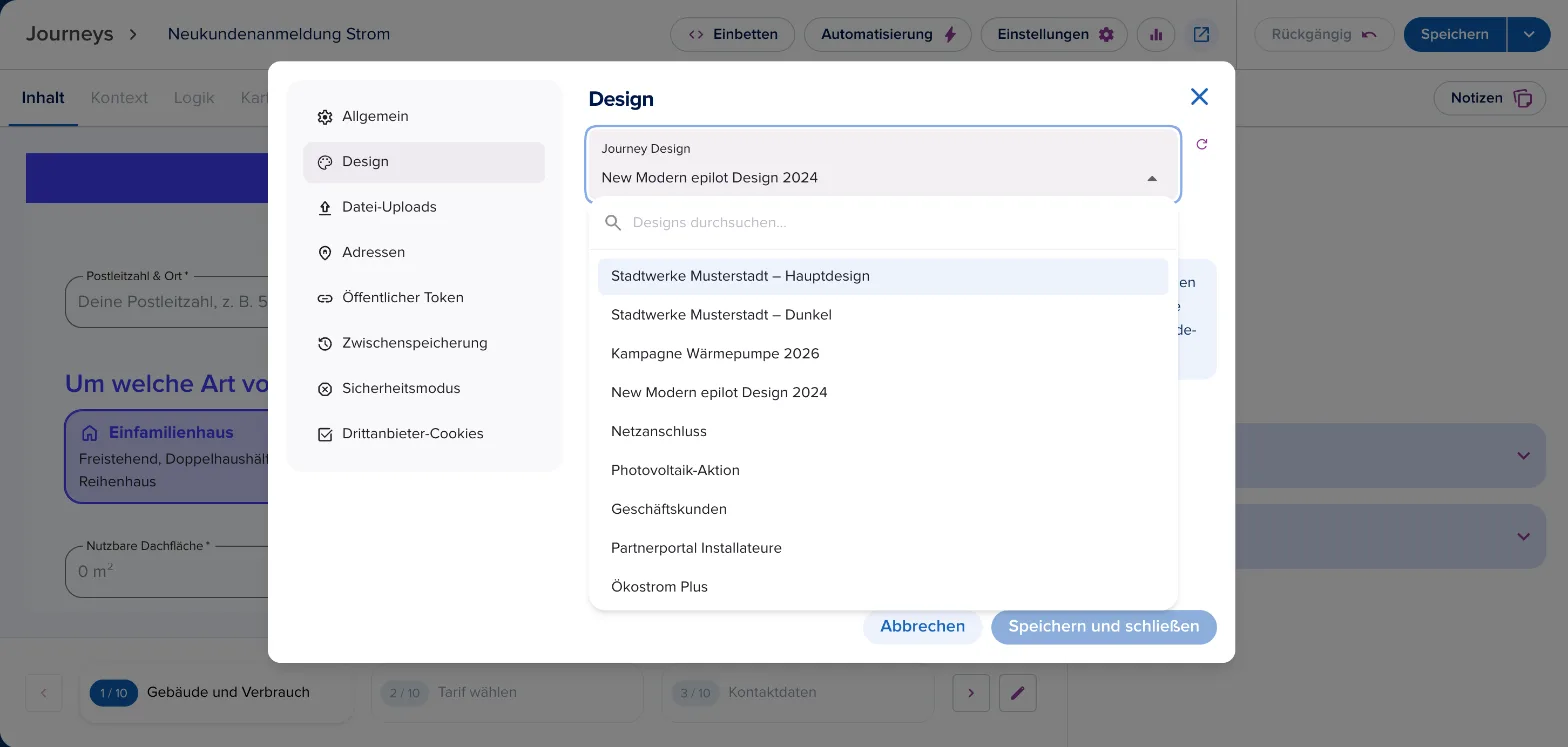
4. Hast du das Design gerade erst angelegt und es fehlt in der Liste, klicke rechts neben dem Feld auf Designs aktualisieren.
5. Klicke auf Speichern und schließen und danach im Journey Builder auf Speichern.
Tipp
Unter Dark Mode im Journey erlauben schaltest du in derselben Ansicht die dunkle Darstellung frei. Mehr dazu in Dark Mode und mobile Darstellung.
Wichtig
Die Journey übernimmt das neue Design erst, wenn du sie speicherst. Danach sehen deine Kunden es sofort, auch in eingebetteten Journeys auf deiner Website.
Häufige Fragen
Kann eine Journey mehrere Designs haben?
Nein. Jede Journey verwendet genau ein Design. Für eine abweichende Darstellung legst du eine Kopie des Designs an.
Wie sehe ich, welche Journeys ein Design verwenden?
Unter Konfiguration > Designs in der Spalte Verwendet für, oder im Design über Design Informationen.
Ich habe das Design geändert, aber die Journey sieht noch alt aus. Warum?
Prüfe, ob du das Design gespeichert hast und die Journey wirklich dieses Design verwendet. Lade danach die Journey-Seite neu.