Bundesweite Bepreisung von Strom- und Gastarifen
💡Hinweis
Bei dieser Funktion handelt es sich um ein zusätzliches Add-on. Kontaktiere bitte unseren Vertrieb, sollte dein Unternehmen Interesse daran haben.
In Deutschland variieren die Netzentgelte für die Netznutzung je nach Netzbetreiber erheblich. Um eine adäquate Preissetzung für Strom- und Gastarife vornehmen zu können, müssen Energieanbieter derzeit sehr umfangreiche Excel-Listen pflegen, die die unterschiedlichen Entgelte für den Grundpreis und Arbeitspreis widerspiegeln. Darüber hinaus gibt es verschiedene Entgelte und Abgaben für unterschiedliche Verbrauchstypen wie Haushaltsstrom, Wärmepumpen, Nachtspeicherheizungen, usw., was die Komplexität weiter erhöht.
Mit unserem Feature "Bundesweite Bepreisung von Strom- und Gastarifen" gehören solche umfangreichen und unübersichtlichen Excel-Tabellen der Vergangenheit an. So ist es möglich, nur noch einen einzigen Tarif mit einem internen Vertriebsanteil zu verwenden, anstatt mehrere tausend Preise für einen Tarif zu verwalten. Epilot bezieht die Entgelte und Abgaben live in der Journey, abhängig von der Adresse und dem Verbrauchstyp der Endkunden. Dadurch wird die Bepreisung effizienter und die Pflege von Tarifen wesentlich vereinfacht.
Konfiguration
In unserem Beispiel haben wir ein Produkt namens "Ökostrom". Wichtig ist nun die Konfiguration des Preises.
- Öffne dein Produkt. Klicke unter "Preisoptionen" auf "Preis hinzufügen" und wähle "Zusammengesetzten Preis hinzufügen"
Grundpreis konfigurieren
-
Gib dem Preis einen Namen und klicke auf "Preiskomponente hinzufügen".
-
Die erste Komponente ist der Grundpreis. Wähle unter "Preismodell" die Option "Bundesweite Netzentgelte".
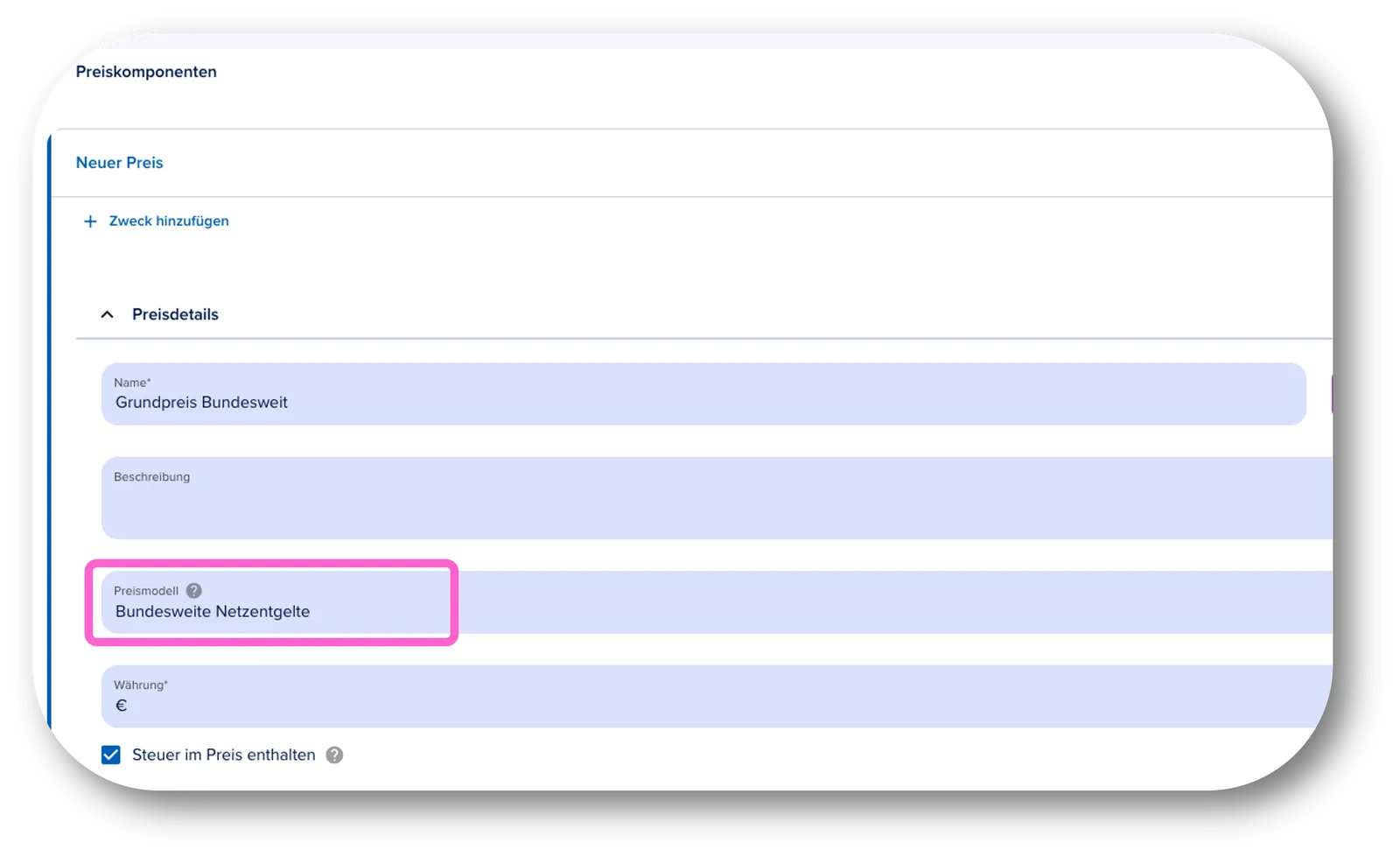
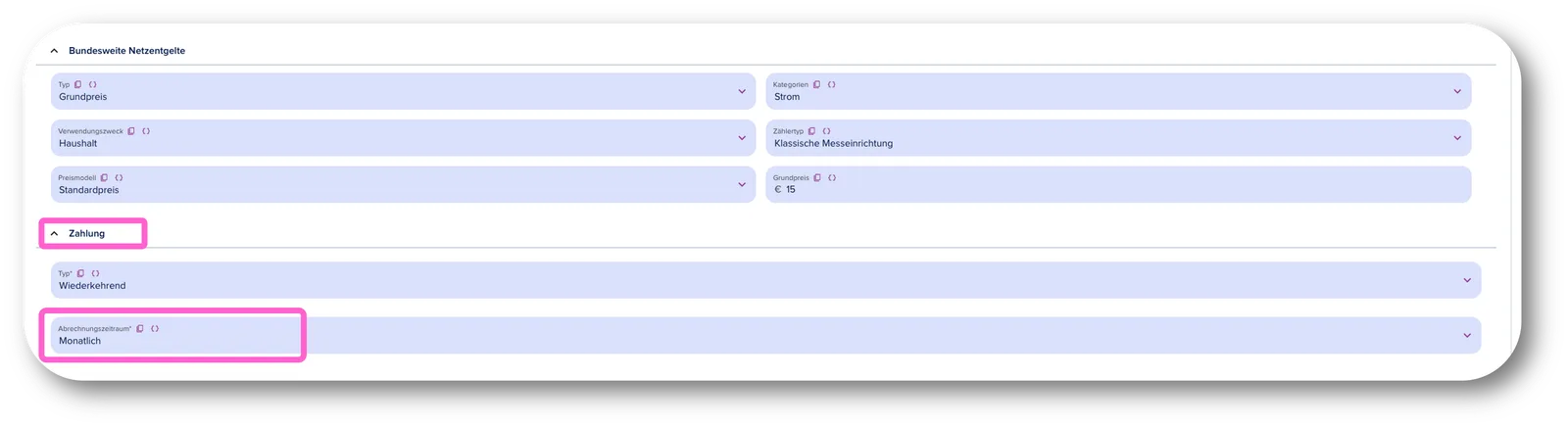
- Scrolle zu den weiteren Einstellungsmöglichkeiten für das Preismodell, z. B. dem Verwendungszweck. Hier kannst dann auch den gewählten Grundpreis eingeben (in unserem Beispiel sind es 15 Euro):

- Stelle alle Zahlungseinstellungen ein. Um in der Journey sowohl den jährlichen als auch den monatlichen Preis anzuzeigen, muss unter "Abrechnungszeitraum" die monatliche Zahlung eingestellt werden. Die jährliche Zahlung wird in einem späteren Schritt konfiguriert.
Arbeitspreis konfigurieren
-
Klicke erneut auf "Preiskomponente hinzufügen".
-
Die zweite Komponente ist der Arbeitspreis. Wähle unter "Preismodell" erneut "Bundesweite Netzentgelte" und setze die Einheit auf "kWh".
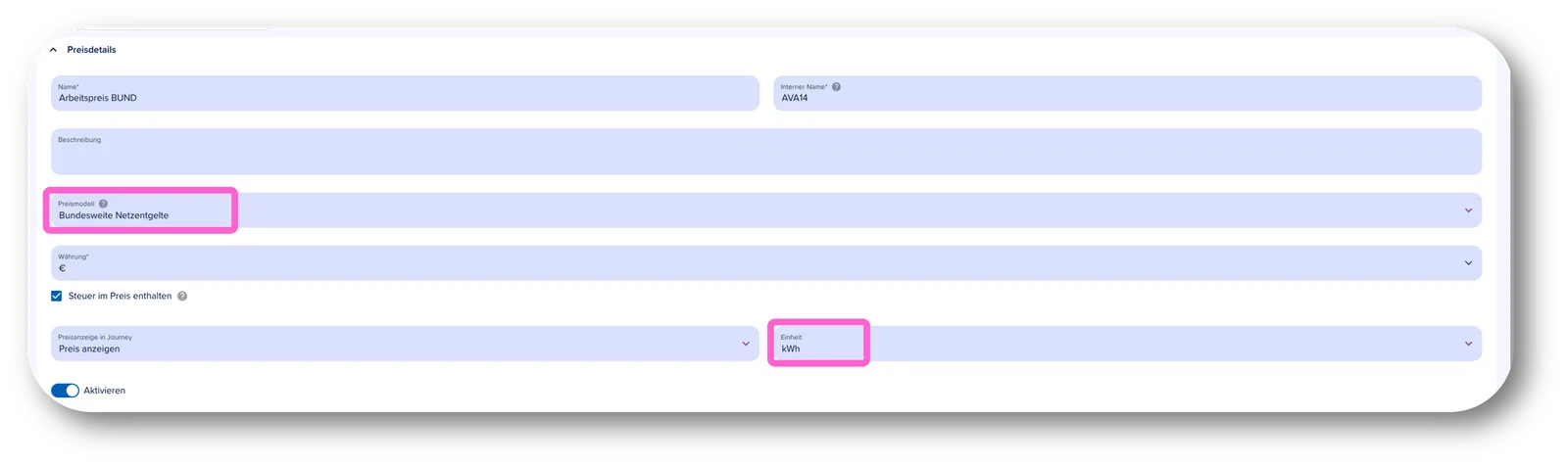
- Wähle unter "Typ" die Option "Arbeitspreis" und lege den "Vertriebsanteil" fest (Arbeitspreis abzüglich aller Entgelte und Abgaben).

-
Stelle auch hier die Zahlungseinstellungen auf monatliche Zahlung ein. Die jährliche Zahlung wird später in der Journey konfiguriert.
-
Speichere den konfigurierten Preis und das Produkt.
Verwendung in der Journey
- Wähle das Produkt im Produktauswahlblock der Journey aus.
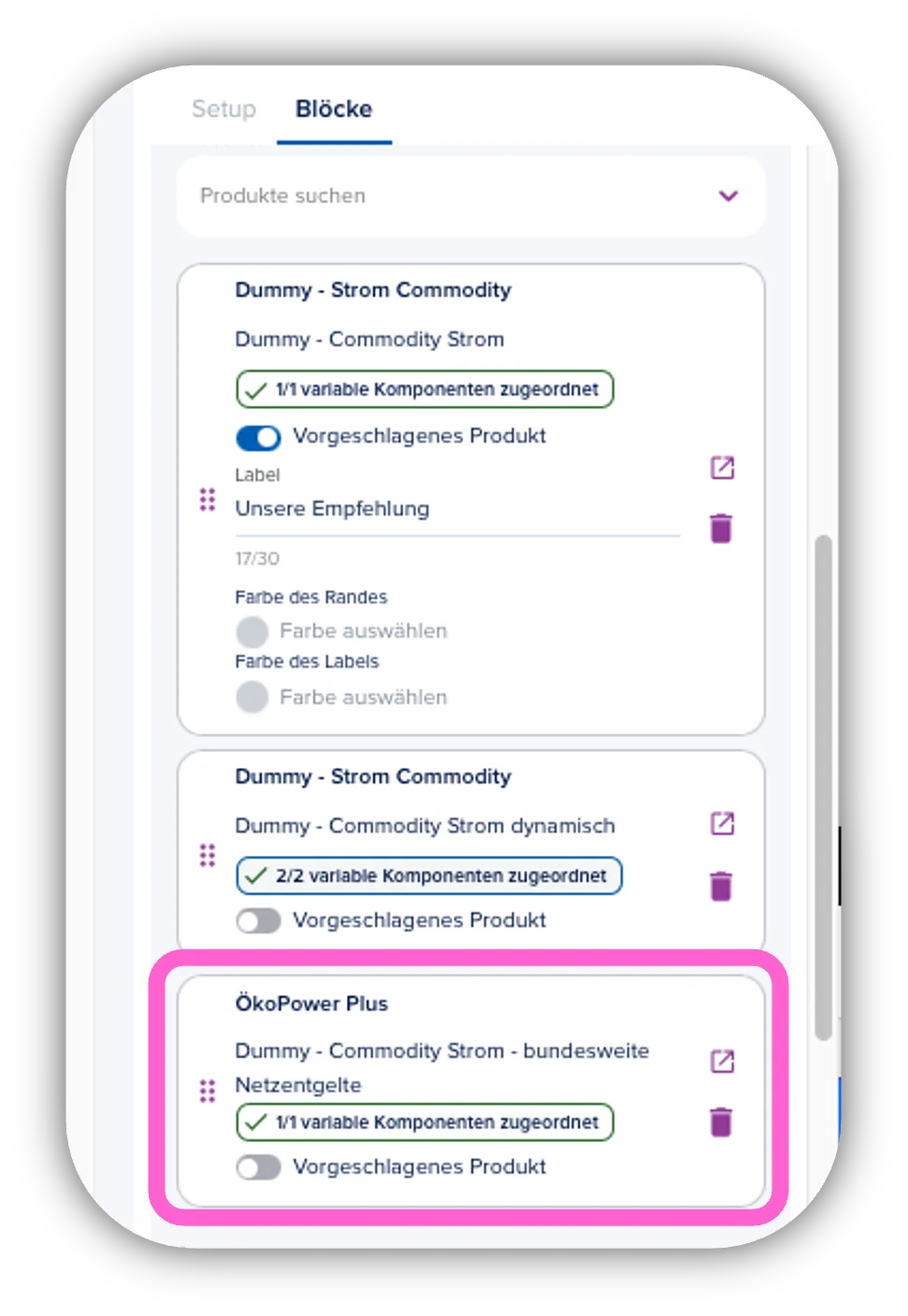
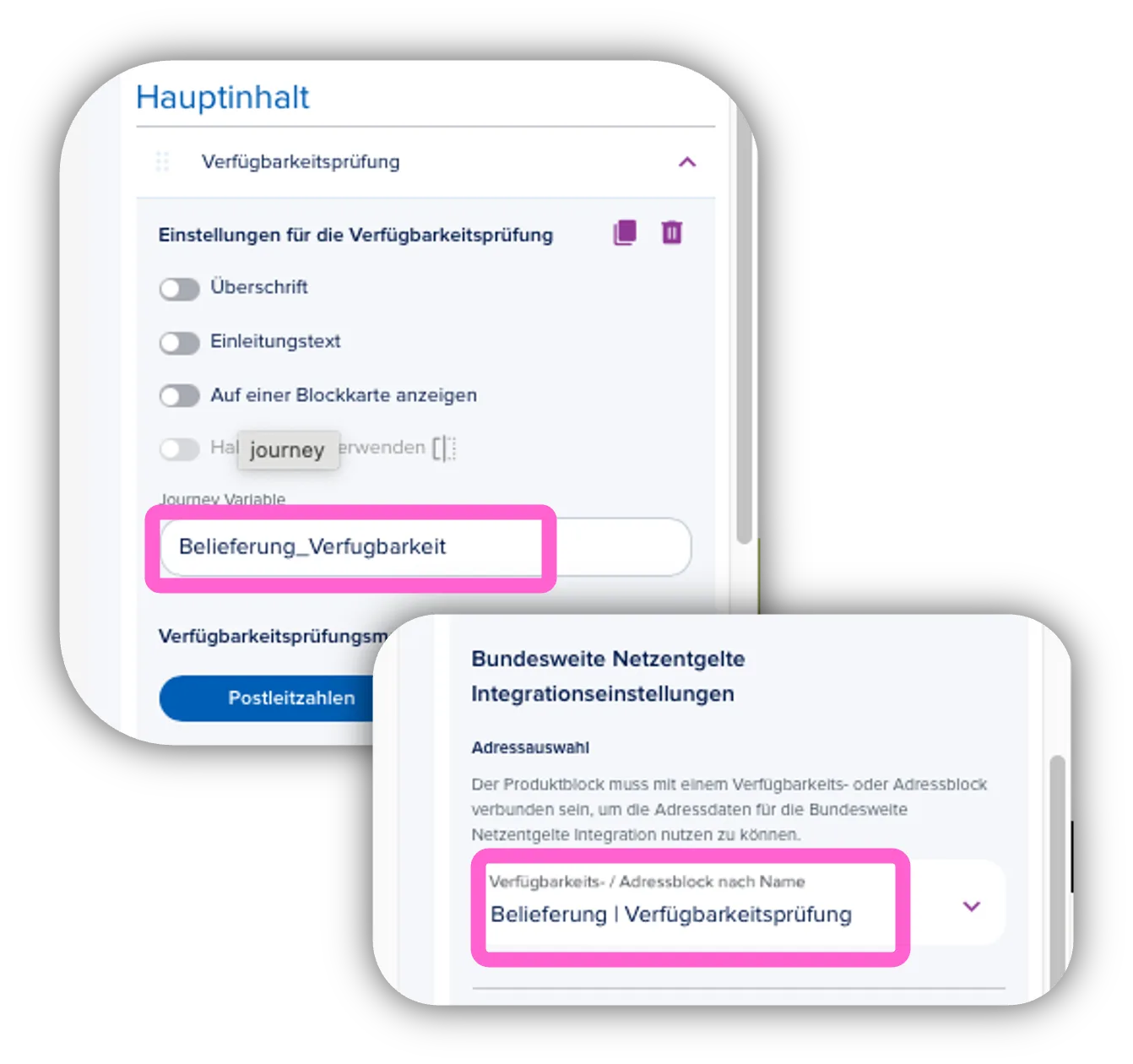
- Stelle sicher, dass in den Einstellungen des Blocks ein Verfügbarkeits- oder Adressblock ausgewählt ist, der für die Netzentgeltberechnung genutzt wird und dass die variablen Komponenten wie der Verbrauch dem Arbeitspreis zugeordnet sind.
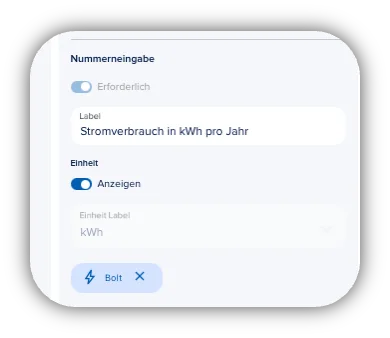
- Im Eingabeblock muss eingestellt sein, dass es sich um einen jährlichen Verbrauch handelt und die Einheit "kWh" lautet.
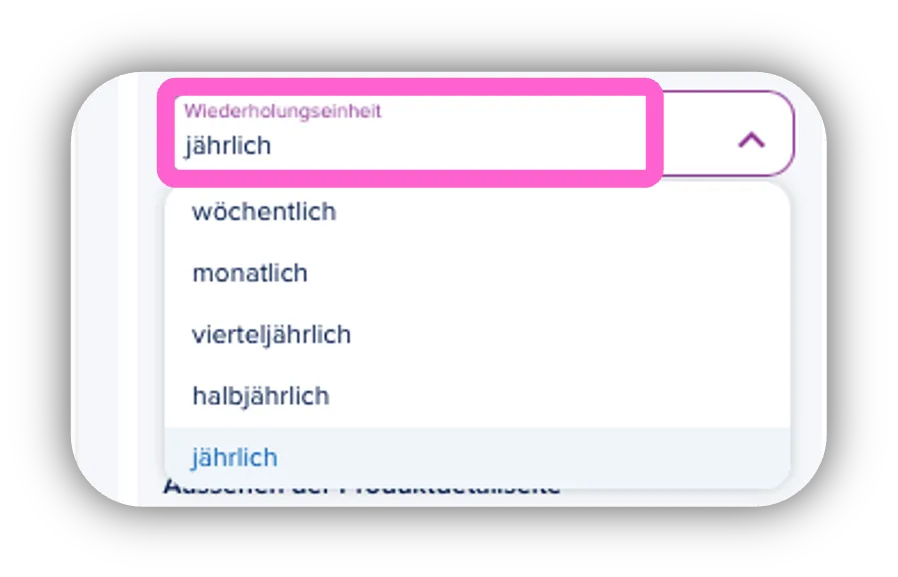
- Stelle im Produktauswahlblock die jährliche Zahlung wie angekündigt ein.
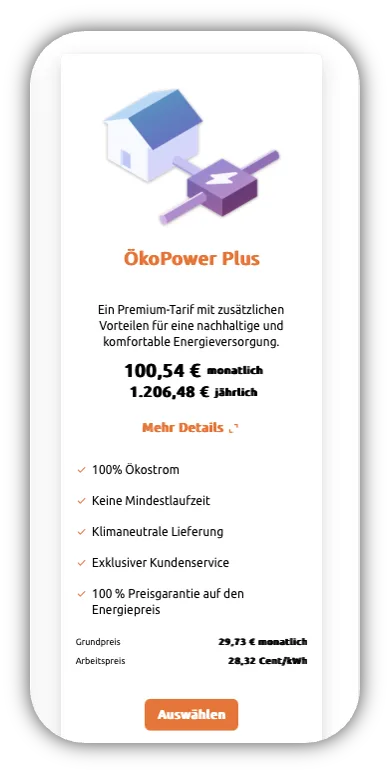
- In der Journey wird der Preis für einen Endkunden nun wie folgt angezeigt: