
Bedingte Automatisierungen und zeitgesteuerte Ausführung
Mit Bedingungen legst du fest, unter welchen Voraussetzungen die Aktionen einer Automatisierung ausgeführt werden. Mit der zeitgesteuerten Ausführung planst du, wann eine Aktion läuft – sofort oder zu einem späteren Zeitpunkt.
Bedingungen für Automatisierungs-Aktionen
Mit dem Feature "Bedingungen für Automatisierungs-Aktionen" kannst du spezifische Bedingungen festlegen, unter denen Automatisierungs-Aktionen ausgeführt werden.
Ab der Professional Lizenz verfügbar
Diese Funktion ist nur für Nutzer ab der Professional Lizenz verfügbar. Hast du Fragen zu deiner Lizenz, dann wende dich an deine unternehmensinternen Ansprechpartner.
Konfiguration
-
Pro Automatisierungs-Aktion können Bedingungen hinzugefügt werden
-
Mehrere Bedingungen pro Aktionen können mit einem “Und-Operator” zusammengesetzt werden
-
Pro Bedingung kann das Attribut einer Entität als Quelle für die Ziel-Werte, die in der Bedingung verwendet werden, ausgewählt werden.
-
Klicke auf "Automatisierungen" und erstelle eine neue Automatisierung, indem du auf "Neu erstellen" klickst.
Nun kannst du links einen Auslöser definieren. Aktuell möglich sind manuelle Auslösungen, Journey Submissions, sowie die Erstellung / Aktualisierung / Löschung einer Entität. -
Im folgenden Beispiel möchten wir, dass sobald ein Attribut einen bestimmten Wert erhält, eine E-Mail versendet wird. Daher wählen wir nun "Entität aktualisiert: Opportunity" als Auslöser aus.
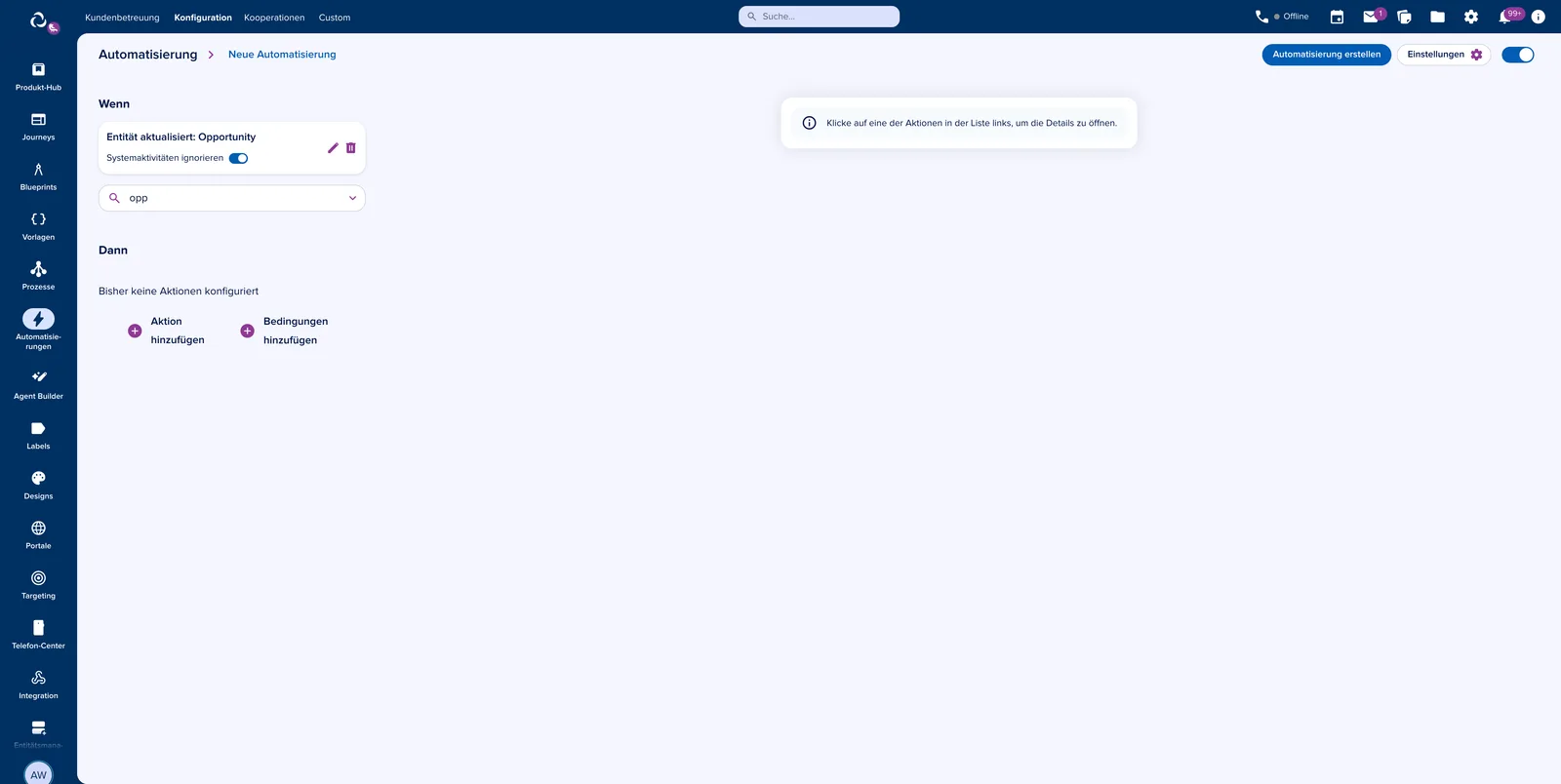
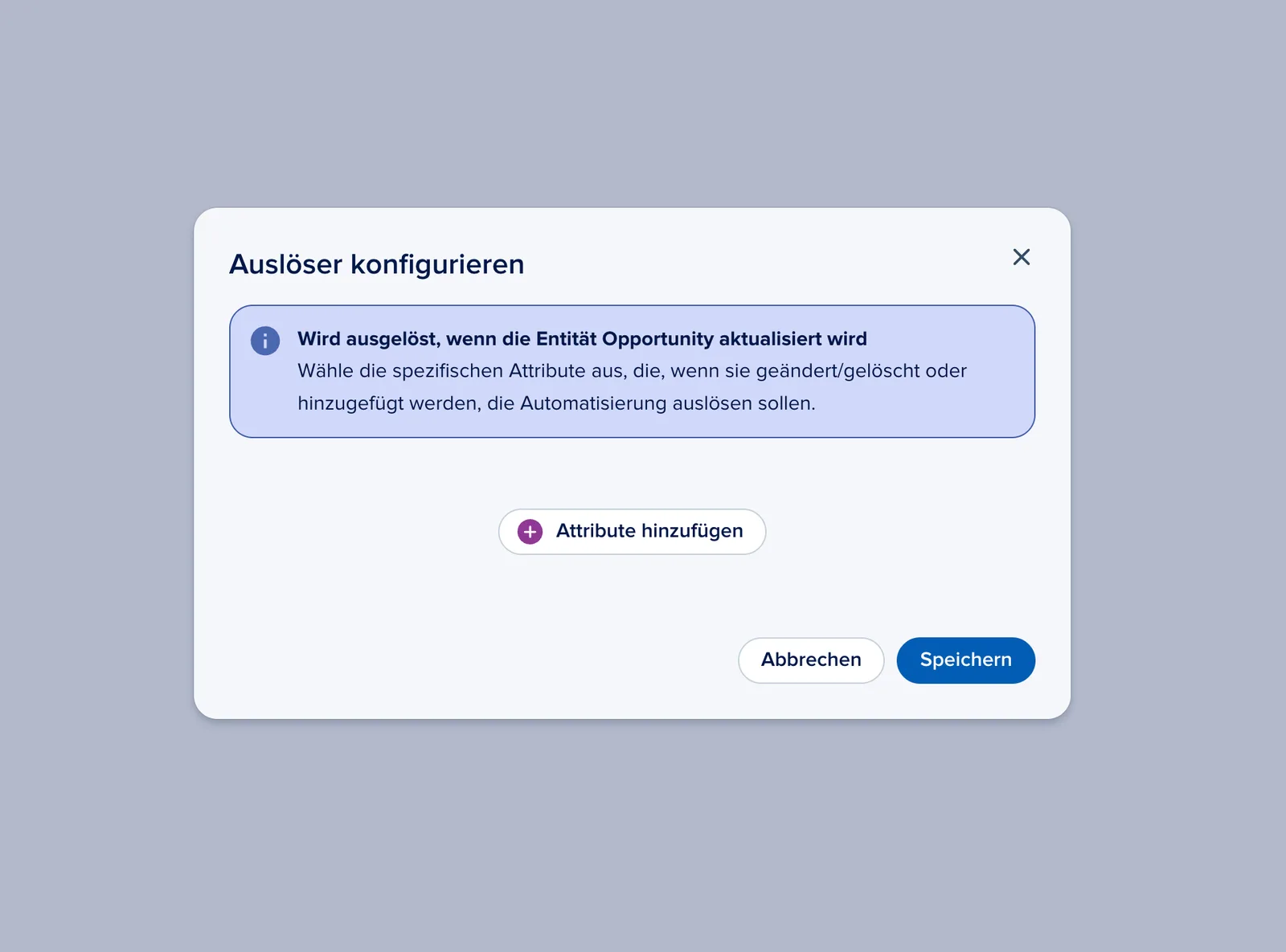
- Klicke nun auf den Stift, um spezifische Attribute auszuwählen, die wenn sie geändert werden, die Automatisierung auslösen. Dies ist in unserem Fall besonders wichtig, da die Bedingung sonst bei jeder Anpassung an der Entität überprüft wird und unter Umständen Aktionen mehrfach ausgeführt werden, auch wenn wir dies garnicht möchten. Für unser Beispiel verwenden wir das Attribut "Status".
- Über den Button "Bedingungen hinzufügen", kannst du nun spezifische Bedingungen festlegen, die erfüllt sein müssen. Fügst du mehrere Bedingungen hinzu, so müssen diese alle erfüllt sein, damit eine Aktion ausgeführt wird.
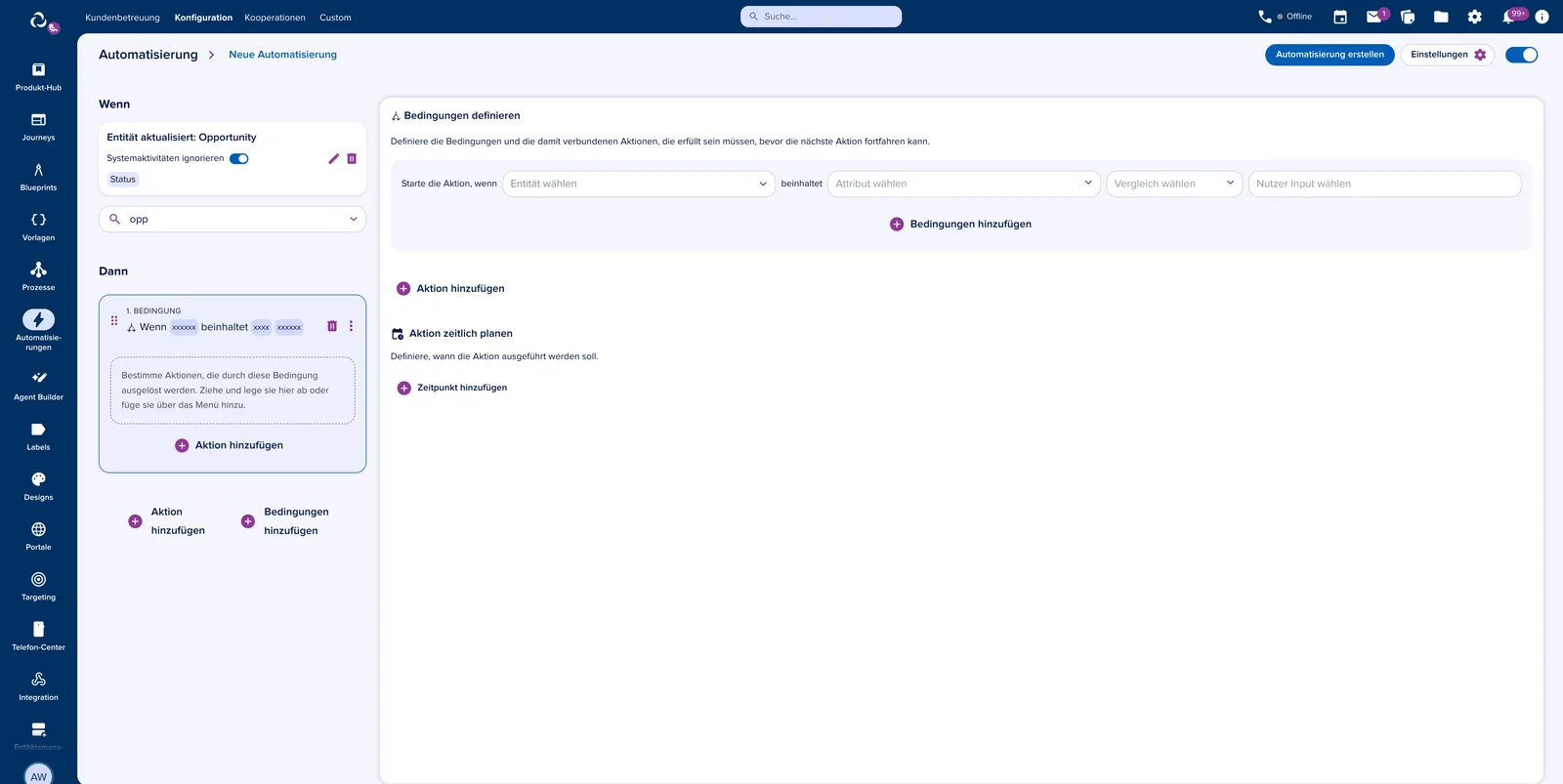
- Um die auszuführenden Aktionen zu konfigurieren, klicke links direkt unterhalb der Bedingung auf "Aktion hinzufügen". Zum Beispiel kannst eine E-Mail an den Endkunden schicken, um zu erfragen, wieso dieser kein Interesse mehr an einem Produkt hat. Bei Bedarf können selbstverständlich auch mehrere Aktionen ausgeführt werden.
Wenn du eine E-Mail Vorlage ausgewählt hast, kannst du auch auswählen, welche Anhänge hinzugefügt werden, indem du auf "Anhänge hinzufügen" klickst.
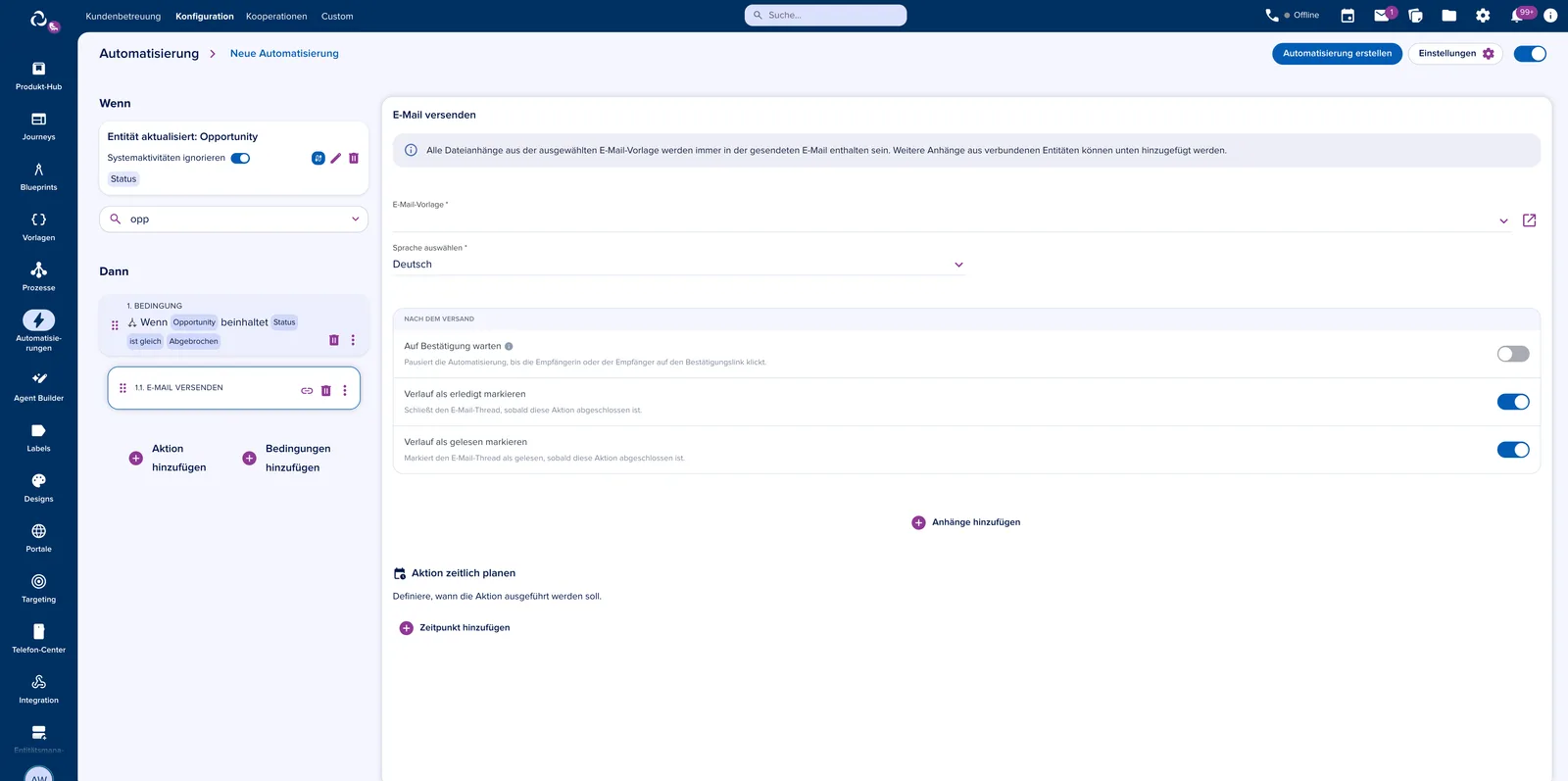
- Wird nun der Status einer Opportunity auf "Abgebrochen" gesetzt, so wird automatisch die entsprechende E-Mail an die hinterlegte E-Mail Adresse geschickt.
Zeitgesteuerte Ausführung von Automatisierungen
Möchtest du zu einem bestimmten Zeitpunkt eine Automatisierungsaktion ausführen oder eine Bedingung überprüfen, so kannst du hierfür die “Zeitplan”-Funktion nutzen.

Hier haben wir ein paar Beispiele für entsprechende Anwendungsfälle:
-
E-Mail mit einer Stunde Verzögerung nach Start der Automatisierung senden.
-
Erinnerungs-E-Mail an den Kunden einen Tag vor einem Vor-Ort-Termin senden.
-
Installateure zwei Monate vor Ablauf ihrer Konzession an die Verlängerung erinnern.
-
Zwei Wochen nach Versand des Vertrages zur Unterschrift an den Endkunden Kontrolle, ob der Vertrag bereits zurückgeschickt wurde. Wenn nicht, soll eine Erinnerungs-E-Mail versendet werden.
Terminierung von Aktionen
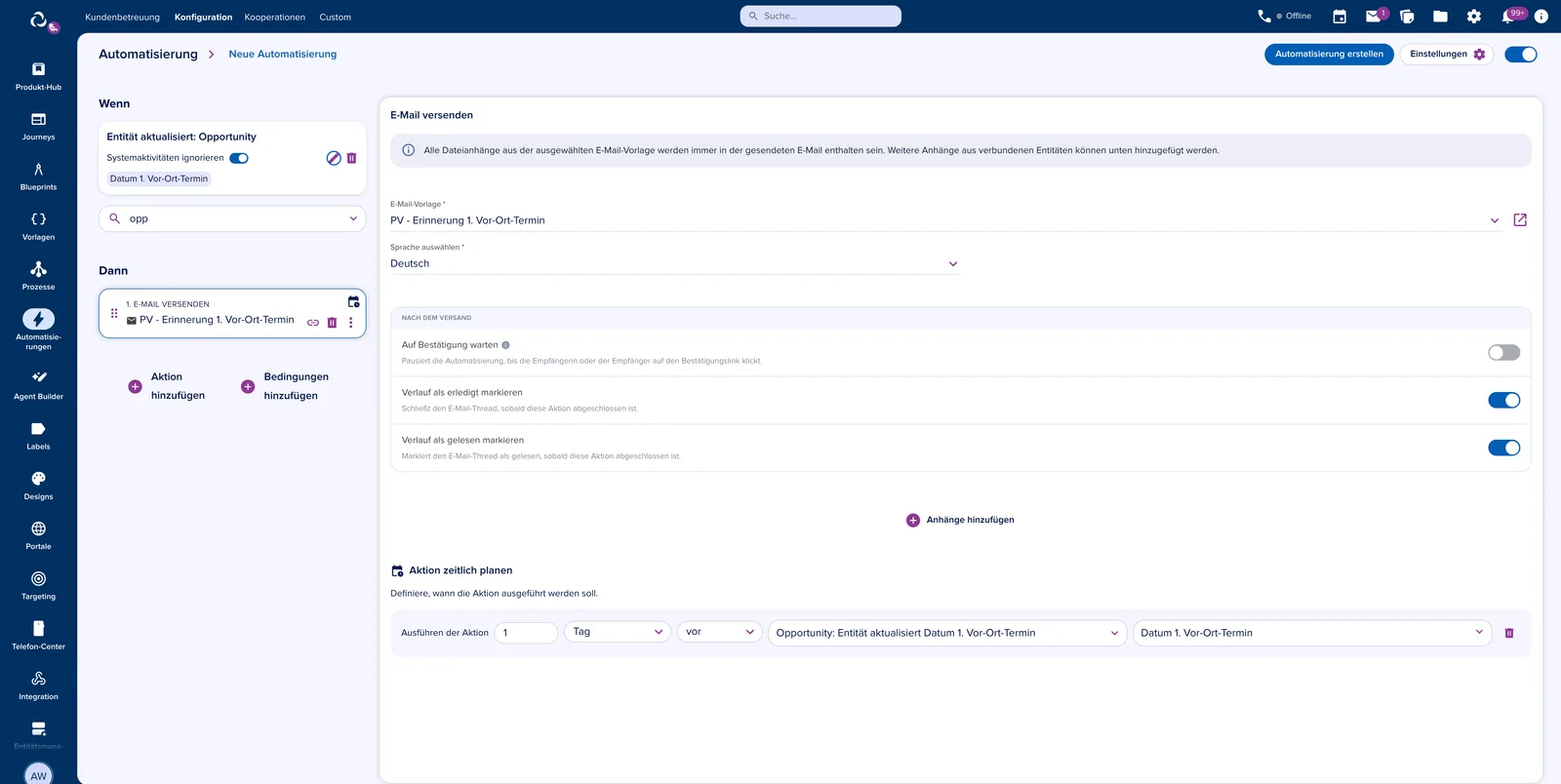
Füge zuerst die Aktion hinzu, deren Ausführung du planen möchtest, zum Beispiel der Versand einer E-Mail. Klicke dann auf “Zeitplan hinzufügen”. Nun kannst du die Ausführung entsprechend terminieren.
Wenn du im unteren Beispiel “1 Tag vor Opportunity → Datum 1. Vor-Ort-Termin” einstellst, so wird am Tag vor dem vereinbarten Vor-Ort-Termin eine Email verschickt. Die Automatisierung selbst wird ausgelöst, sobald jemand einen Termin in das Feld “Datum 1. Vor-Ort-Termin” einträgt.
Terminierung von bedingten Aktionen
Klicke auf “Bedingungen hinzufügen” und konfiguriere wie gewohnt deine Bedingung. Um die Überprüfung der Bedingung zu terminieren, klicke in dieser auf “Zeitplan hinzufügen”.
Terminierte Aktionen abbrechen
Du kannst terminierte Aktionen jederzeit zu stoppen, wenn sich z.B. Anforderungen kurzfristig ändern oder ein geplanter Ablauf nicht mehr benötigt wird. Öffne hierzu einfach die entsprechende Automatisierung und klicke auf das “X”.
