
Anrufe annehmen und bearbeiten
Mit der Anrufleiste nimmst du Anrufe an und steuerst das ganze Gespräch, ohne die Seite zu wechseln, auf der du gerade arbeitest.
Dieser Artikel zeigt dir, wie du einen Anruf annimmst, was du während des Gesprächs tun kannst und wie du an ein anderes Team weiterverbindest.
Hinweis
Die Telefonie ist als Beta verfügbar und wird von epilot für deine Organisation eingerichtet. Du möchtest sie testen? Fülle dazu das Formular für den Beta-Zugang aus.
So funktioniert's
Sobald ein Anruf für dich eingeht, zeigt die Anrufleiste den Anrufer, das Anliegen aus dem Sprachmenü und die Warteschlange. Nimmst du an, öffnet sich der Kontakt automatisch. Während des Gesprächs findest du alle Aktionen in derselben Leiste:
-
Halten: Du parkst den Anrufer kurz, zum Beispiel um etwas nachzuschauen.
-
Rückfrage: Du sprichst vorher mit einer Kollegin oder einem Kollegen, der Anrufer wartet so lange.
-
Weiterverbinden: Du gibst den Anruf an eine Person, eine Warteschlange oder eine Rufnummer ab.
-
Konferenz: Du holst weitere Personen in das Gespräch, zum Beispiel eine Kollegin aus der Abrechnung.
-
Aufzeichnung: Zeigt, ob das Gespräch aufgezeichnet wird.
Anruf annehmen
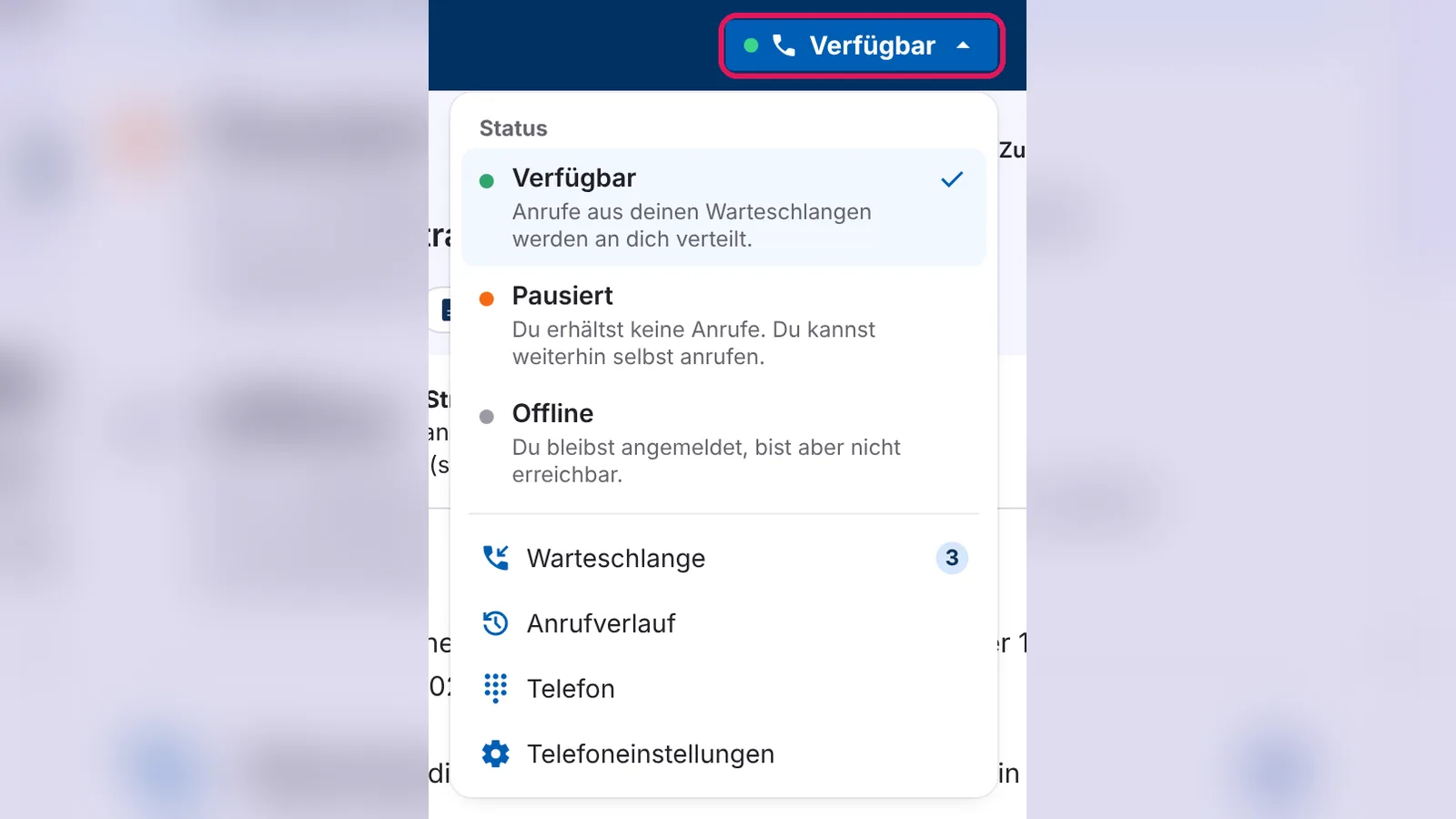
1. Achte darauf, dass dein Status in der Kopfzeile auf Verfügbar steht. Nur dann werden dir Anrufe zugestellt.
Über das Status-Menü in der Kopfzeile wechselst du zwischen Verfügbar, Pausiert und Offline. Bei Pausiert bekommst du keine Anrufe, kannst aber selbst anrufen. Im selben Menü findest du auch Warteschlange, Anrufverlauf, Telefon und Telefoneinstellungen.
2. Klingelt ein Anruf, zeigt die Anrufleiste den Namen und die Nummer des Anrufers, das Anliegen und die Warteschlange. Klicke auf Anruf annehmen. Mit Anruf ablehnen geht der Anruf an die nächste verfügbare Person.

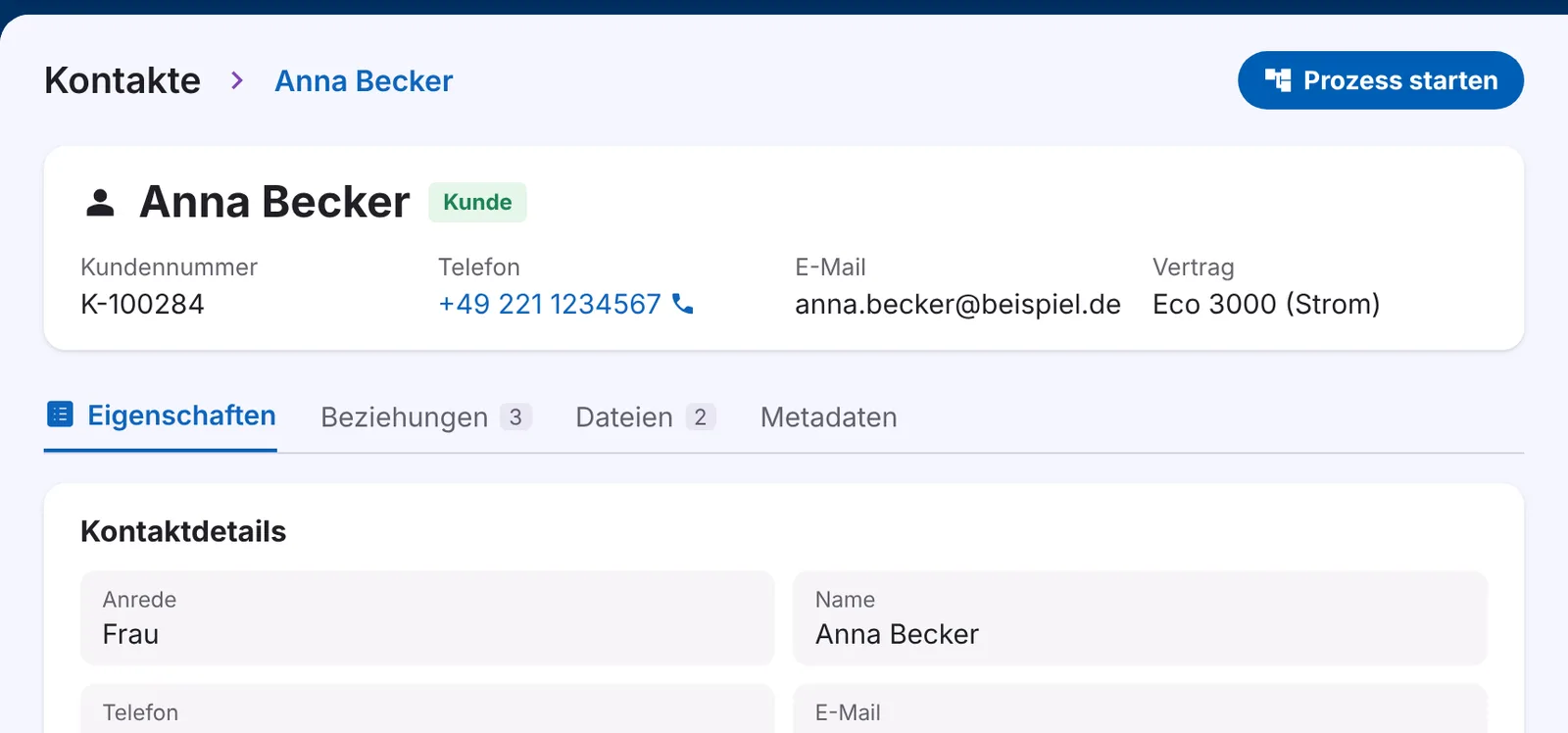
3. Der Kontakt des Anrufers öffnet sich automatisch. Rechts in der Beziehungsübersicht siehst du Verträge, Abschläge, Abrechnungsereignisse und offene Tickets – alles, was du für das Gespräch brauchst.
Während des Gesprächs
4. In der Anrufleiste siehst du die Gesprächsdauer und ob die Aufzeichnung läuft. Über die Symbole schreibst du dem Anrufer eine E-Mail oder SMS, legst eine Notiz an oder erstellst ein Ticket. Mit Halten parkst du den Anrufer, mit Rückfrage sprichst du vorher mit einer Kollegin oder einem Kollegen.

Rückfrage halten
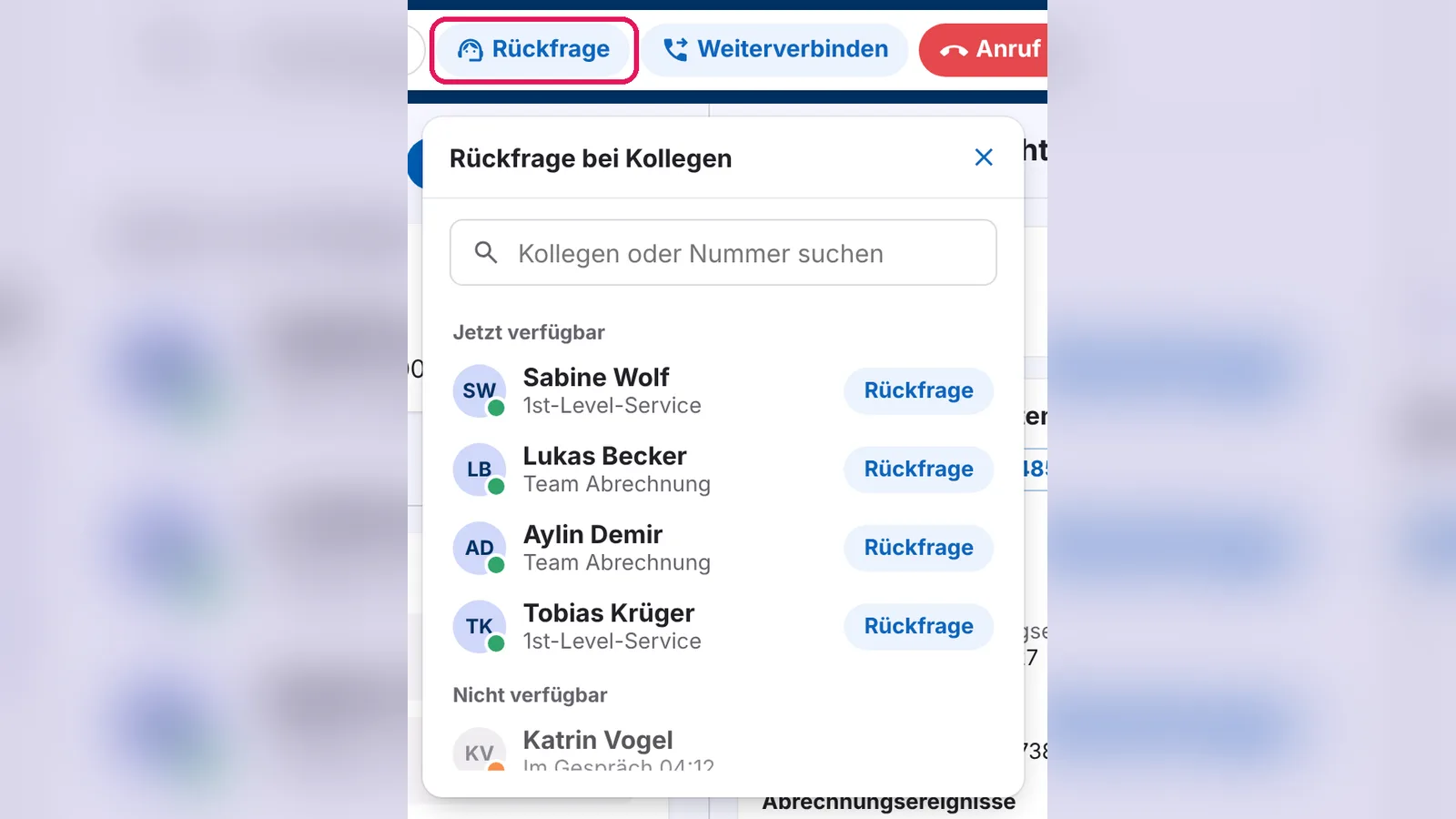
Mit Rückfrage sprichst du kurz mit einer Kollegin oder einem Kollegen, bevor du den Anruf weitergibst. Der Anrufer wartet so lange in der Leitung.
-
Klicke in der Anrufleiste auf Rückfrage.
-
Suche nach einer Person oder Nummer. Unter Jetzt verfügbar siehst du, wer gerade frei ist.
-
Klicke daneben auf Rückfrage.
Weiterverbinden
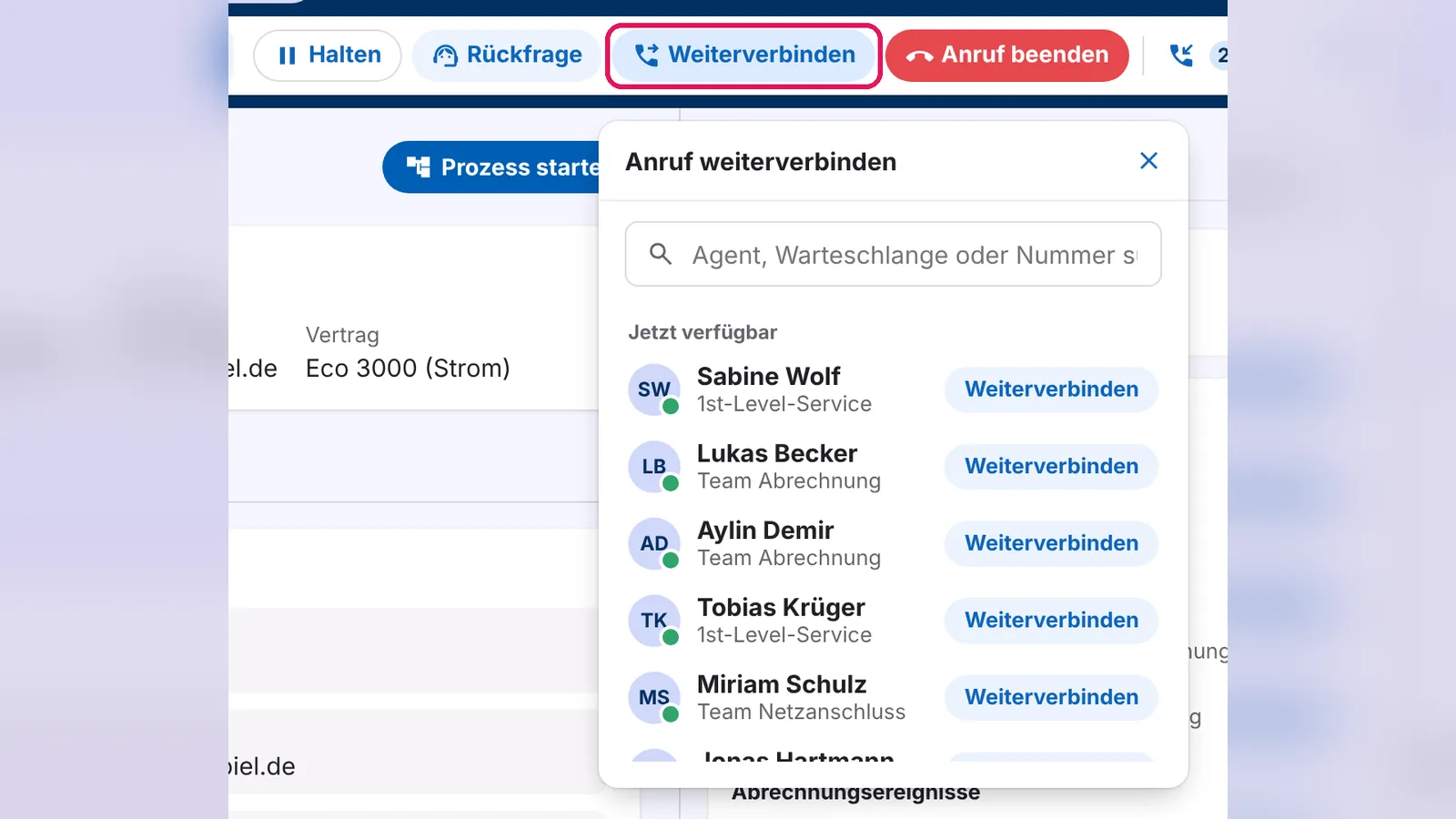
5. Gehört das Anliegen in ein anderes Team, klicke auf Weiterverbinden.
6. Suche nach einer Person, einer Warteschlange oder einer Rufnummer. Unter Jetzt verfügbar siehst du, wer gerade frei ist.
7. Klicke neben der Person oder Warteschlange auf Weiterverbinden.
Tipp
Bist du unsicher, ob die Kollegin den Fall übernehmen kann, nutze zuerst Rückfrage. So klärst du das kurz, bevor du den Anrufer weitergibst.
Wenn du das Gespräch beendest, geht es mit der Nachbearbeitung weiter: Nachbearbeitung und KI-Zusammenfassung.
Konferenz starten
Betrifft ein Anliegen mehrere Teams, startest du während des Gesprächs eine Konferenz und holst weitere Personen hinzu. So klärt ihr den Fall gemeinsam, ohne dass der Anrufer sein Anliegen mehrfach erklären muss.
Anrufe aufs Mobiltelefon weiterleiten
Bist du nicht am Rechner, zum Beispiel im Außendienst, kannst du Anrufe auf dein Mobiltelefon weiterleiten lassen. So verpasst du keinen Anruf, auch wenn du gerade nicht in epilot angemeldet bist.
Warteschlange im Blick
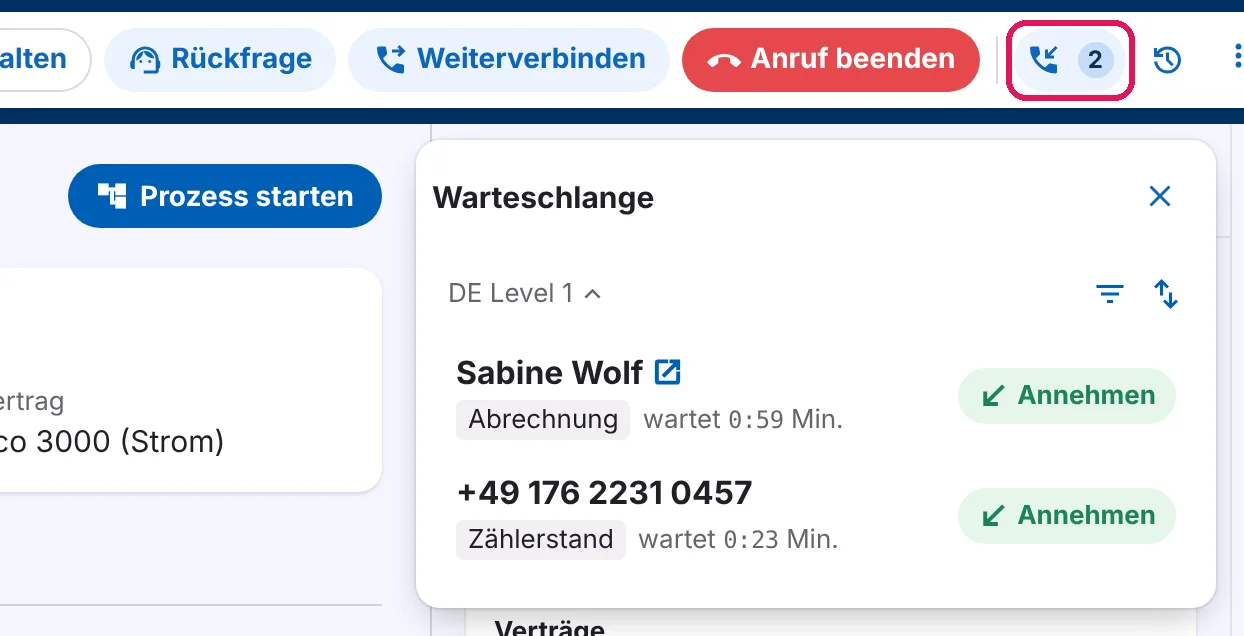
Das Warteschlangen-Symbol in der Anrufleiste zeigt dir, wie viele Anrufer gerade warten. Klicke darauf, um die Liste zu öffnen: Du siehst, wer wartet, mit welchem Anliegen und seit wann. Mit Annehmen holst du einen wartenden Anruf direkt zu dir.
Häufige Fragen
Warum bekomme ich keine Anrufe?
Prüfe deinen Status in der Kopfzeile. Nur mit Verfügbar werden dir Anrufe zugestellt. Während eines Gesprächs und in der Nachbearbeitung bekommst du keine neuen Anrufe.
Was sieht der Anrufer, während ich halte?
Der Anrufer wartet in der Leitung, bis du das Gespräch fortsetzt.
Was passiert, wenn epilot die Nummer nicht kennt?
Statt des Kontakts öffnet sich der Anruf. Wie du ihn zuordnest, liest du in Anrufliste.
Kann ich Anrufe auch unterwegs annehmen?
Ja. Lass Anrufe auf dein Mobiltelefon weiterleiten.