
Anrufliste
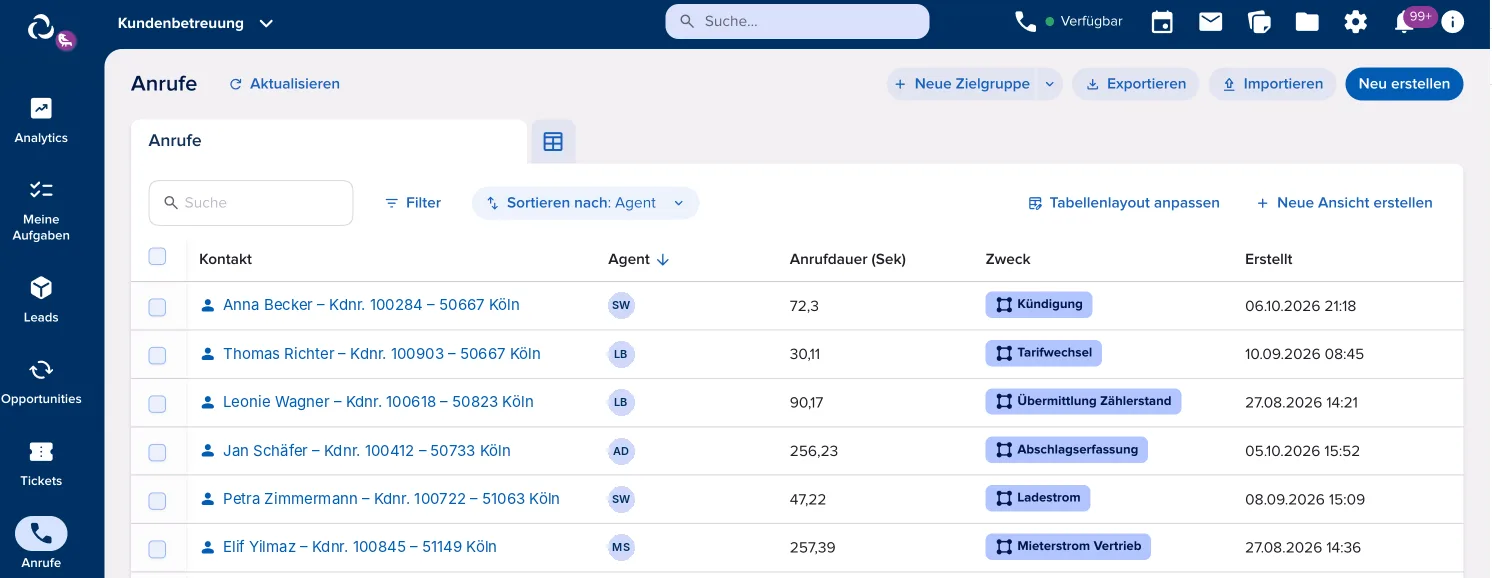
Zu jedem Gespräch legt epilot automatisch einen Anruf an und speichert darin alle wichtigen Infos. In der Anrufliste siehst du alle Anrufe deiner Organisation an einem Ort.
Dieser Artikel zeigt dir, was in einem Anruf gespeichert wird, wie du mit der Anrufliste arbeitest und wie du Anrufe für Workflows nutzt.
Hinweis
Die Telefonie ist als Beta verfügbar und wird von epilot für deine Organisation eingerichtet. Du möchtest sie testen? Fülle dazu das Formular für den Beta-Zugang aus.
So funktioniert's
Für jedes Gespräch wird automatisch ein eigener Datensatz vom Typ Anruf erstellt – du musst nichts von Hand protokollieren. Der Anruf ist mit dem Kontakt verknüpft und erscheint auch in dessen Timeline. Gespeichert werden unter anderem:
-
Kontakt: wer angerufen hat oder angerufen wurde.
-
Agent: wer das Gespräch geführt hat.
-
Anrufdauer (Sek): wie lange das Gespräch gedauert hat.
-
Zweck: das Anliegen des Anrufs, zum Beispiel Kündigung, Tarifwechsel oder Übermittlung Zählerstand.
-
Erstellt: wann der Anruf stattgefunden hat.
-
Telefonprotokoll mit KI-Zusammenfassung und Transkript – und die Aufzeichnung, wenn der Anrufer zugestimmt hat.
Welche Infos ein Anruf enthält, legst du wie bei allen Entitäten selbst fest: Du kannst Attribute ergänzen, anpassen oder ausblenden. Wie das geht, liest du in Entität konfigurieren.
Mit der Anrufliste arbeiten
1. Klicke in der Navigation links auf Anrufe.
2. Suche nach einem Kontakt oder grenze die Liste über Filter ein, zum Beispiel auf einen bestimmten Zweck oder Zeitraum.
3. Ändere die Reihenfolge über Sortieren nach, zum Beispiel nach Agent oder Erstellt.
4. Wähle über Tabellenlayout anpassen, welche Spalten du sehen möchtest. Mit Neue Ansicht erstellen speicherst du deine Filter und Spalten als eigene Ansicht.
5. Klicke auf einen Anruf, um alle Details mit Telefonprotokoll, Zusammenfassung und Transkript zu öffnen.
Über Exportieren lädst du die Anrufe als Datei herunter.
Tipp
Lege dir eine Ansicht mit einem Filter auf Zweck an – zum Beispiel für alle Kündigungen der aktuellen Woche. So erkennst du schnell, welche Anliegen gerade häufig vorkommen.
Unbekannte Anrufer zuordnen
Auch wenn der Anrufer nicht bekannt ist, wird ein Anruf angelegt. Den passenden Kontakt verknüpfst du wie bei anderen Entitäten auch: Öffne den Anruf und verknüpfe ihn mit einem bestehenden Kontakt – oder lege direkt einen neuen Kontakt an. Danach findest du den Anruf auch beim Kontakt.
Anrufe auswerten
Auswertungen zu deinen Anrufen erstellst du in Analytics – zum Beispiel die Anzahl der Anrufe pro Zweck, die durchschnittliche Anrufdauer oder die Anrufe pro Agent. Die Kennzahlen stellst du als Insights auf einem Dashboard zusammen. Wie das geht, liest du in Analytics: Insights und Dashboards.
Anrufe in Workflows nutzen
Den Anruf kannst du als Auslöser für Workflows nutzen, zum Beispiel um automatisch ein Ticket anzulegen. Der Kanal Telefon wird dabei am Ticket hinterlegt, sodass du ihn später in deinen Auswertungen siehst.
Häufige Fragen
Wird wirklich für jeden Anruf ein Datensatz angelegt?
Ja. epilot erstellt für jedes Gespräch automatisch einen Anruf – auch wenn der Anrufer nicht bekannt ist. Den Kontakt ordnest du dann nachträglich zu.
Sehe ich auch Anrufe meiner Kolleginnen und Kollegen?
Die Liste zeigt die Anrufe deiner Organisation. Was du sehen darfst, hängt von deinen Rollen und Berechtigungen ab.
Wie ordne ich einen Anruf ohne Kontakt nachträglich zu?
Öffne den Anruf und verknüpfe ihn wie bei anderen Entitäten mit einem bestehenden oder neuen Kontakt.
Wo werte ich meine Anrufe aus?
In Analytics. Dort erstellst du Insights und Dashboards zu deinen Anrufen, siehe Analytics: Insights und Dashboards.