
Automatische Verknüpfung einrichten
Mit der Automatischen Verknüpfung ordnet epilot eingehende E-Mails selbst dem richtigen Kontakt, Vertrag, Auftrag oder einer anderen Entität zu, sobald die E-Mail eine passende Nummer enthält. Bisher hat epilot dafür nur die Standardnummern geprüft, zum Beispiel die Kunden- oder Vertragsnummer. Jetzt legst du selbst fest, welche Felder als Kennung zählen, zum Beispiel die MaLo-ID am Vertrag oder die Kundennummer aus deinem Abrechnungssystem.
Dieser Artikel zeigt dir, wie du Kennungsfelder und Präfixe einrichtest, Absender ausschließt und prüfst, ob alles greift.
Hinweis
Du richtest die Automatische Verknüpfung einmal für deine ganze Organisation ein. Sehen kann den Reiter jeder, der die E-Mail-Einstellungen öffnen darf. Ändern kannst du ihn nur mit der Berechtigung E-Mail-Einstellungen bearbeiten.
So funktioniert's
epilot prüft bei jeder eingehenden E-Mail den Betreff und den Text. Findet es dort einen Wert, der in einem deiner Kennungsfelder gespeichert ist, verknüpft es die E-Mail mit der passenden Entität. Der Wert muss genau übereinstimmen.
Beispiel: Ein Kunde schreibt „Zu meiner Marktlokation 51238764513 habe ich eine Frage zur Abrechnung“. Ist die MaLo-ID am Vertrag als Kennungsfeld eingerichtet und „Marktlokation“ als Präfix hinterlegt, landet die E-Mail direkt am richtigen Vertrag, auch wenn der Kunde von einer unbekannten Adresse schreibt.
Du findest die Einstellung unter E-Mail-Einstellungen im Reiter Automatische Verknüpfung. Rechts zeigt der Bereich So funktioniert es, welche Werte erkannt werden.
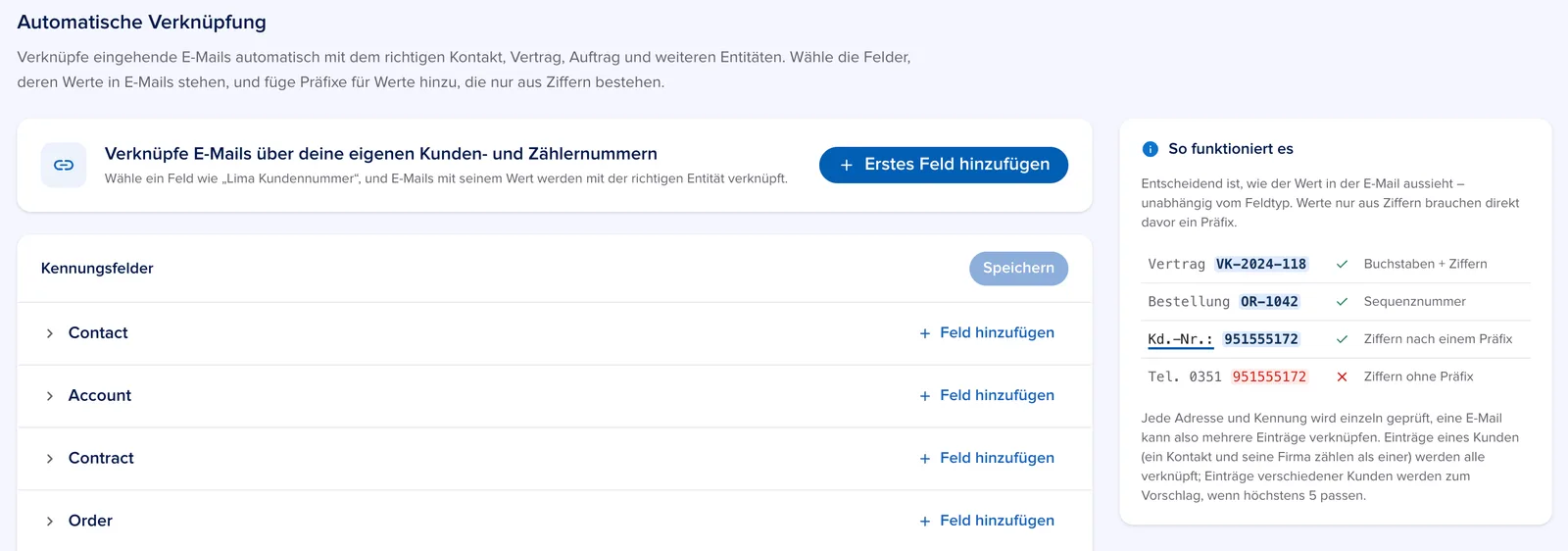
Ob ein Wert erkannt wird, hängt davon ab, wie er in der E-Mail aussieht, nicht vom Feldtyp:
| In der E-Mail | Verknüpft? | Warum |
|---|---|---|
| Vertrag VK-2024-118 | Ja | Buchstaben und Ziffern (mindestens 3 Zeichen) werden überall erkannt. |
| Bestellung OR-1042 | Ja | Sequenznummern werden so erkannt, wie sie sind. |
| Kd.-Nr.: 951555172 | Ja | Nur Ziffern, direkt nach einem Präfix des Felds. |
| Tel. 0351 951555172 | Nein | Nur Ziffern, aber ohne Präfix. |
Es zählen nur Werte aus Feldern, die im Reiter aufgeführt sind. Eine Kundennummer in einem Feld, das du nicht hinzugefügt hast, wird nicht beachtet.
Konfiguration
Kennungsfeld hinzufügen
1. Öffne die E-Mail-Einstellungen und wechsle in den Reiter Automatische Verknüpfung.
2. Klicke unter Kennungsfelder beim gewünschten Entitätstyp auf Feld hinzufügen, im Beispiel bei Contract. Hast du noch kein eigenes Feld eingerichtet, kannst du auch oben auf Erstes Feld hinzufügen klicken.
3. Suche das Feld in der Liste und wähle es aus, im Beispiel MaLo-ID. Neben jedem Feld siehst du seinen technischen Namen und den Feldtyp.
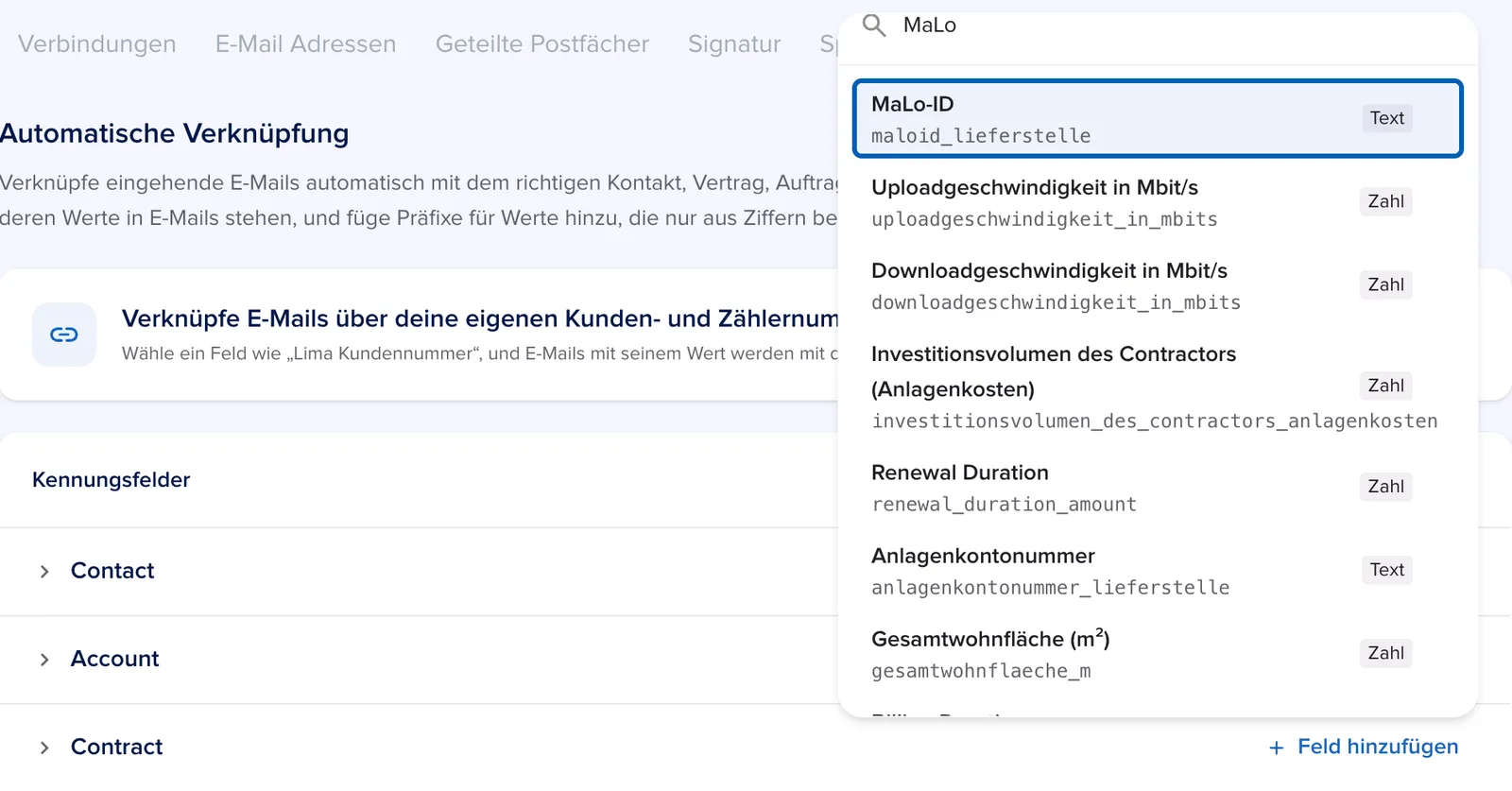
Das Feld erscheint im Entitätstyp mit der Kennzeichnung Neu. Am Entitätstyp siehst du außerdem, wie viele eigene Felder hinzugefügt sind, zum Beispiel 1 hinzugefügt.
4. Klicke oben im Bereich Kennungsfelder auf Speichern. Solange du nicht gespeichert hast, steht dort Ungespeicherte Änderungen mit einer kurzen Zusammenfassung. Mit Verwerfen nimmst du alle Änderungen seit dem letzten Speichern zurück.
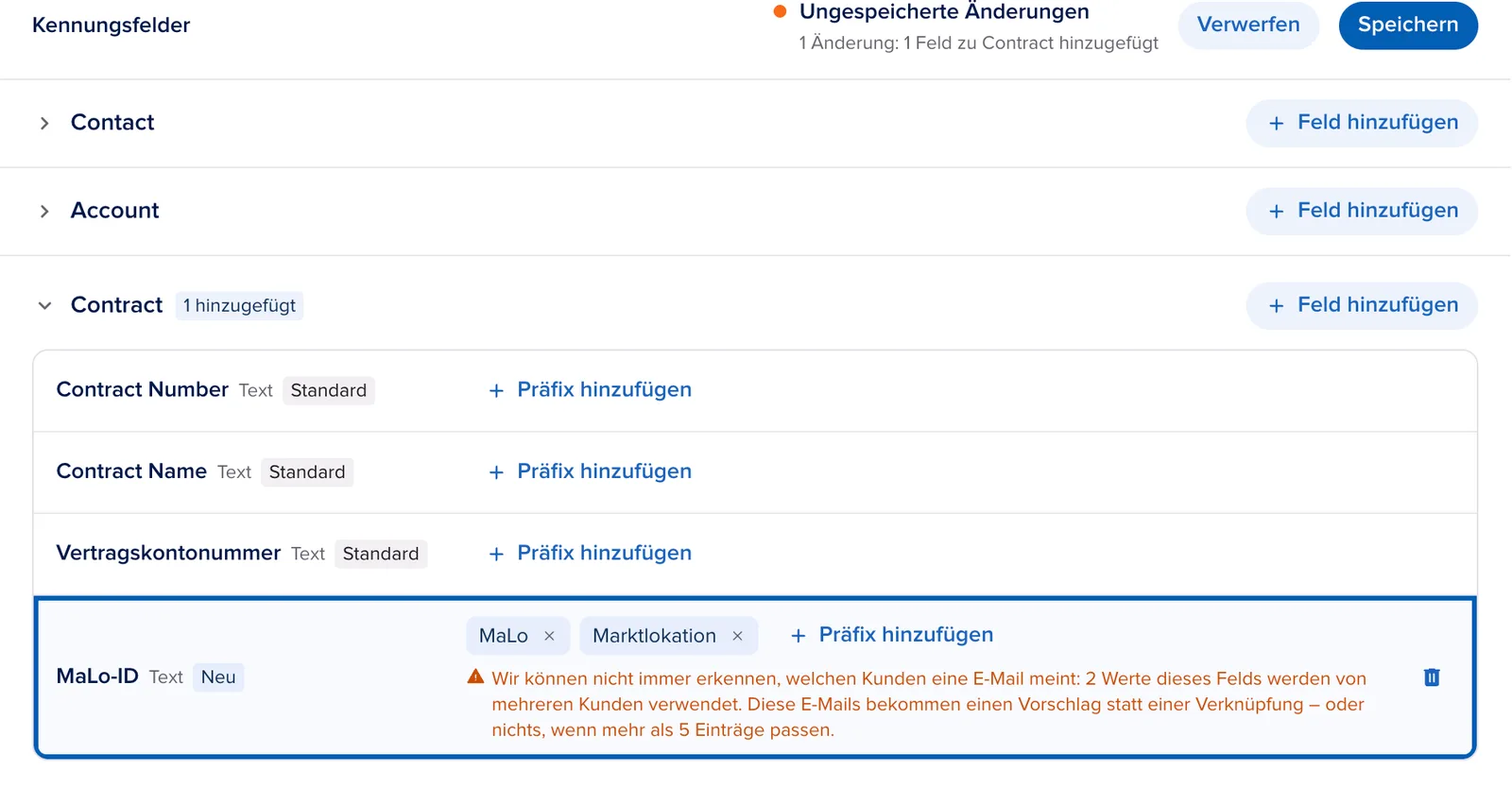
Neue E-Mails werden ab dem Speichern mit den neuen Feldern geprüft. E-Mails, die vorher eingegangen sind, werden nicht nachträglich verknüpft.
Tipp
Verlässt du den Reiter mit ungespeicherten Änderungen, fragt epilot nach: Ungespeicherte Änderungen verwerfen? Wähle Weiter bearbeiten, um zurückzukehren und zu speichern.
Welche Felder du hinzufügen kannst: Text-, Zahl- und Sequenzfelder der Entitätstypen Contact, Account, Contract, Order, Meter, Opportunity, Billing Account, Request, Ticket und Lead. Andere Feldtypen wie Datum, Auswahl oder Beziehung erscheinen nicht in der Liste. Pro Entitätstyp sind bis zu 20 eigene Felder möglich.
Feld entfernen: Klicke beim Feld auf das Papierkorb-Symbol und dann auf Speichern. E-Mails werden danach nicht mehr über dieses Feld verknüpft.
Standardfelder
Jeder Entitätstyp zeigt seine Standard-Kennungen mit der Kennzeichnung Standard, beim Vertrag zum Beispiel Contract Number und Vertragskontonummer. Standardfelder werden immer geprüft und lassen sich nicht entfernen. Präfixe kannst du trotzdem ergänzen.
Bei Kontakten und Firmen steht zusätzlich E-Mail-Adresse: Sie werden über Absender und Empfänger der E-Mail (An, Cc, Bcc) verknüpft, außer über eure eigenen Postfächer.
Präfixe für Nummern
Werte, die nur aus Ziffern bestehen (ab 5 Stellen), verknüpft epilot nur, wenn direkt davor ein Präfix steht. So verhindert epilot, dass Telefonnummern, Postleitzahlen oder Beträge eine E-Mail mit dem falschen Kunden verknüpfen. Der Name des Felds funktioniert immer als Präfix. Ergänze die Abkürzungen, die deine Kunden wirklich schreiben:
5. Klicke beim Feld auf Präfix hinzufügen.
6. Gib das Präfix ein, zum Beispiel MaLo, und drücke Enter. Wiederhole das für weitere Schreibweisen, zum Beispiel Marktlokation.
7. Klicke auf Speichern.
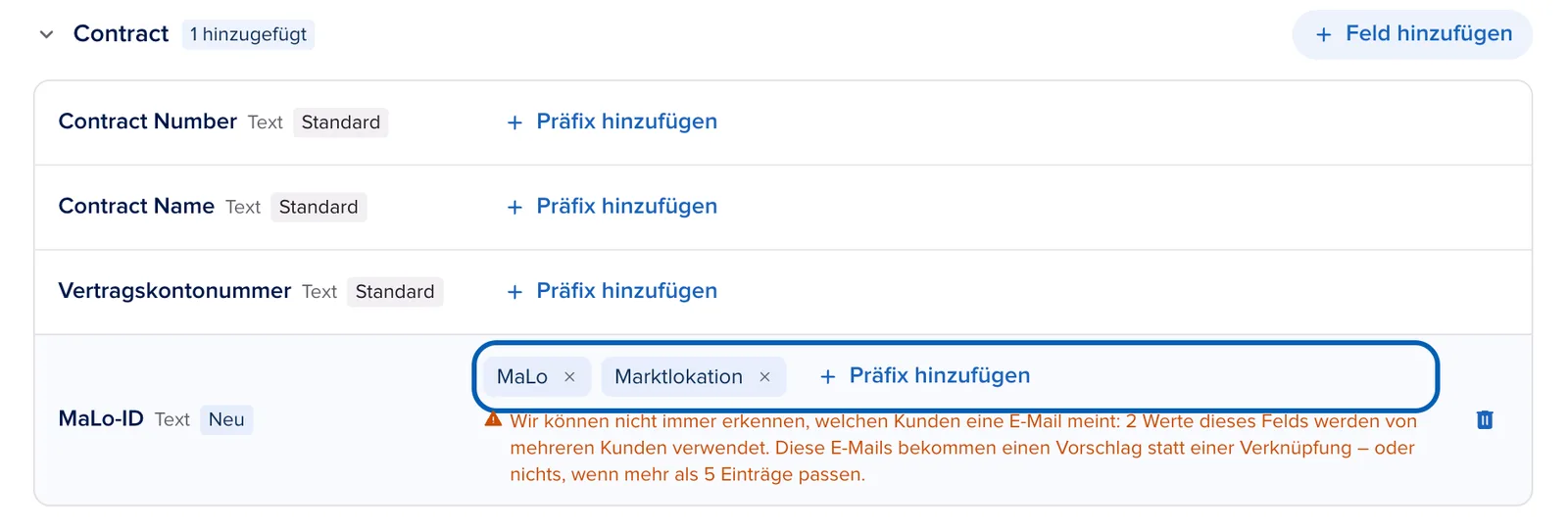
Ein Präfix gilt nur für sein eigenes Feld: „Marktlokation 51238764513“ wird nur in der MaLo-ID gesucht, nicht in einem anderen Feld, das zufällig dieselben Ziffern enthält.
| Regel | Details |
|---|---|
| Länge | 2 bis 60 Zeichen, mit mindestens einem Buchstaben |
| Anzahl pro Feld | bis zu 10 Präfixe |
| Schreibweise | Leerzeichen, _, . und / zwischen Wörtern gelten als gleich, ebenso Umlaute und ihre Umschreibung („Zählernummer“ und „Zaehlernummer“). |
| Zahlen mit Punkten | „951.555.172“ nach einem Präfix wird als 951555172 gelesen. |
| Sequenzfelder | brauchen kein Präfix und können keines haben. Sie werden so erkannt, wie sie sind. |
Absender ausschließen
E-Mails von ausgeschlossenen Absendern werden nie automatisch verknüpft, weder über eine Nummer noch über die Absenderadresse, und sie bekommen keine Verknüpfungsvorschläge. Das ist sinnvoll für Newsletter, Vergleichsportale oder Dienstleister, die viele Kundennummern in einer einzigen E-Mail schicken.
8. Klicke im Bereich Ausgeschlossene Absender auf Absender hinzufügen.
9. Gib eine E-Mail-Adresse ein, zum Beispiel newsletter@vergleichsportal.de, oder eine ganze Domain, zum Beispiel messdienst-beispiel.de, und drücke Enter.
10. Klicke oben auf Speichern.

-
Domains: Eine Domain umfasst jede Adresse genau dieser Domain.
partner.deumfasst nichtmail.partner.de, diese Domain trägst du separat ein.partner.de,@partner.deund*@partner.debedeuten dasselbe. -
Keine Teiltexte: Einträge wie
no-replyoder*newsletter*werden nicht unterstützt. -
Nur eingehende E-Mails: E-Mails, die dein Team versendet, sind nicht betroffen.
-
Grenzen: bis zu 100 Absender mit je höchstens 254 Zeichen.
-
E-Mails von ausgeschlossenen Absendern kannst du weiterhin von Hand verknüpfen.
Verknüpft oder nur vorgeschlagen
epilot prüft jede Adresse und jede Kennung in einer E-Mail einzeln. Eine E-Mail kann also mit mehreren Entitäten verknüpft werden, zum Beispiel mit zwei Verträgen, deren Nummern sie nennt.
| Was epilot findet | Ergebnis |
|---|---|
| Eine E-Mail-Adresse (Absender oder Empfänger) von genau einem Kontakt, einer Firma oder einem Partner | Verknüpft |
| Eine Kennung auf genau einem Eintrag | Verknüpft |
| Eine Adresse oder Kennung auf mehreren Einträgen desselben Kunden, zum Beispiel zwei Verträge oder ein Kontakt und seine Firma | Alle verknüpft |
| Eine Adresse oder Kennung auf Einträgen verschiedener Kunden, zum Beispiel zwei Kontakte mit derselben Kundennummer | Verknüpfungsvorschlag |
| Eine Adresse oder Kennung auf Einträgen von mehr als 5 verschiedenen Kunden | Weder verknüpft noch vorgeschlagen |
Eure eigenen Postfach-Adressen werden dabei ignoriert. Zwei Kontakte einer Firma zählen als verschiedene Kunden, außer die Firma selbst trägt den Wert ebenfalls.
Prüfen, ob es funktioniert
Im Reiter siehst du direkt, wie gut deine Felder arbeiten, ohne E-Mails durchsuchen zu müssen.
-
Nutzung pro Feld: Unter jedem gespeicherten Feld steht, wie viele E-Mails es in den letzten 30 Tagen verknüpft hat, zum Beispiel „4 E-Mails in den letzten 30 Tagen verknüpft“. Hat ein eigenes Feld gar nichts verknüpft, passen die Werte oder Präfixe vermutlich nicht dazu, wie deine Kunden die Nummer schreiben.
-
Werte bei mehreren Kunden: Stehen Werte eines Felds bei verschiedenen Kunden, zeigt epilot einen Hinweis. E-Mails, die einen dieser Werte nennen, bekommen dann einen Vorschlag statt einer Verknüpfung. Bereinigst du die doppelten Werte, werden aus Vorschlägen wieder Verknüpfungen.

Verknüpfungsvorschläge bearbeiten
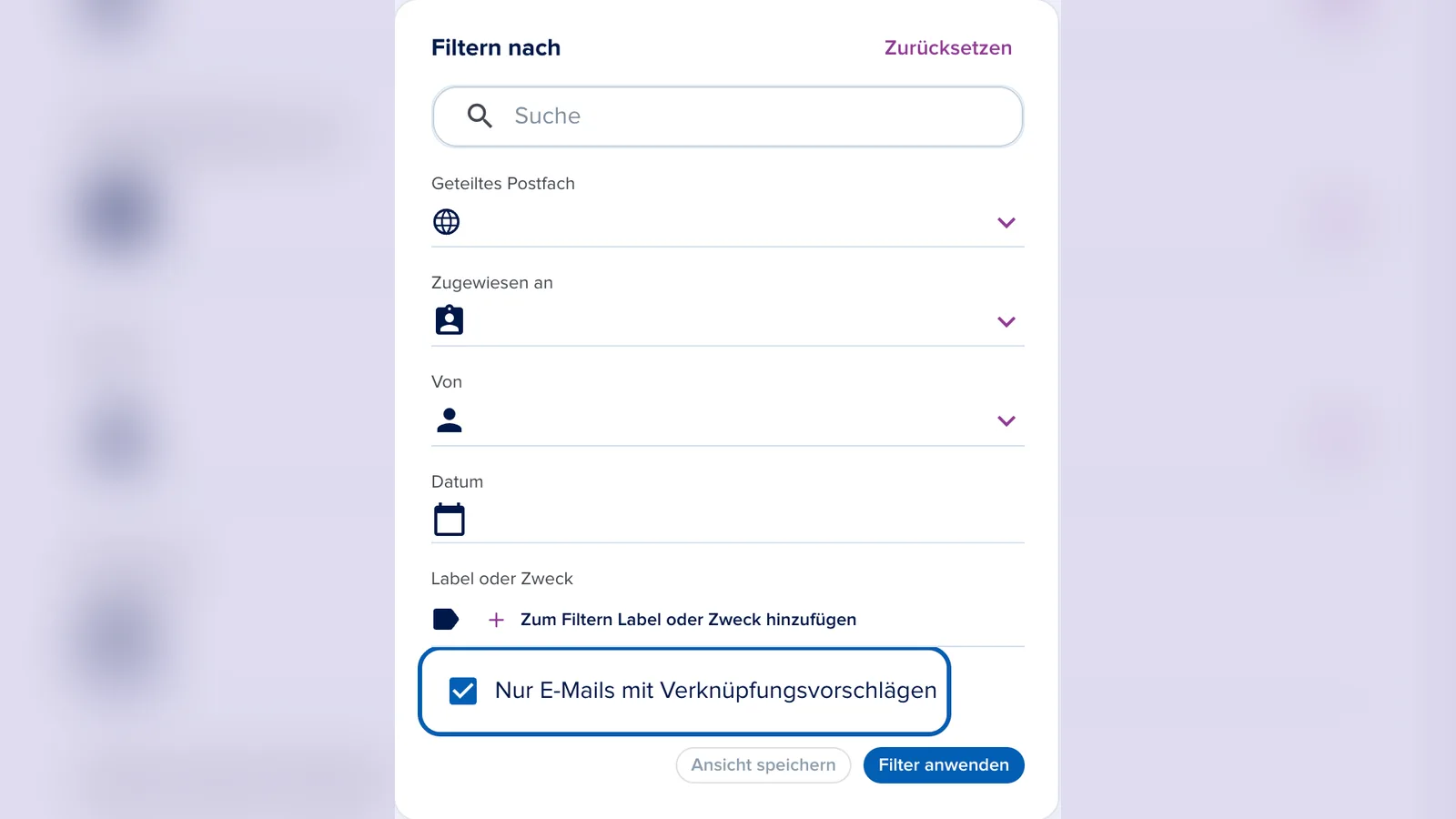
Um alle E-Mails mit offenen Vorschlägen zu sehen, öffne im Postfach den Filter, setze ein Häkchen bei Nur E-Mails mit Verknüpfungsvorschlägen und klicke auf Filter anwenden. Der Filter steht in den Ordnern Posteingang, Favoriten und Nicht verknüpft zur Verfügung. In gespeicherten Ansichten wird diese Option nicht mitgespeichert.
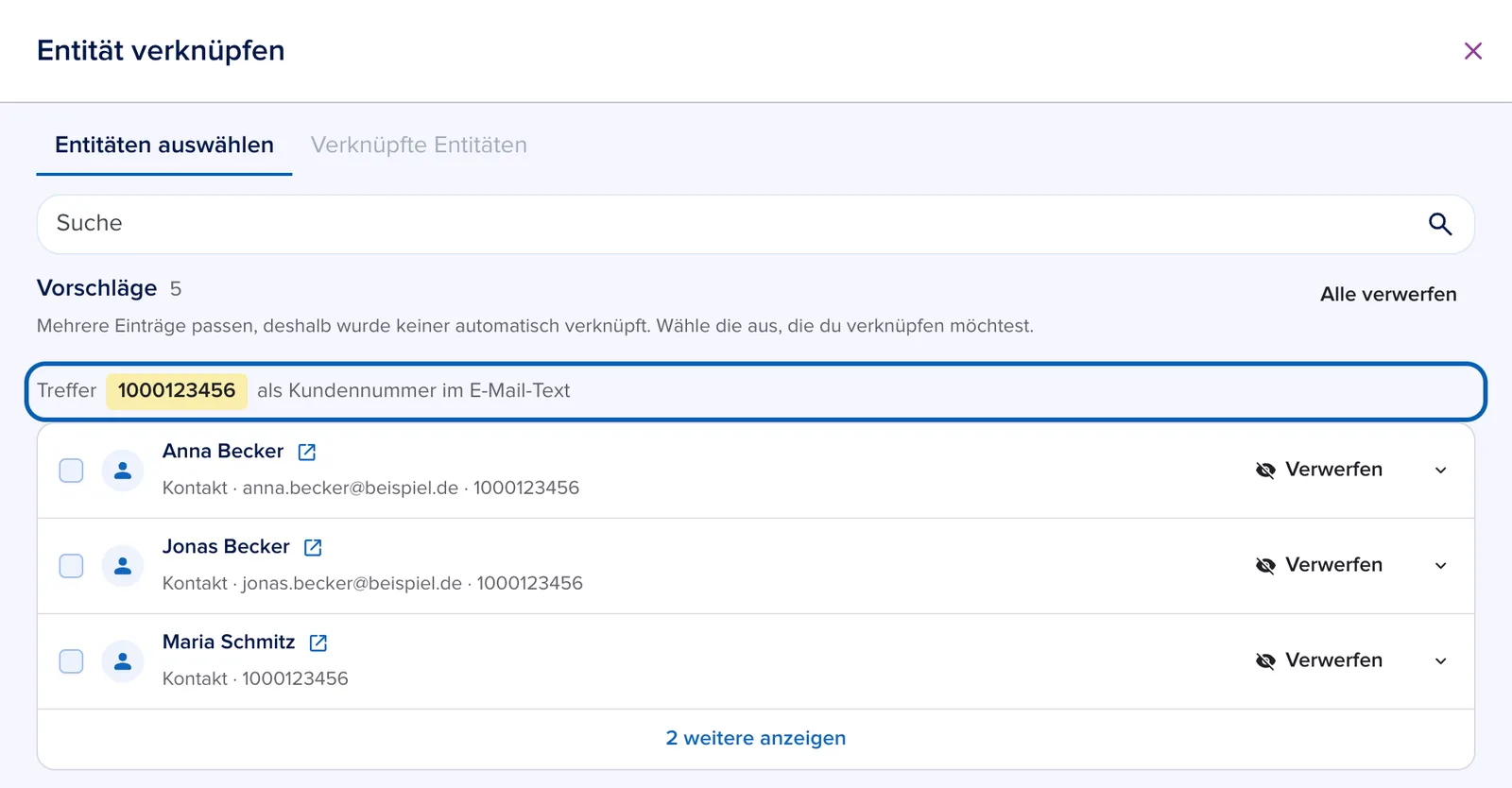
Öffne eine E-Mail und klicke auf Entität verknüpfen. Unter Vorschläge siehst du die passenden Entitäten, gruppiert nach dem Treffer, zum Beispiel „Treffer 1000123456 als Kundennummer im E-Mail-Text“.
-
Vorschlag annehmen: Setze ein Häkchen bei der richtigen Entität und klicke auf Verknüpfte Entitäten speichern.
-
Vorschlag verwerfen: Klicke bei der Entität auf Verwerfen oder oben auf Alle verwerfen. Der Vorschlag verschwindet für diese Unterhaltung. Verworfene Vorschläge kannst du im Dialog wiederherstellen.
-
Hebst du eine Verknüpfung auf, die aus einem Vorschlag entstanden ist, schlägt epilot die Entität wieder vor.
Mehr zum manuellen Verknüpfen liest du in E-Mails mit Entitäten verknüpfen.
Häufige Fragen
Werden ältere E-Mails nachträglich verknüpft?
Nein. Neue Kennungsfelder und Präfixe gelten für E-Mails, die nach dem Speichern eingehen.
Warum wird eine reine Ziffernfolge nicht erkannt?
Werte nur aus Ziffern werden nur nach einem Präfix erkannt. Ergänze beim Feld die Schreibweisen, die deine Kunden verwenden, zum Beispiel Kd.-Nr. oder Marktlokation.
Warum bekommt eine E-Mail nur einen Vorschlag statt einer Verknüpfung?
Der gefundene Wert steht bei mehreren Kunden. Prüfe im Reiter den Hinweis am Feld und bereinige die doppelten Werte.
Kann ich eigene Entitätstypen verwenden?
Noch nicht. Die Automatische Verknüpfung funktioniert für die im Reiter aufgeführten Entitätstypen.