
Mehrere Entitäten mit Beziehungen importieren
Mit dem Dateiimport bringst du zusammenhängende Daten aus einer csv-Datei nach epilot, ohne sie einzeln anzulegen. Eine einzige Datei beschreibt dabei mehrere verknüpfte Datensätze gleichzeitig, und ein Mapping verteilt die Spalten auf die richtigen Entitäten. Das funktioniert für ganz unterschiedliche Anwendungsfälle, wie z.B. Preise + Produkte + Coupons, Bestellungen + Kontakte, oder Anlagen + Kontakte.
Das bietet dir der Dateiimport
-
Eine Datei, mehrere Entitäten: Zusammengehörende Datensätze, etwa Produkte, Preise und Boni, entstehen gemeinsam und bleiben miteinander verknüpft.
-
Prüfung vor dem Speichern: epilot liest die Datei, meldet Probleme und erstellt erst, wenn du bestätigst.
-
Wiederverwendbare Zuordnung: Die Zuordnung beschreibt den Aufbau deiner Datei einmal und lässt sich bei jedem weiteren Import derselben Struktur wiederverwenden.
-
Klare Fehlermeldungen: Du erfährst, ob du die Datei korrigieren oder erneut hochladen musst.
Bevor du startest
Prüfe vor dem ersten Import:
-
Der Aufbau deiner Datei ist stabil. Der Import gleicht die Spalten deiner Datei gegen die gewählte Zuordnung ab. Wenn dein Quellsystem Spalten umbenennt, passt die Zuordnung nicht mehr.
-
Die Schlüsselspalte ist vorhanden. Sie identifiziert den Datensatz und verbindet ihn mit dem richtigen Ziel, bei der Preispflege den Preis mit dem Produkt. Ohne sie kann der Import nicht laufen.
Zuordnung im Integration Hub anlegen
Die Zuordnung legst du einmal im Integration Hub an. Sie ist ein eingehender Anwendungsfall einer Integration und beschreibt, welche Spalte deiner Datei in welches Attribut welcher Entität geschrieben wird.
1. Öffne unter Integration die Integrationszentrale und wähle deine Integration aus. Hast du noch keine, legst du sie mit Integration erstellen an.
2. Klicke im Bereich Eingehend auf +, um einen neuen Anwendungsfall zu erstellen.
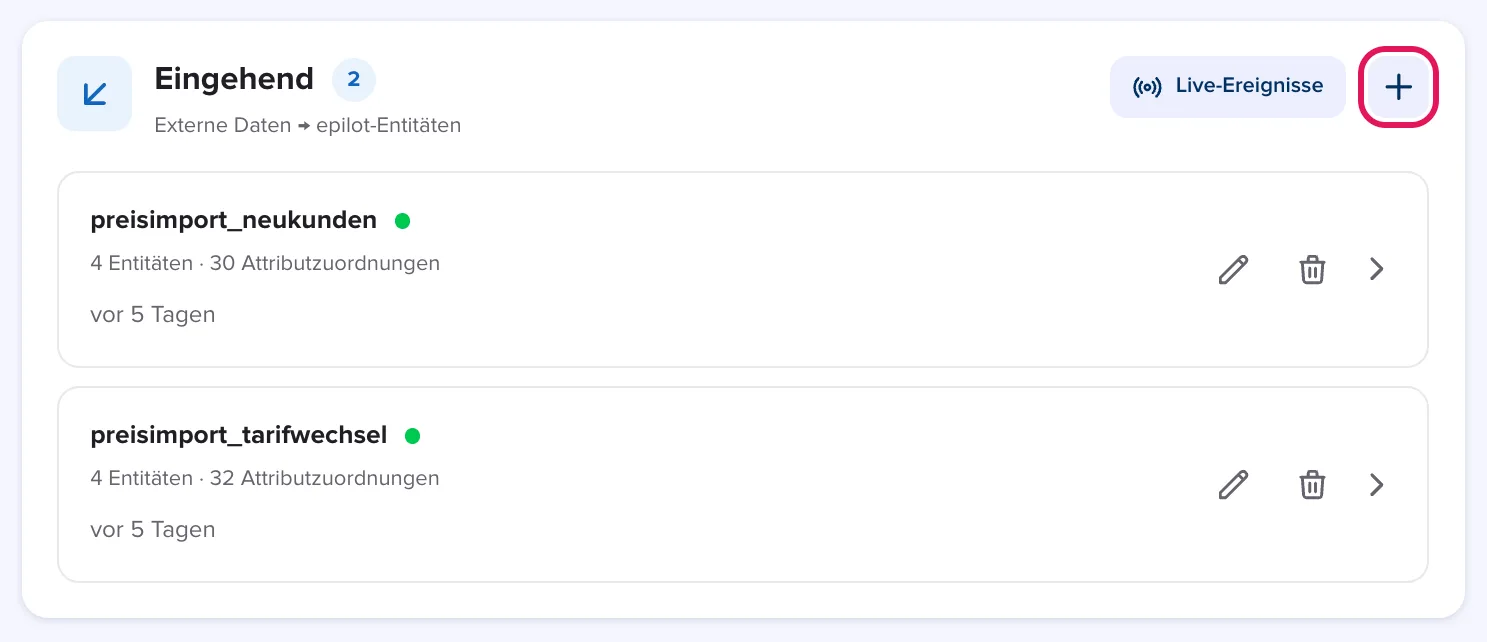
3. Gib unter Allgemein einen Ereignisnamen ein, zum Beispiel preisimport_neukunden. Mit Aus Name initialisieren übernimmst du ihn als Slug. Den Slug kannst du später nicht mehr ändern.
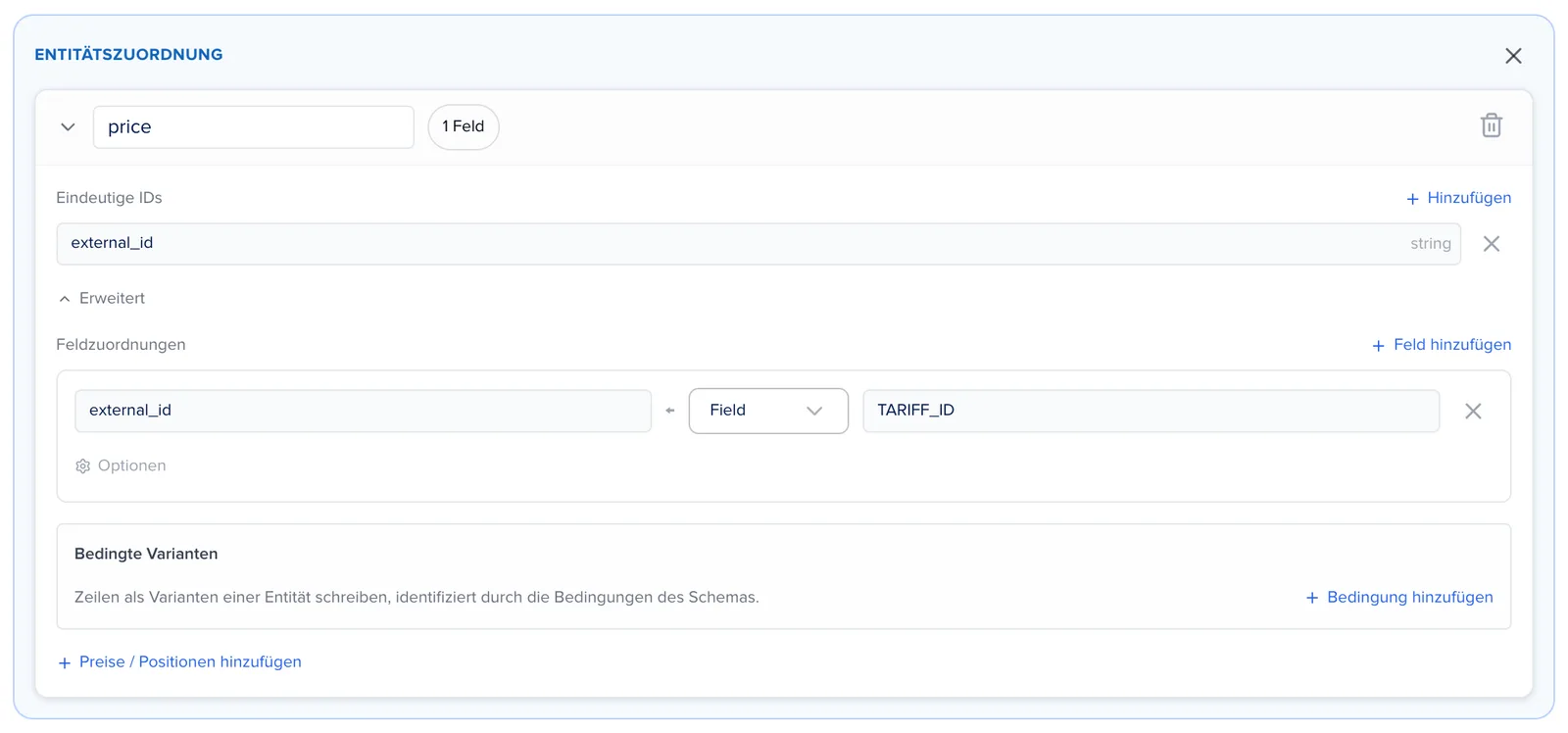
4. Klicke auf Entität hinzufügen und trage das Entitätsschema ein, zum Beispiel price für Preise.
5. Lege unter Eindeutige IDs das Attribut fest, an dem ein Datensatz wiedererkannt wird, zum Beispiel external_id. So aktualisiert ein erneuter Import den vorhandenen Datensatz, statt einen neuen anzulegen.
6. Ordne unter Feldzuordnungen jedem Attribut einen Wert zu. Mit Field übernimmst du eine Spalte deiner Datei, mit Constant einen festen Wert und mit JSONata einen berechneten Wert, zum Beispiel aus zwei Spalten.
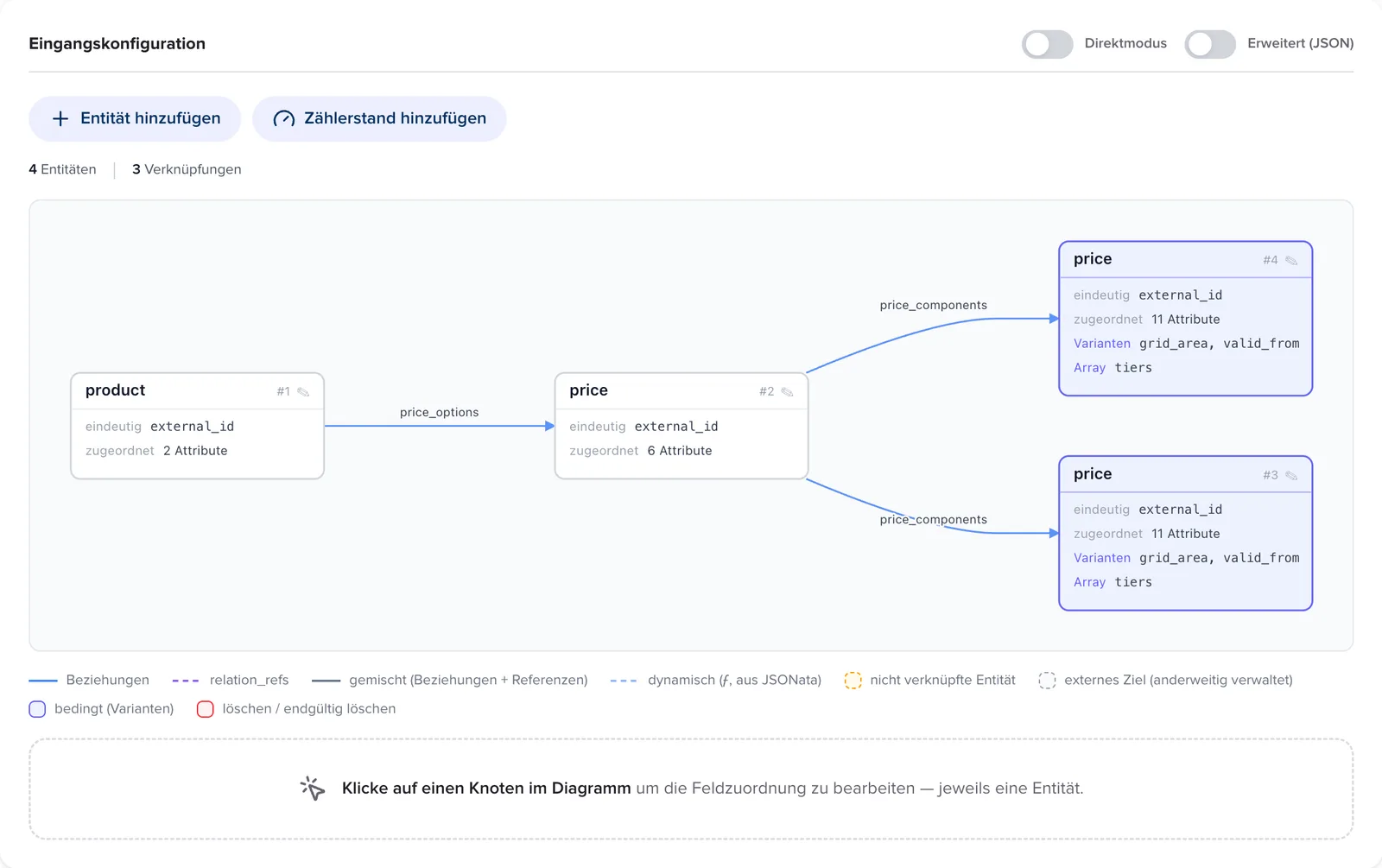
7. Füge so jede Entität hinzu, die deine Datei schreiben soll, zum Beispiel ein Produkt und seine Preise. Verknüpfungen legst du über Beziehungsattribute an, zum Beispiel price_options zwischen Produkt und Preis. Das Diagramm zeigt dir alle Entitäten und ihre Verknüpfungen. Mit einem Klick auf eine Entität bearbeitest du ihre Feldzuordnung.
8. Klicke auf Anwendungsfall erstellen. Ab jetzt steht die Zuordnung beim Import zur Auswahl.
Import starten
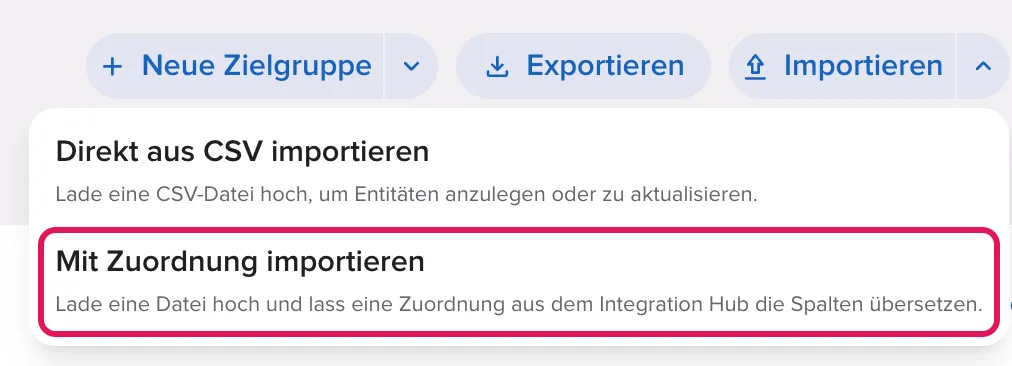
Öffne die Liste der relevanten Entität. Für die Preispflege ist das die Liste der Preise. Klicke neben Importieren auf den Pfeil und wähle Mit Zuordnung importieren. Mit Direkt aus CSV importieren nutzt du weiterhin den bisherigen CSV-Import.
Datei hochladen und Zuordnung wählen
Lade im Fenster Datei importieren deine CSV-Datei hoch. epilot schlägt dir anhand der Spalten deiner Datei eine passende Zuordnung vor und zeigt, wie viele Spalten sie abdeckt, zum Beispiel Alle 8 Spalten zugeordnet. Passt der Vorschlag nicht, wählst du über Andere Zuordnung wählen eine andere aus. Weil die Zuordnung gespeichert ist, nutzt du sie bei jedem weiteren Import derselben Dateistruktur einfach wieder.
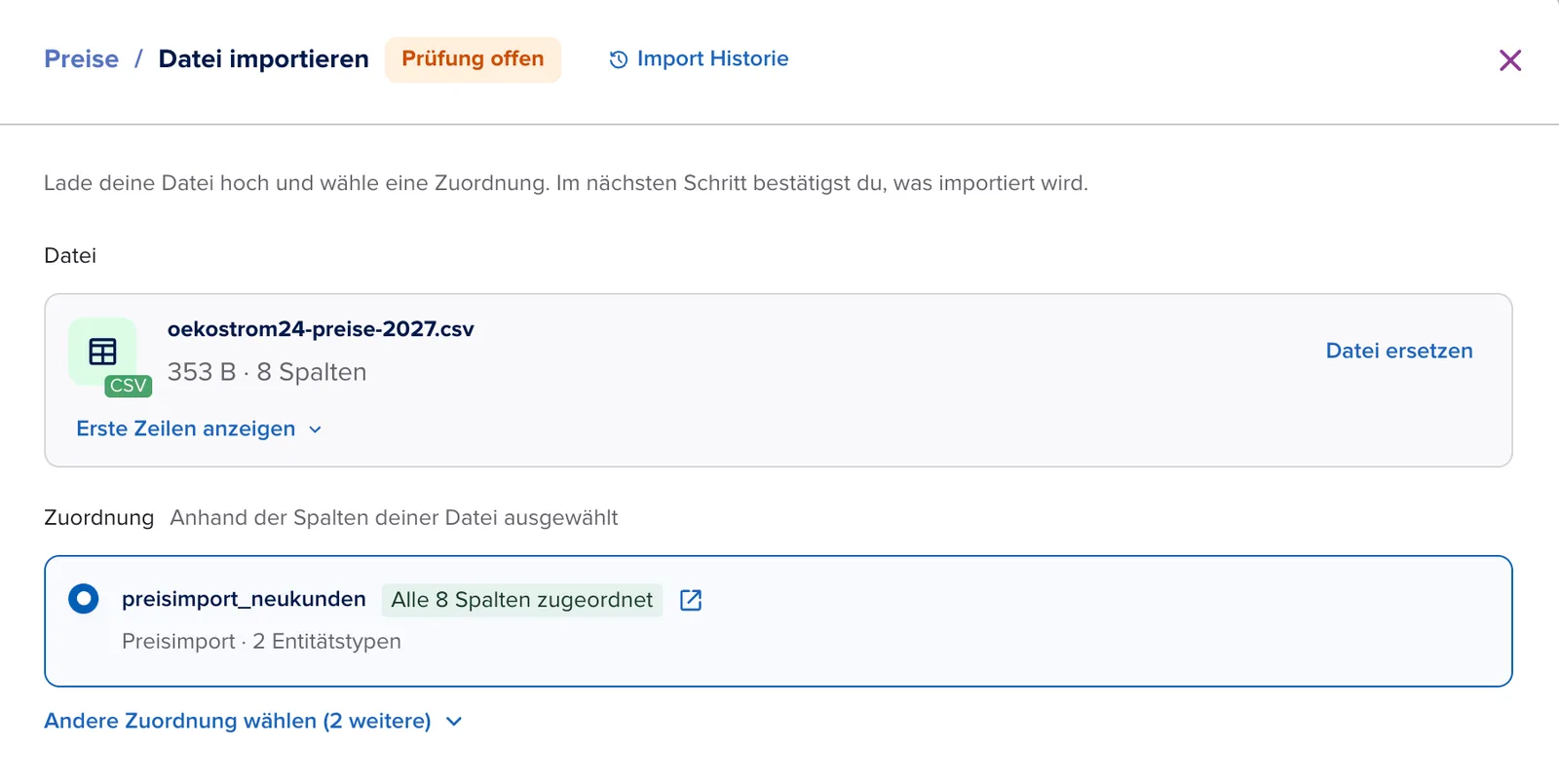
Klicke auf Diese Datei prüfen. epilot gleicht zuerst die Spalten gegen die Zuordnung ab, bevor eine Zeile verarbeitet wird. Probleme im Aufbau fallen dadurch sofort auf und nicht erst nach tausenden Zeilen.
Prüfen und bestätigen
Nach der Prüfung zeigt dir epilot unter Erste Zeilen anzeigen eine Vorschau deiner Datei.
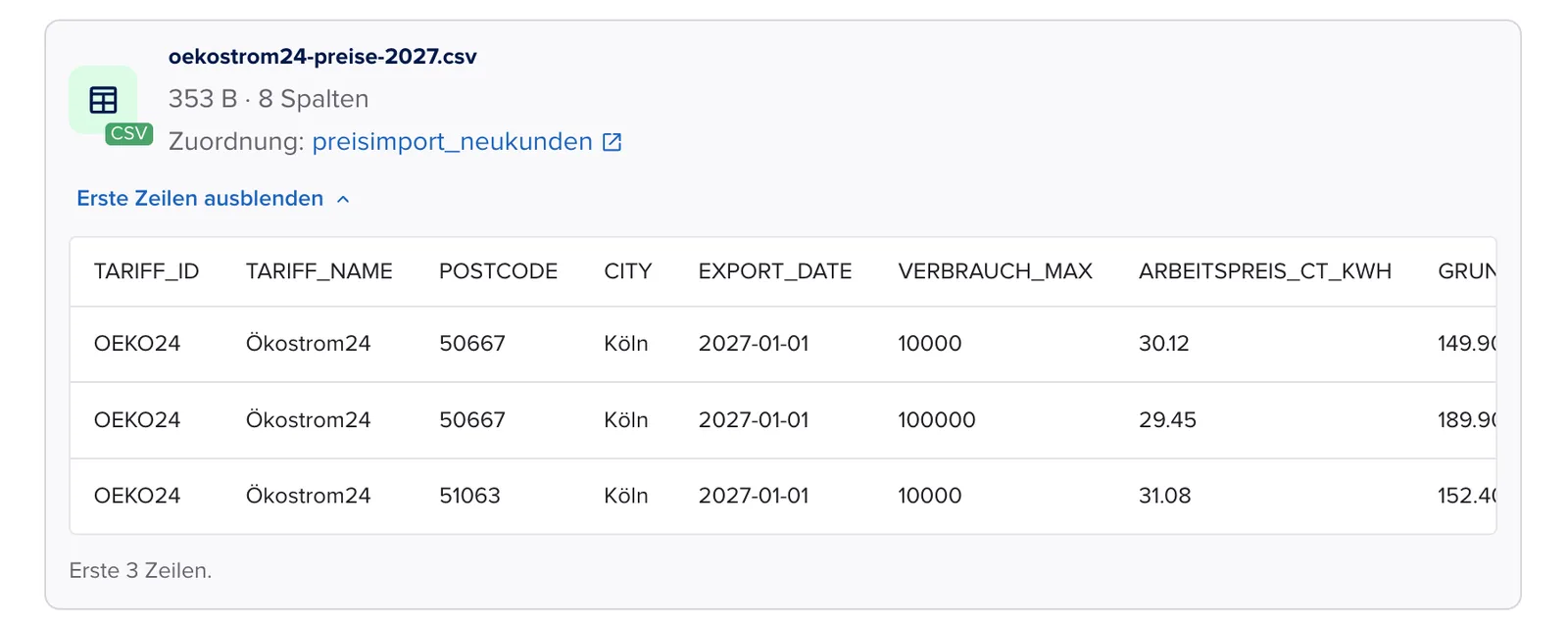
Darunter siehst du, wie viele Zeilen erkannt wurden und ob es Fehler oder Warnungen gibt. Unter Was diese Datei schreibt steht, wie viele Datensätze je Entität angelegt oder aktualisiert werden.
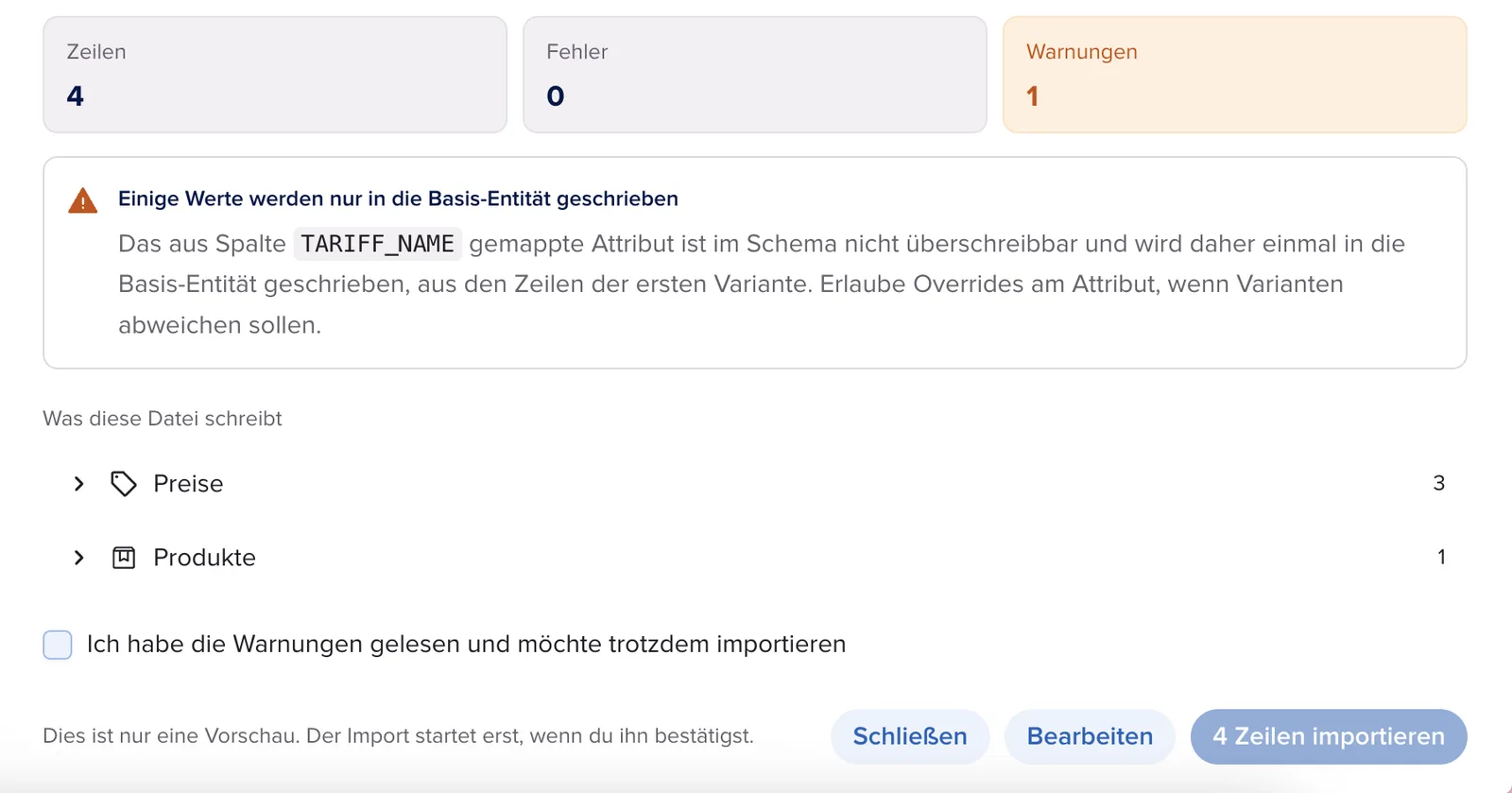
Es wird nichts gespeichert, bevor du bestätigst. Gibt es Warnungen, setzt du den Haken bei Ich habe die Warnungen gelesen und möchte trotzdem importieren. Danach startest du den Import mit Zeilen importieren. Stimmt die Zeilenzahl nicht mit deiner Erwartung überein, ist das der beste Zeitpunkt, die Datei noch einmal anzusehen.
Fehler und Warnungen
Der Import unterscheidet zwischen Problemen, die den Vorgang stoppen, und solchen, die du bewusst übergehen kannst.
| Meldung | Was passiert | Was zu tun ist |
|---|---|---|
| Schlüsselspalte fehlt | Der Import wird blockiert. Die Meldung nennt die betroffene Spalte. | Spalte in der Datei ergänzen oder korrekt benennen, dann erneut hochladen. |
| Weitere Spalten fehlen | Es erscheint eine Warnung; der Import muss ausdrücklich bestätigt werden. | Prüfen, ob die fehlenden Felder verzichtbar sind, und bewusst entscheiden. |
| Datei nicht lesbar | Die Meldung nennt die Ursache: falsche Zeichenkodierung, eine defekte Zeile oder eine leere Datei. | Datei im Quellsystem neu exportieren und erneut hochladen. |
Jede Fehlermeldung nennt einen konkreten Grund. Daraus ergibt sich, ob du die Datei korrigierst, sie erneut hochlädst oder deine Admins hinzuziehst.
Anwendungsfälle
Derselbe Mechanismus deckt mehrere Szenarien ab. Der Unterschied liegt allein in der Zuordnung, die du beim Import auswählst. Die beiden häufigsten stellen wir hier vor, weitere folgen demselben Muster.
| Anwendungsfall | Eine Datei beschreibt | Daraus entstehen |
|---|---|---|
| Preispflege | Produkte, Preise und Boni, oft über tausende Zeilen und viele Postleitzahlen | Produkte, Preise und Coupons, korrekt miteinander verknüpft |
| Bestellungen aus Vergleichsplatformen importieren | Bestellungen, die dein ERP nicht direkt entgegennehmen kann | Aufträge und Kontakte, miteinander verknüpft |
| Anlagenmanagement | Anlagen und z.B. dazugehörige Kontakte und/oder Verträge mit ihren Stammdaten | Anlagen und Kontakte |
Bedingte Preise importieren
Nutzt du bedingte Preise, erstellt der Import aus deiner Preisdatei direkt die passenden Varianten. Zeilen, die sich nur in den Bedingungsspalten unterscheiden, etwa im Liefergebiet, werden zu Varianten desselben Preises.
Darauf achtest du in der Zuordnung:
-
Bedingungsspalten zuordnen: Jede Bedingung des Preises braucht eine Spalte in der Datei, zum Beispiel Postleitzahl und Ort für das Liefergebiet.
-
Gültig ab zuordnen: Ohne dieses Datum gelten die Werte sofort. Der Import warnt dich vorher, wenn das Datum fehlt.
-
Nur überschreibbare Attribute: Eine Variante kann nur Attribute überschreiben, die im Entity Builder unter Pro Variante überschreibbar freigegeben sind. Die Prüfung nennt dir das Attribut und die Spalte, wenn das nicht passt.
Bei großen Dateien mit vielen Varianten dauert die Verarbeitung etwas länger. Der Import zeigt dir den Fortschritt und meldet sich erst als verarbeitet, wenn alle Varianten gespeichert sind.
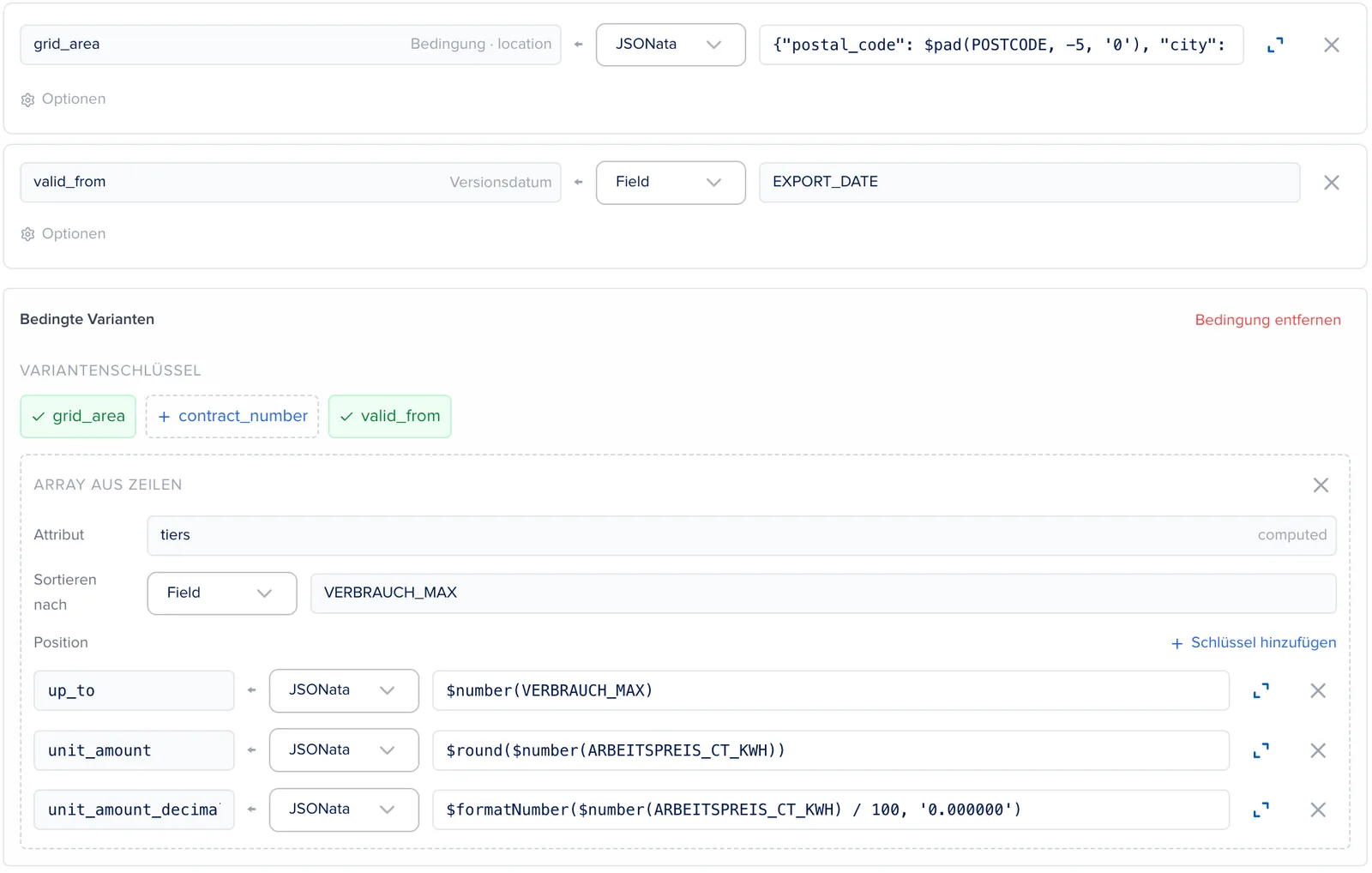
In der Zuordnung erkennst du bedingte Preise am Bereich Bedingte Varianten. Unter Variantenschlüssel siehst du, welche Attribute eine Variante bestimmen, zum Beispiel das Liefergebiet (grid_area) und das Datum Gültig ab (valid_from). Mehrere Zeilen derselben Variante, zum Beispiel Preisstufen nach Verbrauch, fasst du mit Array aus Zeilen zu einem Preis zusammen.
Ausblick: Export in dein Wunschformat
Im nächsten Schritt kommt die Gegenrichtung dazu: Du wirst deine Daten aus epilot auch wieder exportieren können, und zwar in dem Format, das das Zielsystem erwartet, und aus mehreren Entitäten in epilot.
Damit lassen sich Preise, die du in epilot pflegst, an andere Systeme weitergeben, etwa an Vergleichsplattformen oder an dein ERP.
Geschlossene Beta Phase
Dieses Feature befindet sich derzeit in der geschlossenen Beta-Phase. Um es nutzen und testen zu können, kontaktiere bitte deine epilot AnsprechpartnerIn. Das bedeutet, dass das Feature noch nicht vollumfänglich entwickelt und stabil ist. Diese erste Version des Features kann noch vereinzelte Schwächen aufweisen. Wir arbeiten kontinuierlich daran, das Feature zu optimieren und neue Funktionen hinzuzufügen.