
Journey-Tabelle
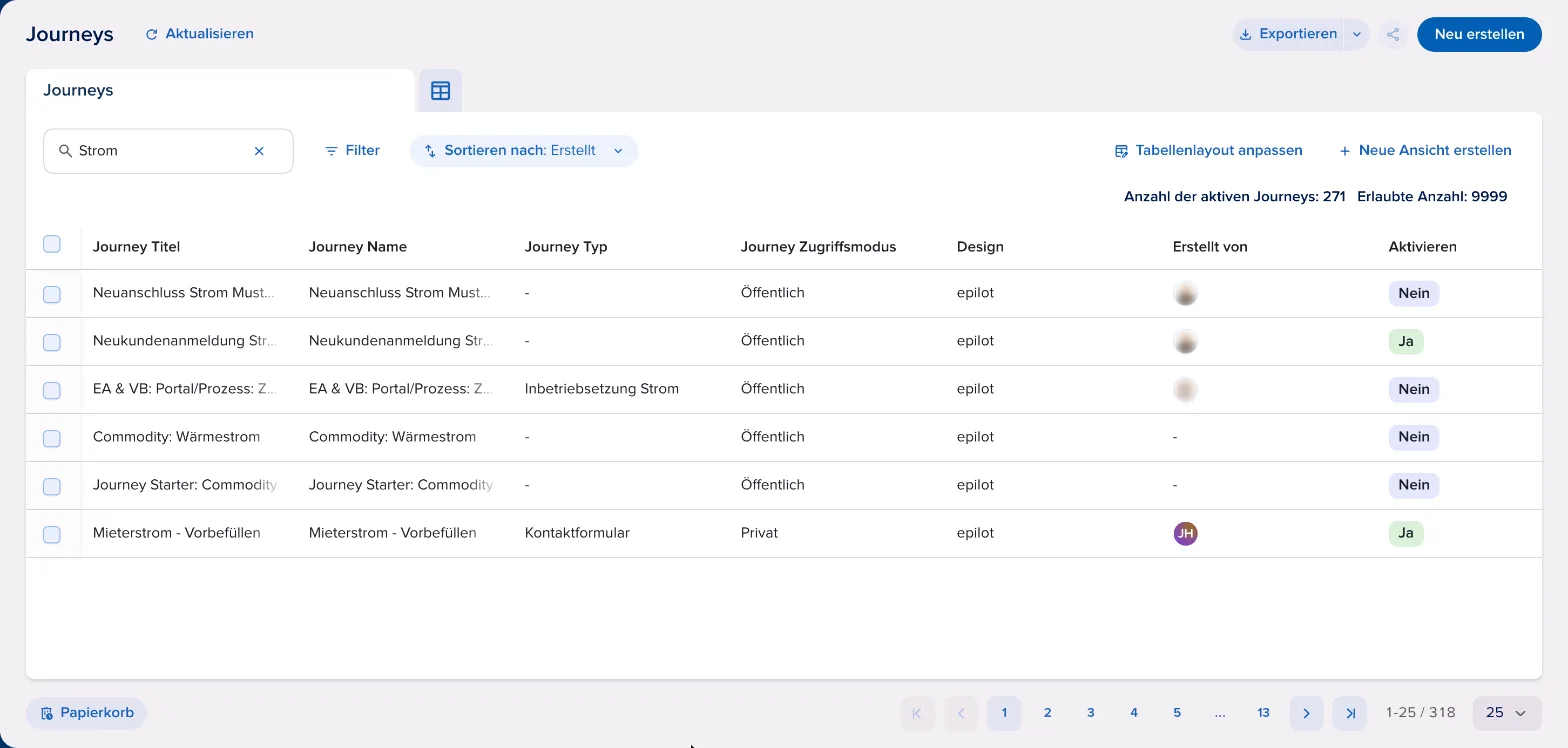
In der Journey-Tabelle siehst du alle Journeys deiner Organisation auf einen Blick. Hier suchst und filterst du Journeys, öffnest, duplizierst oder löschst sie und exportierst die Liste.
Dieser Artikel zeigt dir Schritt für Schritt, wie du deine Journeys in der Tabelle verwaltest.
Hinweis
Du findest die Journey-Tabelle unter Konfiguration > Journeys.
So funktioniert's
Für jede Journey zeigt die Tabelle unter anderem Journey Titel, Journey Typ, Journey Zugriffsmodus, Design, wer sie erstellt hat und ob sie aktiv ist. Darüber siehst du die Anzahl der aktiven Journeys und die erlaubte Anzahl.
Konfiguration
Journeys suchen und filtern
1. Gib im Suchfeld einen Begriff ein, zum Beispiel Strom.
2. Klicke auf Filter und stelle eine Bedingung aus Attribut, Vergleich und Wert zusammen. Über Bedingung hinzufügen und Gruppe hinzufügen kombinierst du mehrere Bedingungen. Über KI fragen beschreibst du den Filter alternativ in eigenen Worten.
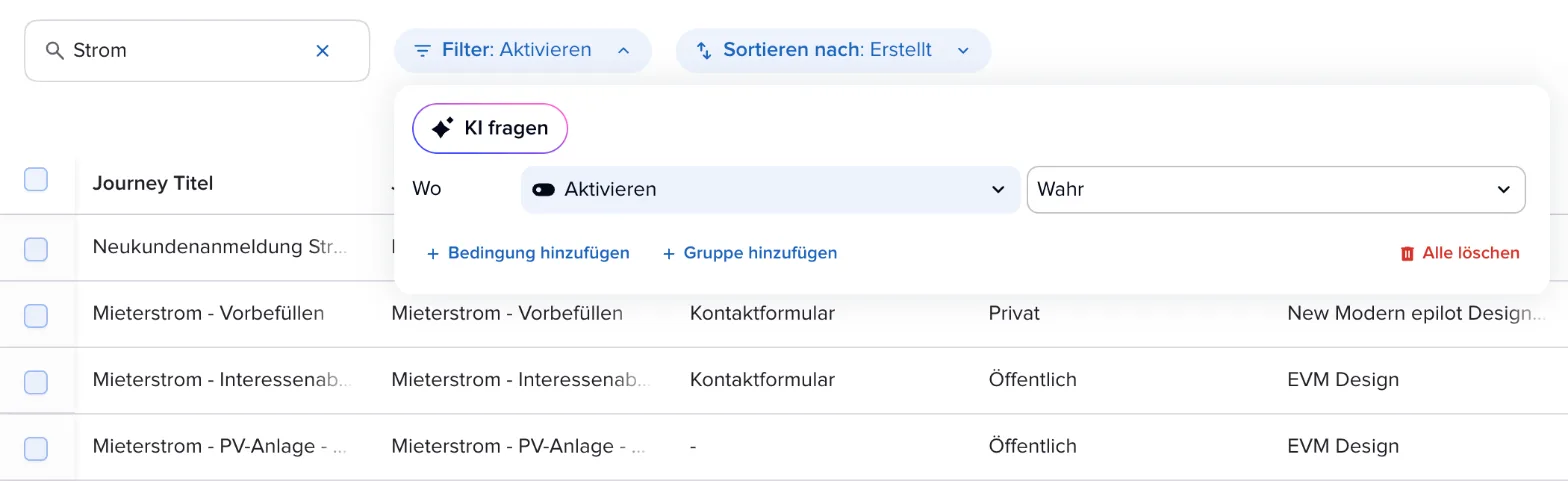
3. Über Sortieren nach legst du die Reihenfolge fest, über Tabellenlayout anpassen die Spalten.
4. Optional: Speichere Suche und Filter über Neue Ansicht erstellen als eigene Ansicht, zum Beispiel Vertriebs-Journeys.
Eine Journey öffnen, duplizieren oder löschen
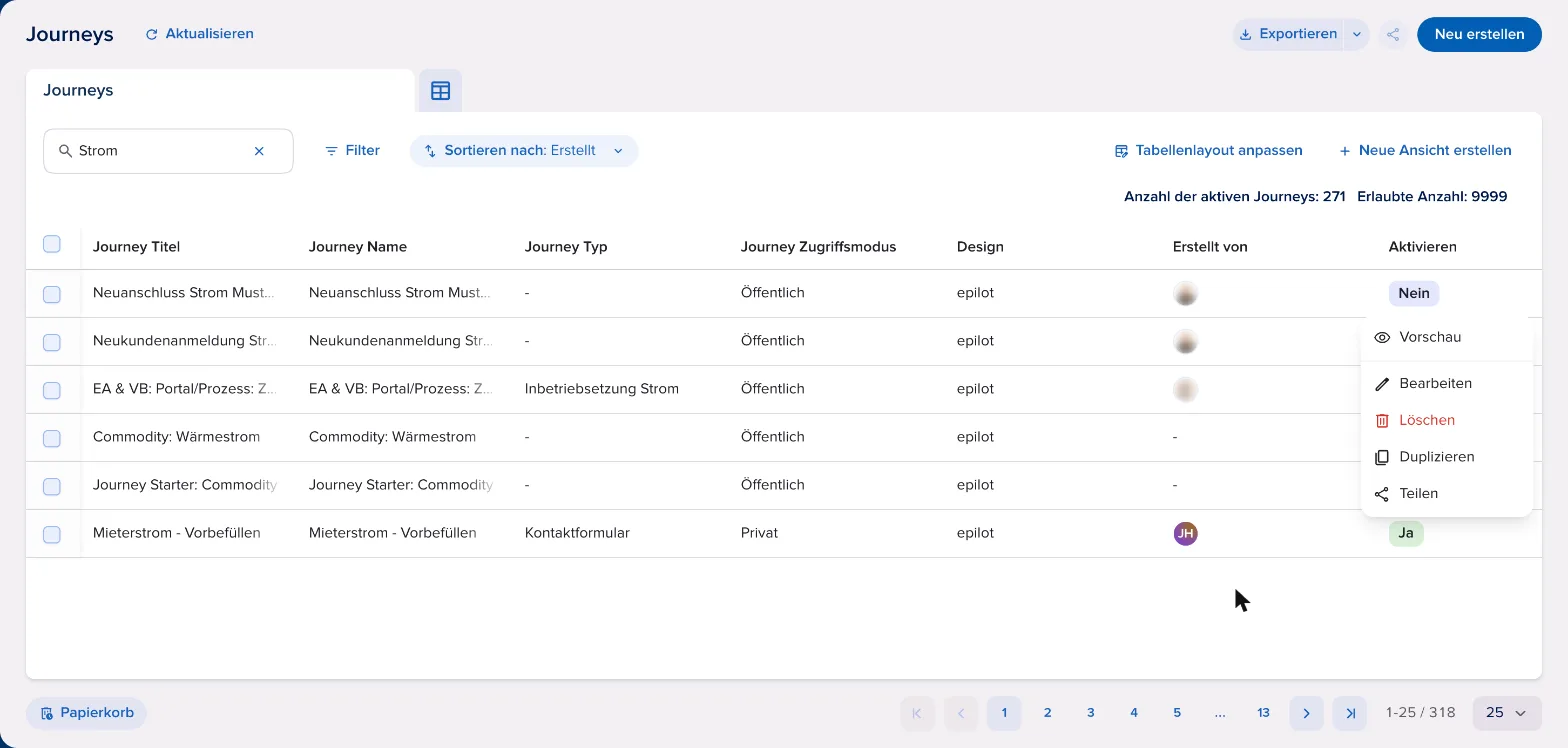
5. Klicke in der Zeile der Journey auf das Drei-Punkte-Menü. Dort wählst du Vorschau, Bearbeiten, Löschen, Duplizieren oder Teilen.
Beim Duplizieren wird auch die Automatisierung der Journey kopiert. Wenn du Löschen wählst, bestätigst du das im Dialog Journey löschen. Gelöschte Journeys findest du unten links im Papierkorb. Dort bleiben sie 30 Tage, danach werden sie automatisch endgültig gelöscht. Wie du sie wiederherstellst, liest du weiter unten unter Gelöschte Journeys wiederherstellen.
Mehrere Journeys gleichzeitig bearbeiten
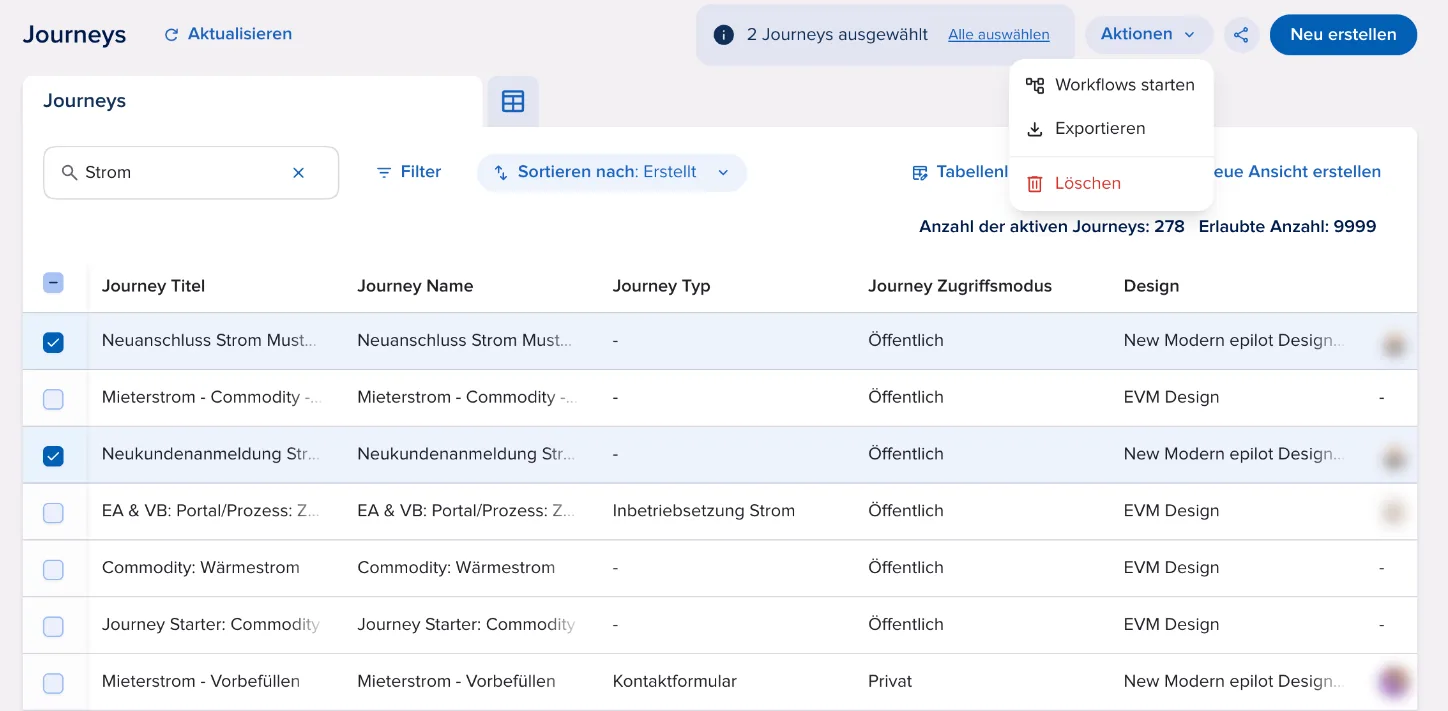
6. Setze vor den gewünschten Journeys einen Haken. Mit Alle auswählen wählst du alle Journeys der aktuellen Liste aus.
7. Klicke auf Aktionen und wähle Workflows starten, Exportieren oder Löschen.
Journeys exportieren
8. Klicke oben rechts auf Exportieren. Der Export enthält die Journeys deiner aktuellen Ansicht. Willst du nur bestimmte Journeys exportieren, filtere die Tabelle vorher oder wechsle zu einer passenden Ansicht. Für ausgewählte Journeys nutzt du Aktionen > Exportieren.
9. Wähle den Modus und danach das Format:
-
Vollständiger Export: alle Attribute jeder Journey, ideal für Backups und Re-Importe.
-
Ansichts-Export: nur die aktuell sichtbaren Spalten der Tabelle, ideal für Reports.
-
Format: CSV oder JSONL (bis zu 500.000 Zeilen) oder XLSX (bis zu 100.000 Zeilen).
10. Prüfe im Schritt Überprüfen deine Auswahl und starte den Export.
Gelöschte Journeys wiederherstellen
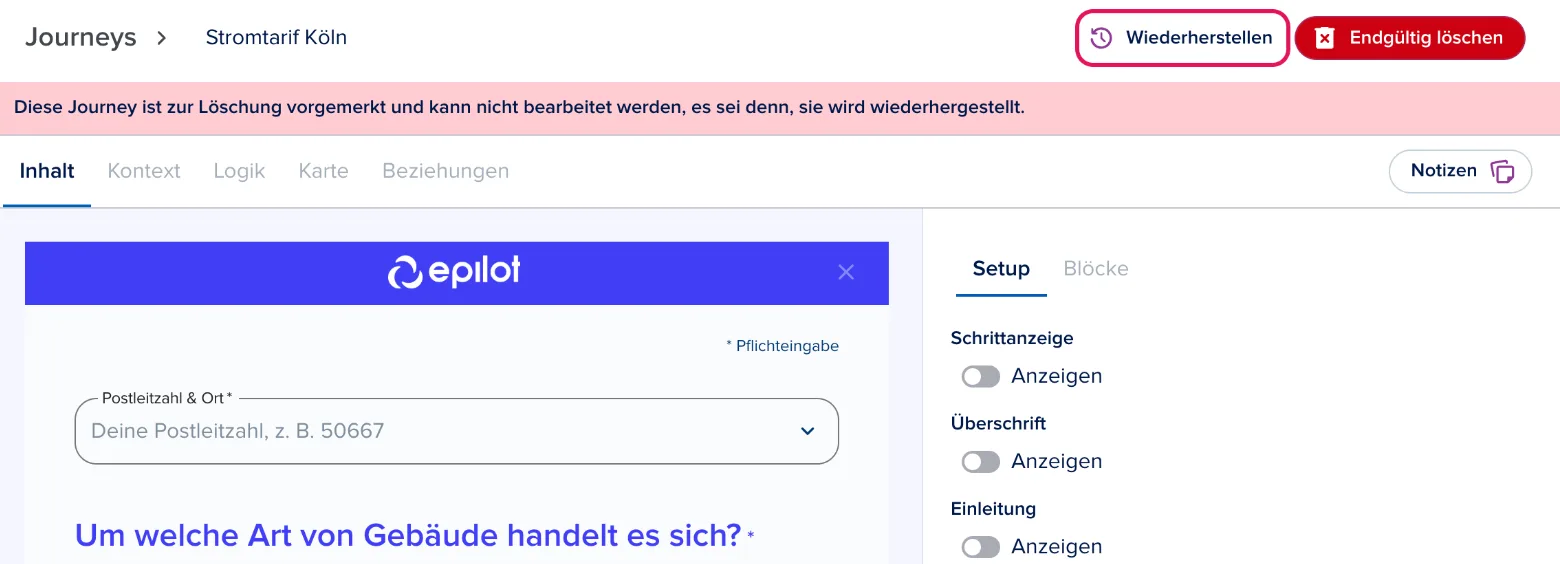
11. Öffne unten links den Papierkorb und klicke auf die gelöschte Journey, zum Beispiel Stromtarif Köln. Sie öffnet sich im Journey Builder mit dem roten Hinweis „Diese Journey ist zur Löschung vorgemerkt und kann nicht bearbeitet werden, es sei denn, sie wird wiederhergestellt.“
12. Klicke oben auf Wiederherstellen und bestätige. Danach kannst du die Journey wieder bearbeiten. Willst du sie stattdessen für immer entfernen, klicke auf Endgültig löschen. Das kannst du nicht rückgängig machen.
Wichtig
Löschst du eine Journey, funktioniert sie auch auf deiner Website und in Portalen nicht mehr. Willst du eine Journey nur vorübergehend abschalten, deaktiviere sie stattdessen: Öffne die Journey, klicke oben auf Einstellungen und schalte unter Allgemein den Schalter Journey aktivieren aus.