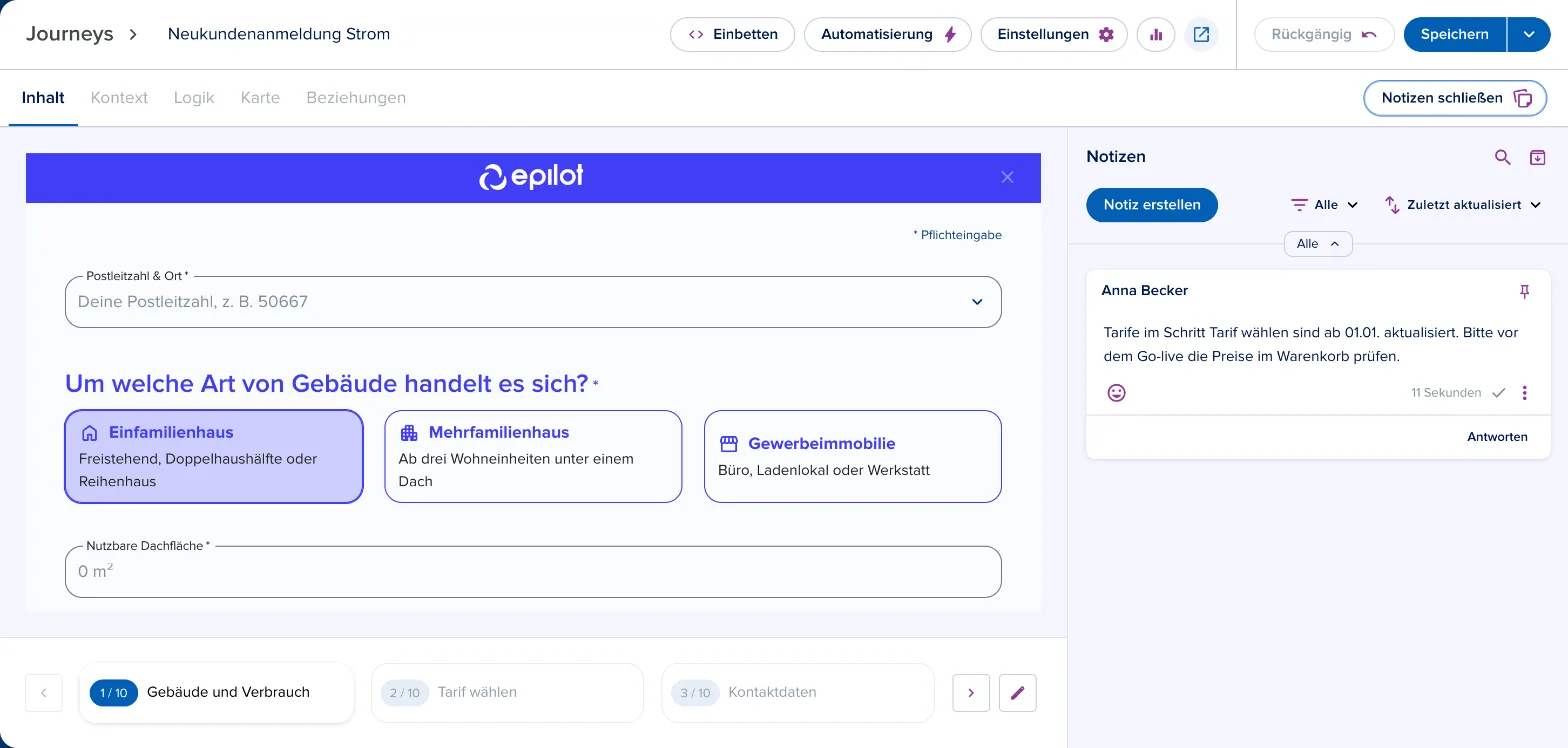
Verschieben von Blöcken und Gruppen
Im Journey Builder bearbeitest du Blöcke und Schritte direkt in der Vorschau oder in der Schrittübersicht: Du sortierst sie per Drag & Drop, benennst Schritte um, duplizierst Blöcke in andere Schritte und hältst Absprachen in Notizen fest.
Dieser Artikel zeigt dir die wichtigsten Handgriffe für die tägliche Arbeit im Journey Builder.
Hinweis
Alle Änderungen übernimmst du mit Speichern. Mit Rückgängig machst du den letzten Schritt rückgängig.
So funktioniert's
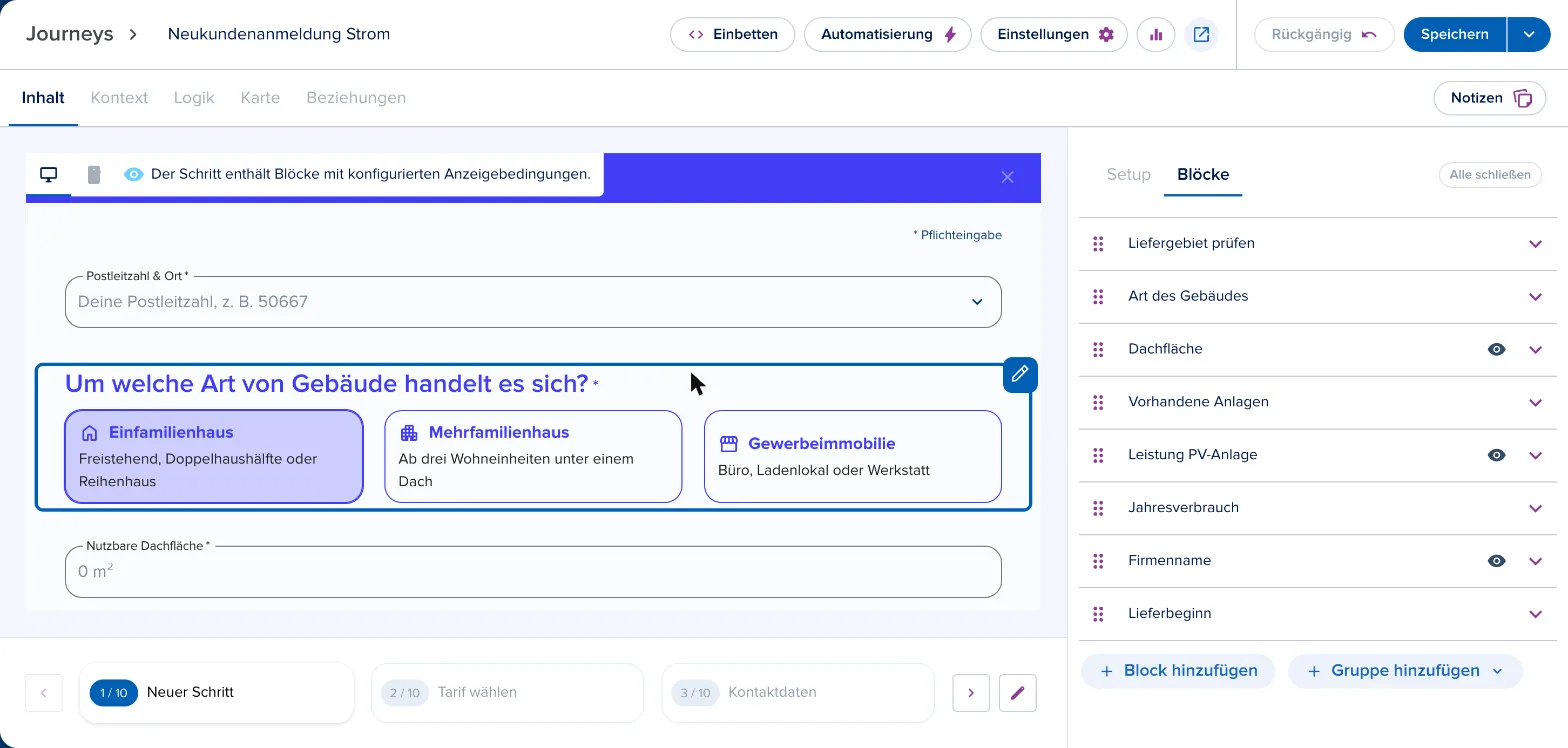
Fährst du in der Vorschau mit der Maus über einen Block, wird er markiert und oben rechts erscheint ein Stift-Symbol. Ein Klick darauf öffnet die Einstellungen des Blocks rechts unter Blöcke.
Konfiguration
Block schnell bearbeiten
1. Wähle im Tab Inhalt in der Schrittleiste unten den Schritt, zum Beispiel Gebäude und Verbrauch.
2. Fahre in der Vorschau über den Block und klicke auf das Stift-Symbol.
3. Passe den Block rechts an. Mit Alle schließen klappst du alle geöffneten Blöcke wieder zu.
Blöcke sortieren, duplizieren und löschen
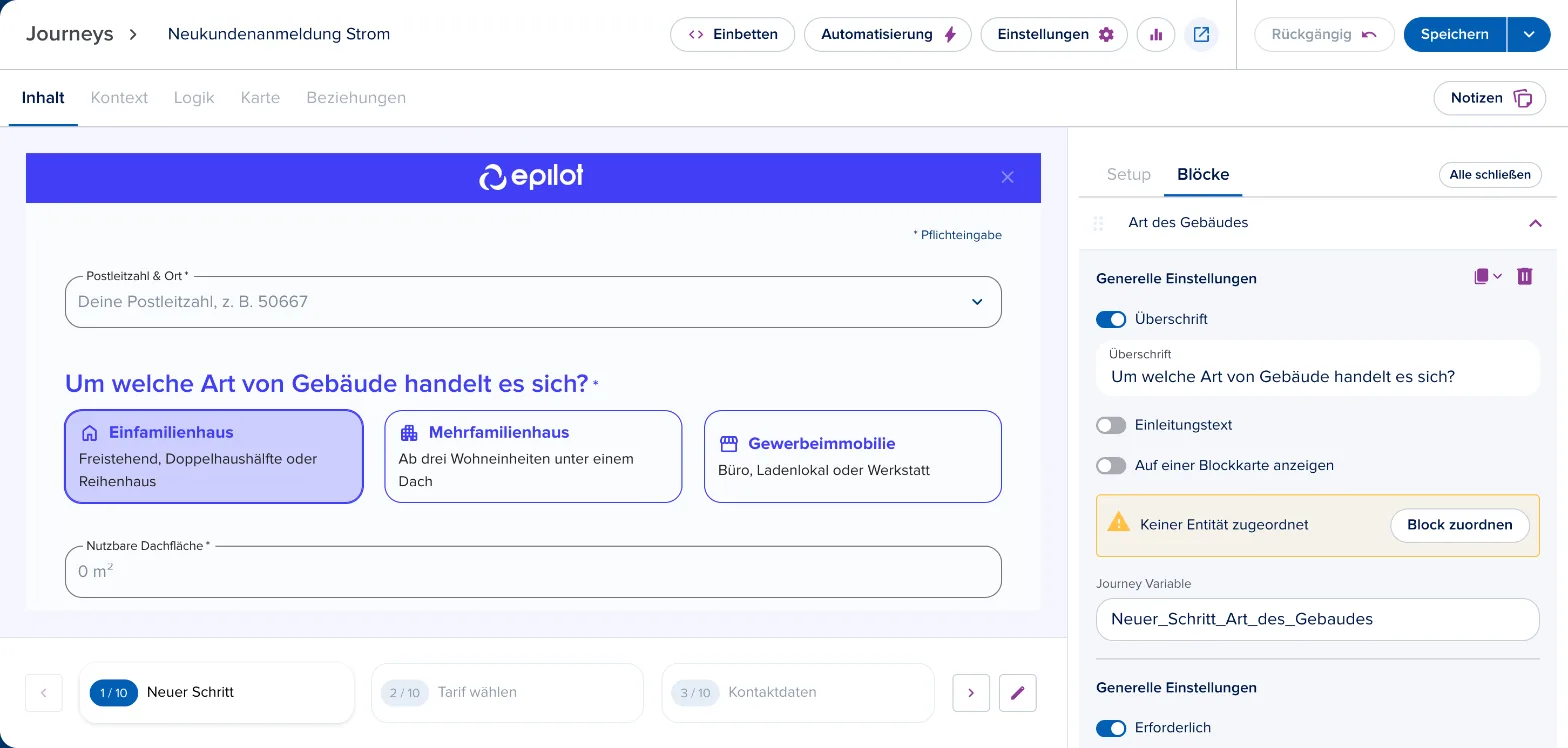
4. Ziehe einen Block unter Blöcke am Punkte-Symbol links an eine neue Position.
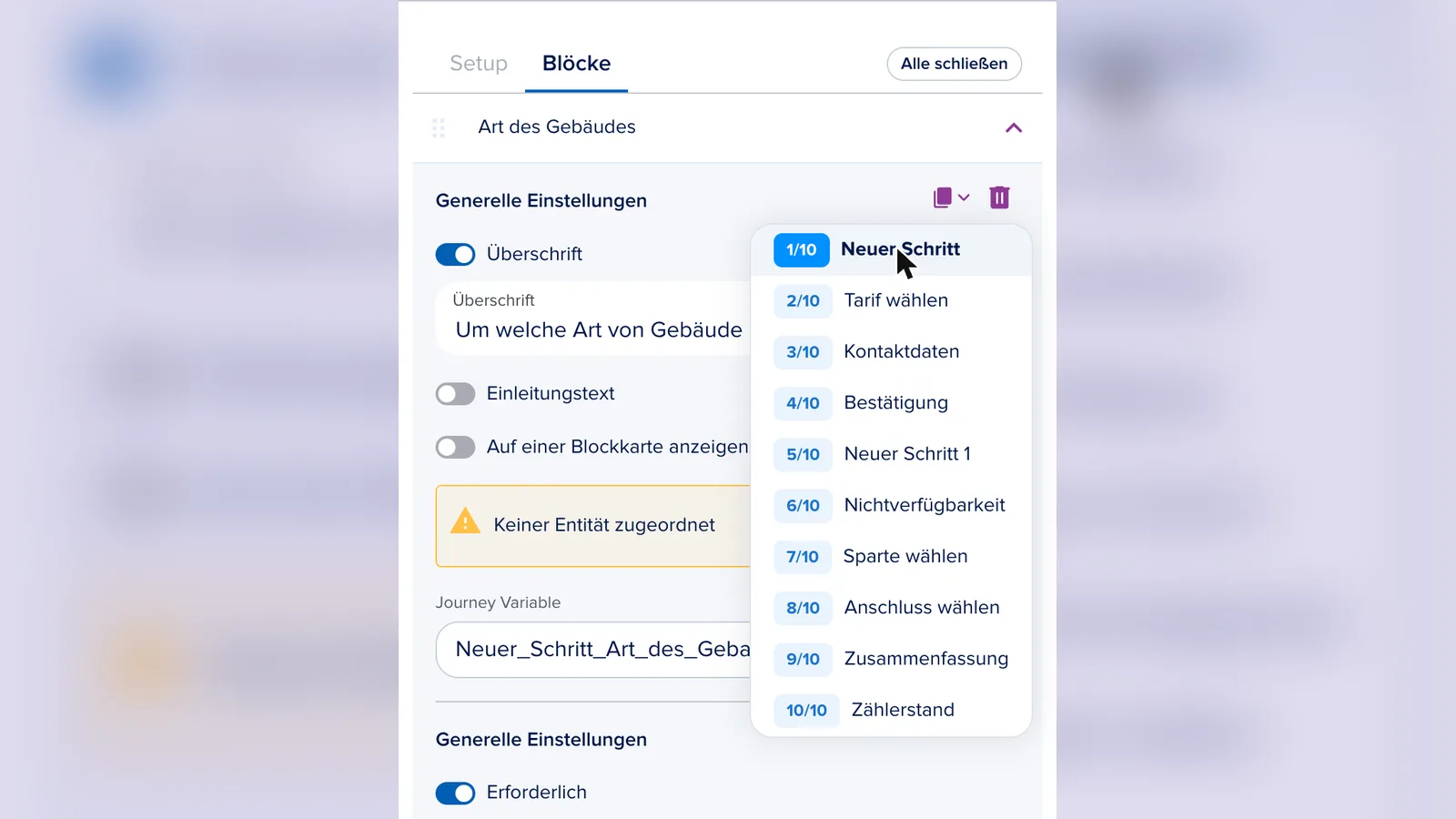
5. Im geöffneten Block duplizierst du ihn über das Kopier-Symbol. Über den Pfeil daneben wählst du, in welchen Schritt die Kopie kommt. Mit dem Papierkorb-Symbol löschst du den Block.
6. Neue Blöcke fügst du unter Blöcke über Block hinzufügen ein, Gruppen über Gruppe hinzufügen. Mehr dazu im Artikel Verwendung von Journey Blöcken.
Schritte bearbeiten
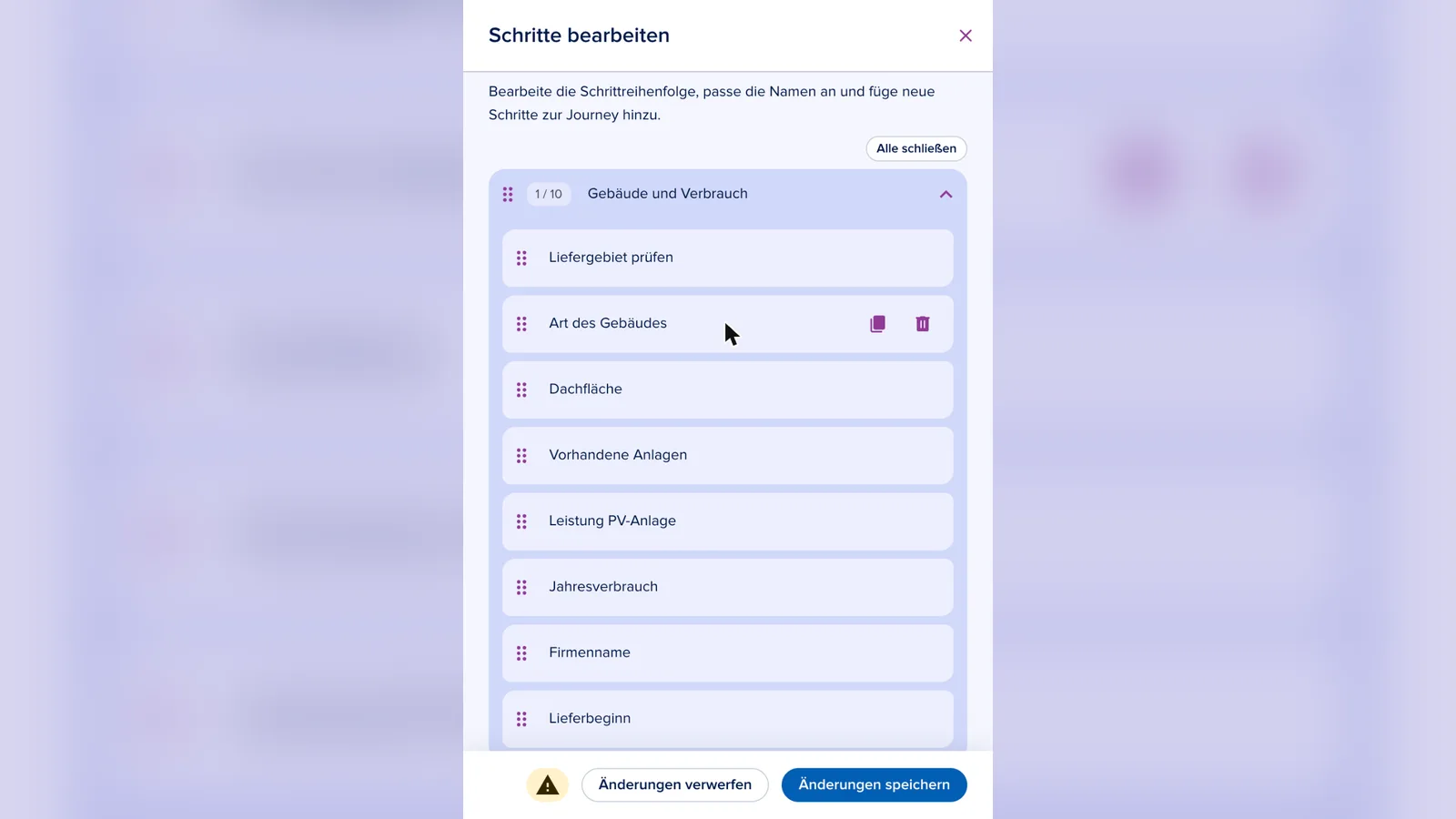
7. Klicke rechts in der Schrittleiste auf das Stift-Symbol. Es öffnet sich Schritte bearbeiten.
8. Ändere die Reihenfolge der Schritte per Drag & Drop. Mit einem Doppelklick auf den Namen benennst du einen Schritt um, zum Beispiel in Gebäude und Verbrauch.
9. Klappe einen Schritt auf, um seine Blöcke zu sehen. Du kannst Blöcke hier auch in einen anderen Schritt ziehen.
10. Fährst du über einen Schritt, erscheinen Symbole, um den Schritt zu öffnen, zu duplizieren oder zu löschen. Über Schritt hinzufügen legst du einen neuen Schritt an.
11. Klicke auf Änderungen speichern.
Wichtig
Schrittnamen dürfen keine Sonderzeichen oder Symbole enthalten, zum Beispiel &. Schreibe stattdessen und.
Notizen festhalten
12. Klicke oben rechts auf Notizen und dann auf Notiz erstellen.
13. Schreibe deine Notiz, zum Beispiel einen Hinweis für die Übergabe an dein Team. Mit @ und dem Namen benachrichtigst du Kolleginnen, Kollegen oder Partner. Über Label hinzufügen ordnest du die Notiz ein.
14. Klicke auf Notiz erstellen. Unter der Notiz kannst du antworten oder sie anheften.