
Verwendung von Journey Blöcken
Blöcke sind die Bausteine jedes Schritts in deiner Journey. Mit ihnen zeigst du Informationen an oder fragst Daten ab – zum Beispiel die Postleitzahl, den gewünschten Stromtarif oder die Kontaktdaten deiner Kunden.
Dieser Artikel zeigt dir, wie du Blöcke hinzufügst, welche Einstellungen fast alle Blöcke gemeinsam haben und wie du sie mit Gruppen ordnest.
Hinweis
Wie du Blöcke verschiebst, duplizierst und löschst, liest du im Artikel Blöcke und Schritte bearbeiten. Eine Übersicht über alle Blöcke findest du unter Journey-Blöcke im Überblick.
So funktioniert's
Im Journey Builder siehst du rechts unter Blöcke alle Blöcke des aktuellen Schritts in der Reihenfolge, in der sie in der Journey erscheinen. Ein Klick auf eine Zeile öffnet die Einstellungen des Blocks. Über Block hinzufügen wählst du neue Blöcke aus einem Menü, das nach Kategorien sortiert ist.
Konfiguration
Block hinzufügen
1. Öffne deine Journey im Journey Builder und wähle in der Schrittleiste den Schritt, zum Beispiel Tarif wählen.
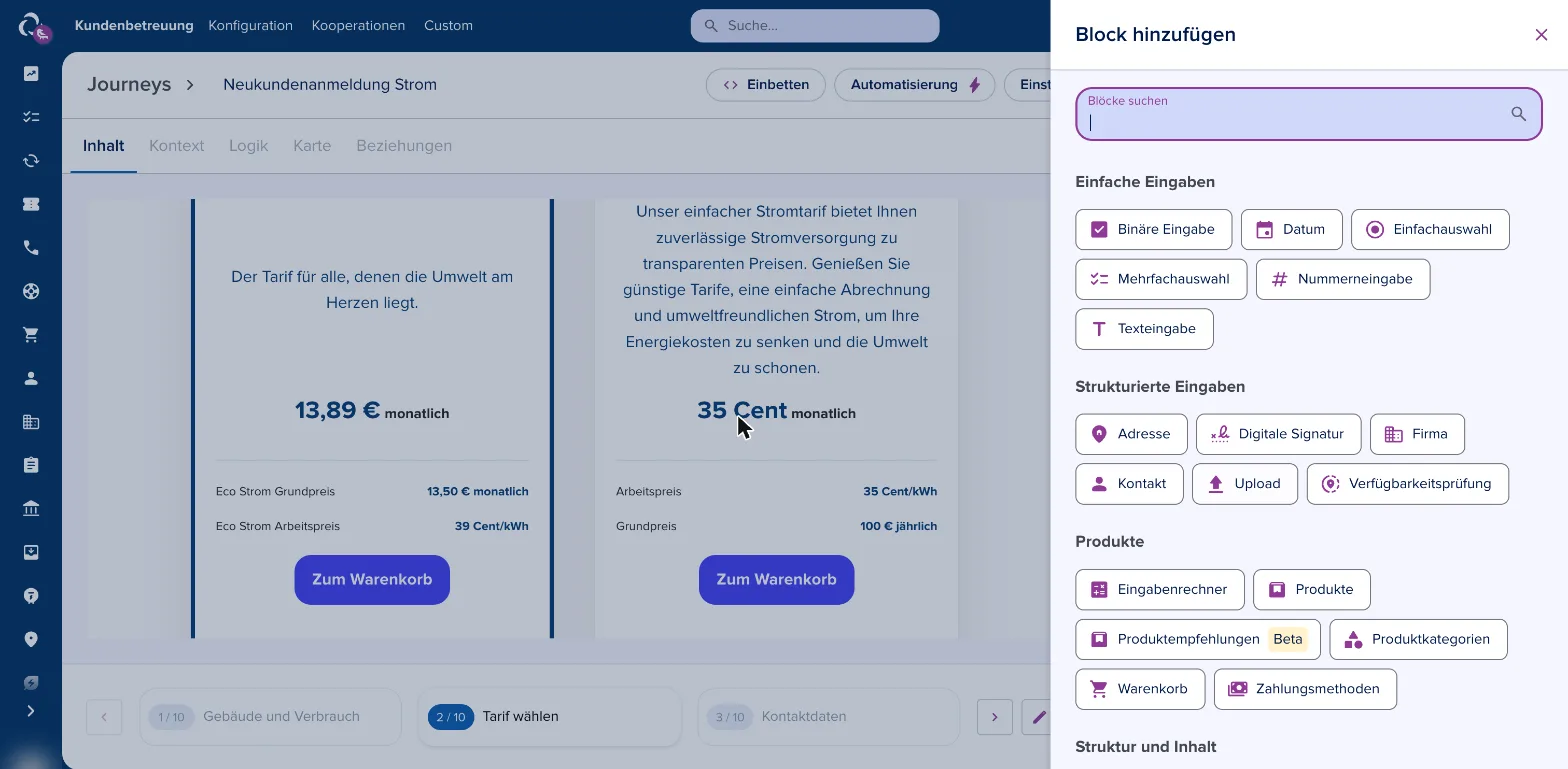
2. Klicke rechts unter Blöcke auf Block hinzufügen. Rechts öffnet sich das Blockmenü.
3. Wähle einen Block aus einer Kategorie oder gib im Feld Blöcke suchen den Namen ein, zum Beispiel Warenkorb.
4. Gib unter Block Name einen Namen ein, zum Beispiel Stromtarif, und klicke auf Hinzufügen. Der Block erscheint am Ende der Blockliste.
Tipp
Vergib sprechende Blocknamen. Der Name erscheint in der Journey-Automatisierung, in Logiken, in der Journey Variable für die PDF-Zusammenfassung und in der Kurzansicht wiederholbarer Gruppen.
Kategorien im Blockmenü
-
Einfache Eingaben: Binäre Eingabe, Datum, Einfachauswahl, Mehrfachauswahl, Nummerneingabe, Texteingabe
-
Strukturierte Eingaben: Adresse, Digitale Signatur, Firma, Kontakt, Upload, Verfügbarkeitsprüfung
-
Produkte: Eingabenrechner, Produkte (Produktauswahl), Produktempfehlungen, Produktkategorien, Warenkorb, Zahlungsmethoden
-
Struktur und Inhalt: Abschluss, Aktions-Buttons, Bild, Einwilligungen, Hyperlink-Button, Karten, PDF-Zusammenfassung der Eingaben, Textblock, Zusammenfassung der Eingaben
-
Erweitere Blöcke: Authentifizierung, Datum des Vertragsbeginns, Eigener API & SDK Block, PV-Dach Navigator, Zählerstandsablesung
-
Installierte Apps: Blöcke aus Apps, die deine Organisation im epilot Marketplace installiert hat.
Einstellungen, die fast alle Blöcke haben
5. Öffne den Block mit einem Klick auf seine Zeile. Unter Generelle Einstellungen findest du:
-
Überschrift und Einleitungstext, zum Beispiel „Welchen Tarif möchtest du?“.
-
Halbe Breite verwenden – nur bei Blöcken in einer Gruppe, um zwei Blöcke nebeneinander zu zeigen.
-
Journey Variable – der Name, mit dem du die Antwort in einer PDF-Zusammenfassung verwendest.
6. Darunter folgen die Einstellungen des jeweiligen Blocks, zum Beispiel Erforderlich, die Optionen einer Einfachauswahl oder die Felder des Kontaktblocks.
7. Unter Vorausfüllen übernimmst du Werte automatisch, zum Beispiel aus einem früheren Block, einem Kontextparameter oder den Daten eines angemeldeten Nutzers.
8. Unter Block-Modifikatoren steuerst du mit Variante hinzufügen, wann der Block erscheint, wann er Pflicht ist, wann er vorausgefüllt oder schreibgeschützt ist. Welche Varianten es gibt, hängt vom Block ab.
Hinweis
Mit Block-Modifikatoren steuerst du einzelne Blöcke. Ganze Schritte überspringst du im Tab Logik.
Blöcke gruppieren
9. Über Gruppe hinzufügen fasst du mehrere Blöcke zusammen, zeigst zwei Blöcke nebeneinander an oder lässt deine Kunden Angaben wiederholen. Wie das geht, liest du im Artikel Gruppen und wiederholbare Gruppen.
Wichtig
Im Block Zusammenfassung der Eingaben erscheinen die Angaben immer in der Reihenfolge der Journey. Die Reihenfolge lässt sich dort nicht ändern – so finden deine Kunden eine Angabe schnell wieder, wenn sie sie korrigieren möchten.