
Produkte (Produktauswahl)
Mit dem Block Produkte zeigst du deinen Kunden Produkte aus deinem Produkt-Hub als Kacheln in der Journey – zum Beispiel deine Stromtarife mit Grund- und Arbeitspreis. Deine Kunden wählen ein Produkt aus und legen es in den Warenkorb.
Dieser Artikel zeigt dir Schritt für Schritt, wie du Produkte auswählst, Preise mit Eingaben verknüpfst, ein Produkt hervorhebst und die Kacheln gestaltest.
Hinweis
Im Block erscheinen nur Produkte, die du vorher im Produkt-Hub angelegt hast. Bild, Beschreibung, Produktmerkmale und Preise der Kacheln kommen direkt aus dem Produkt.
So funktioniert's
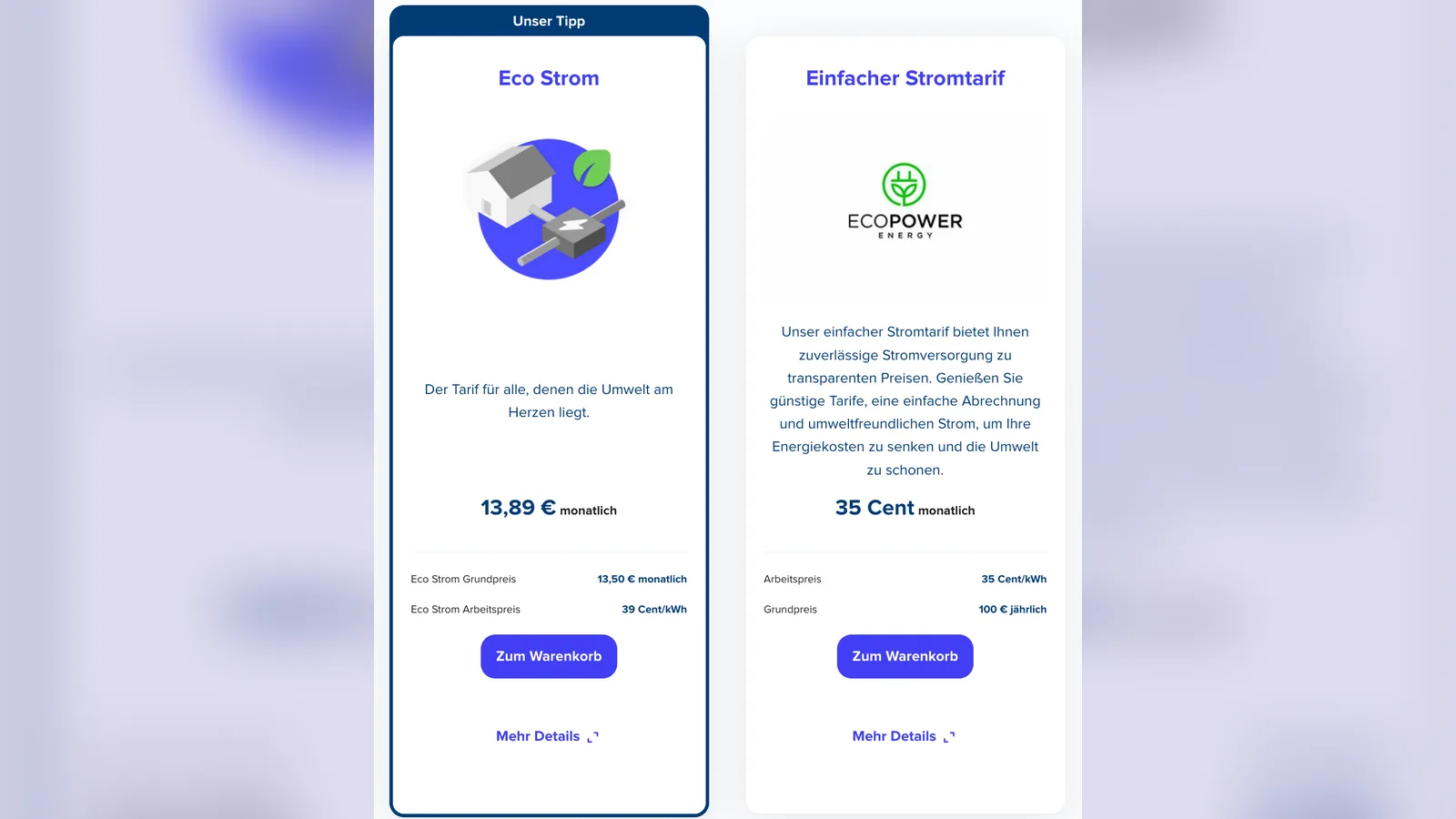
Deine Kunden sehen für jedes Produkt eine Kachel mit Titel, Bild, Beschreibung und Preis. Über Zum Warenkorb wählen sie ein Produkt aus, über Mehr Details öffnen sie die Produktdetailseite. Variable Preise wie der Arbeitspreis werden mit den Angaben aus der Journey berechnet, zum Beispiel mit dem Jahresverbrauch.
Bei dynamischen Tarifen zeigt Mehr Details den Preisverlauf. Welche Angaben dort erscheinen, legst du unter Aussehen der Produktdetailseite fest.
Konfiguration
Block hinzufügen
1. Öffne deine Journey im Journey Builder und wähle den Schritt, in dem der Block erscheinen soll.
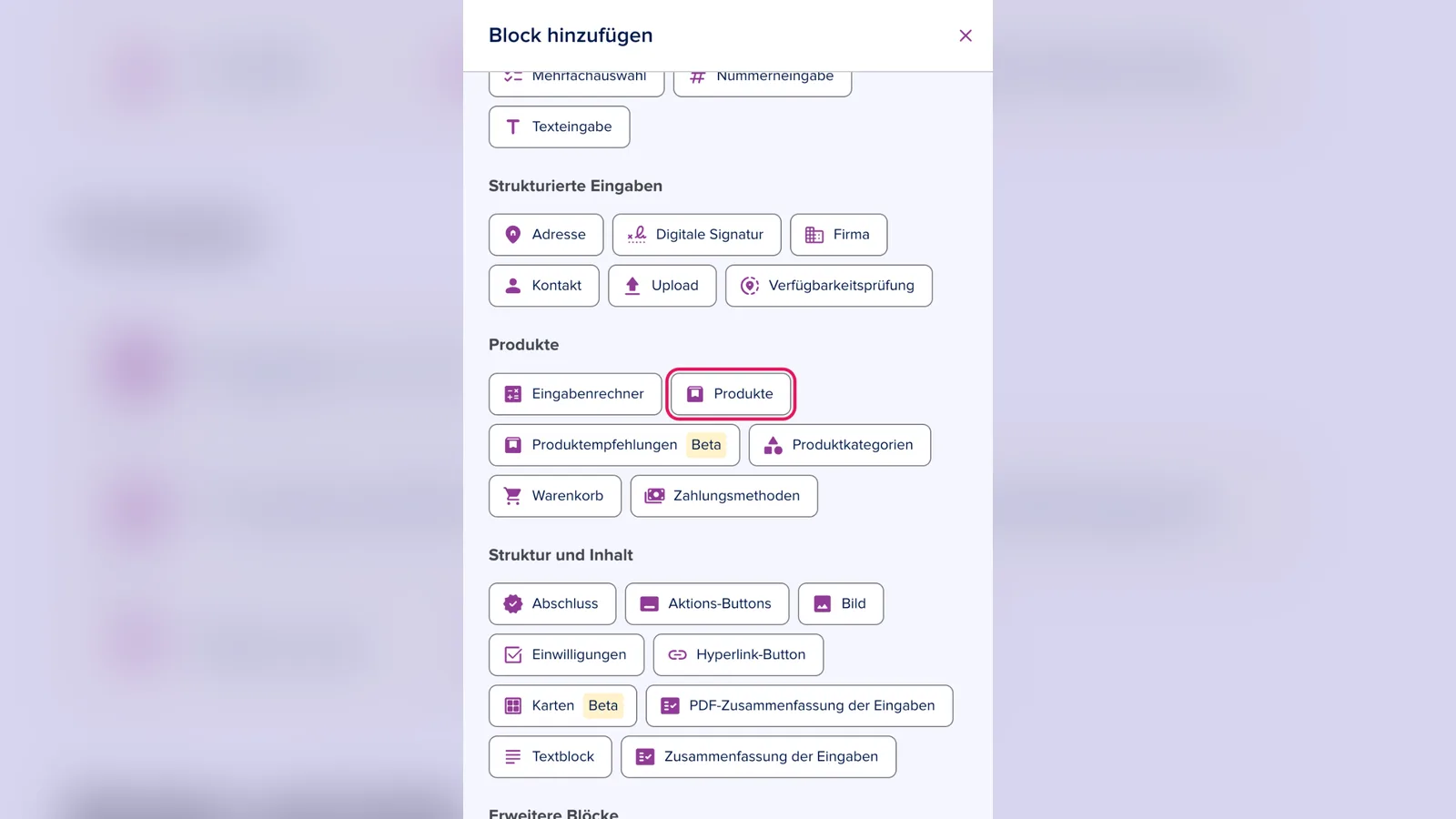
2. Füge einen neuen Block hinzu und wähle Produkte.
Produkte auswählen
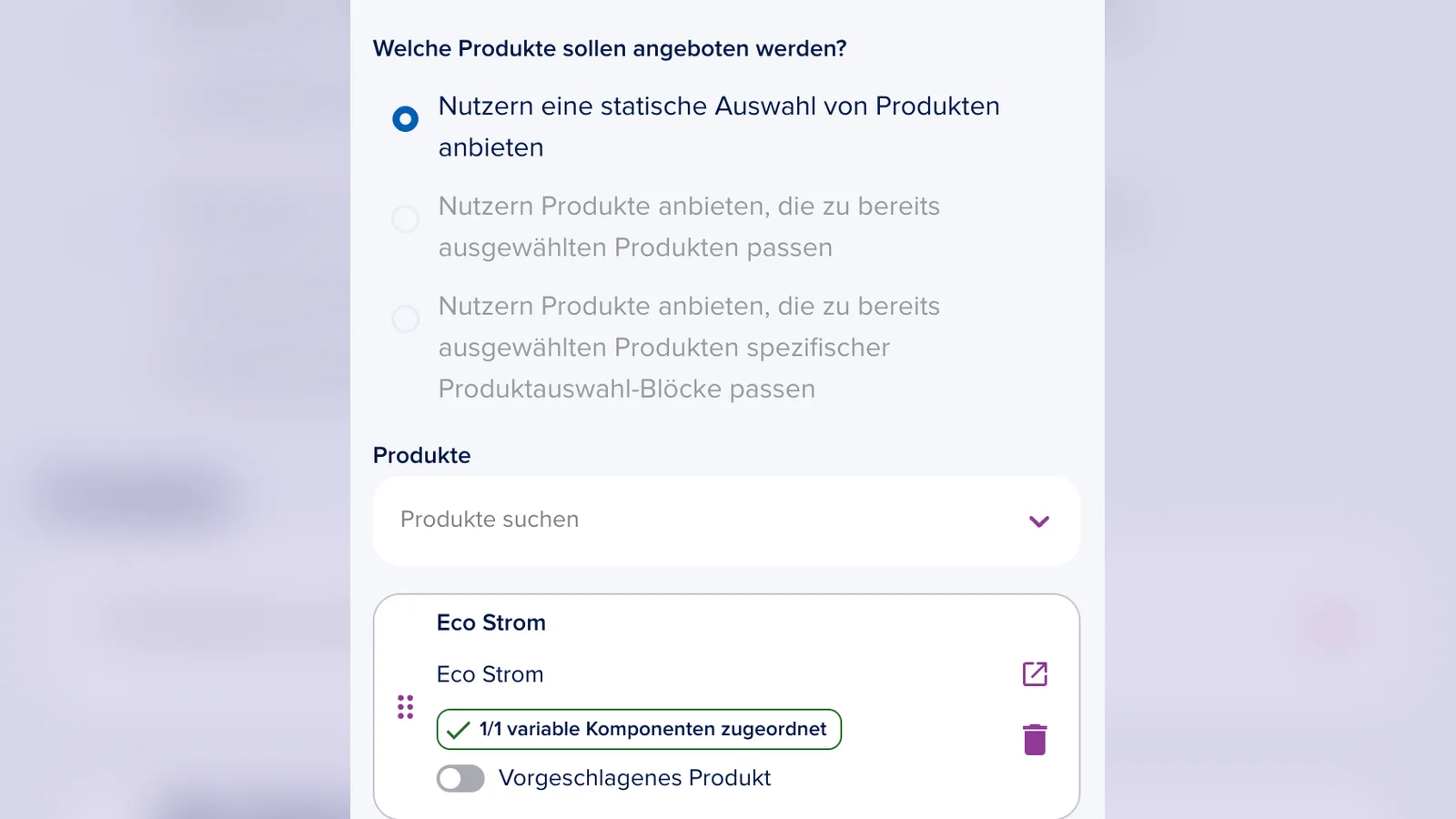
3. Lege unter Welche Produkte sollen angeboten werden? fest, woher die Produkte kommen. Für eine feste Auswahl wählst du Nutzern eine statische Auswahl von Produkten anbieten.
4. Suche unter Produkte nach den gewünschten Produkten und wähle sie aus. Hat ein Produkt mehrere Preise, klappe es auf und wähle den passenden Preis. Mit Menü offen halten wählst du mehrere Produkte nacheinander aus.
5. Ändere die Reihenfolge der Produkte per Drag & Drop. In dieser Reihenfolge erscheinen die Kacheln in der Journey.
Hinweis
Im Produkt-Hub legst du per CSV-Datei fest, für welche Postleitzahlen ein Produkt verfügbar ist. Liegt vorher ein Block Verfügbarkeitsprüfung, erscheinen in der Journey nur die Produkte, die an der Adresse deiner Kunden verfügbar sind.
Hinweis
Die beiden anderen Optionen, Produkte passend zu bereits ausgewählten Produkten anzubieten, stehen nur zur Verfügung, wenn es in deiner Journey vorher schon einen Block Produkte gibt. So zeigst du zum Beispiel passendes Zubehör zu einer gewählten Wallbox.
Ein Produkt hervorheben (optional)
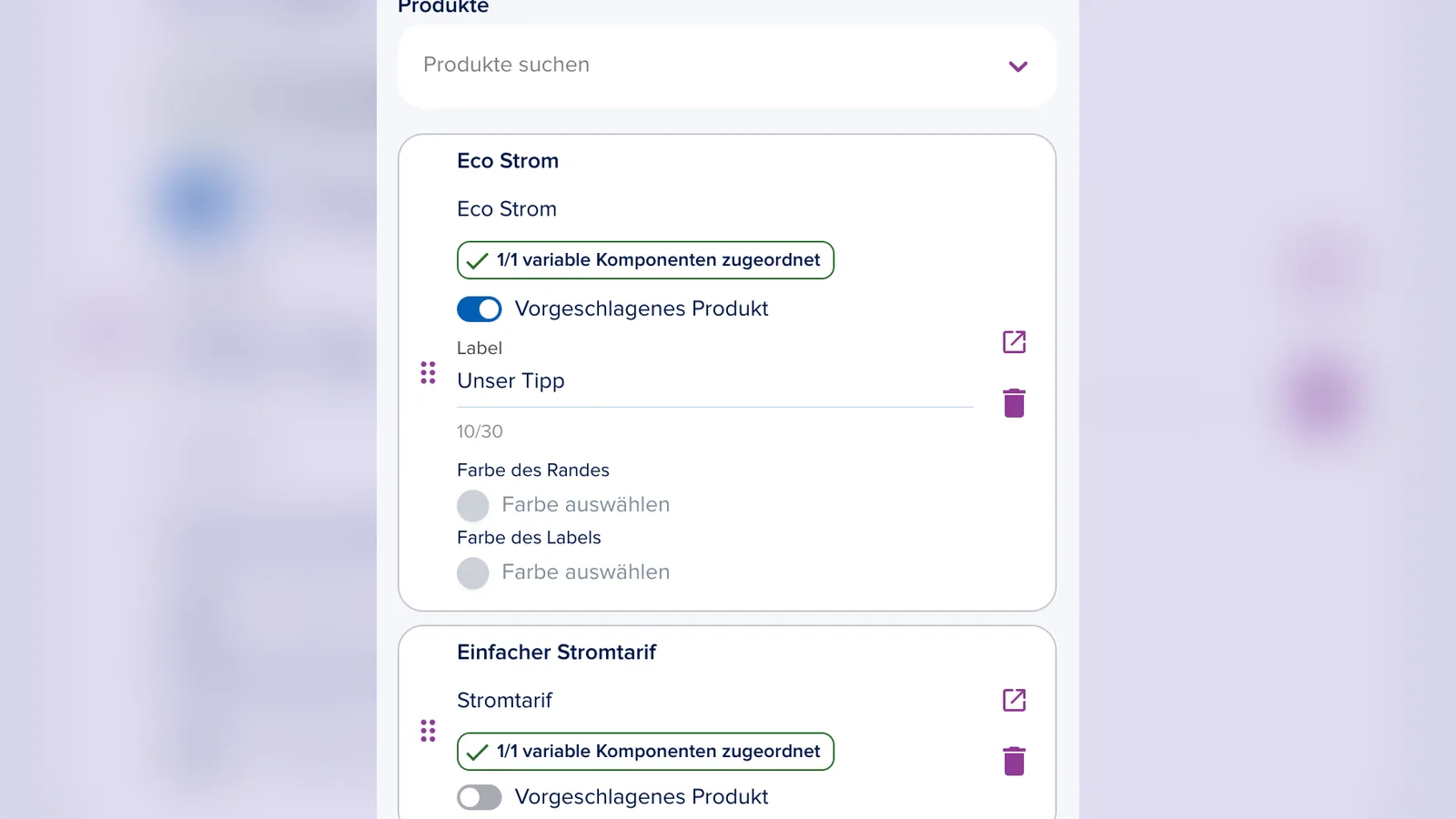
6. Aktiviere bei einem Produkt Vorgeschlagenes Produkt, um es in der Journey hervorzuheben.
7. Trage unter Label den Text ein, der über der Kachel erscheint, zum Beispiel Unser Tipp, und wähle bei Bedarf eine eigene Farbe für Rand und Label.
Hinweis
Du kannst beliebig viele Produkte hervorheben.
Variable Preise mit Eingaben verknüpfen
Enthält ein Produkt einen variablen Preis, zum Beispiel einen Arbeitspreis pro kWh, zeigt der Block den Hinweis variable Komponenten zuordnen. Verknüpfe den Preis mit einer Eingabe aus der Journey, damit deine Kunden den richtigen Gesamtpreis sehen.
8. Klicke auf Preise konfigurieren.
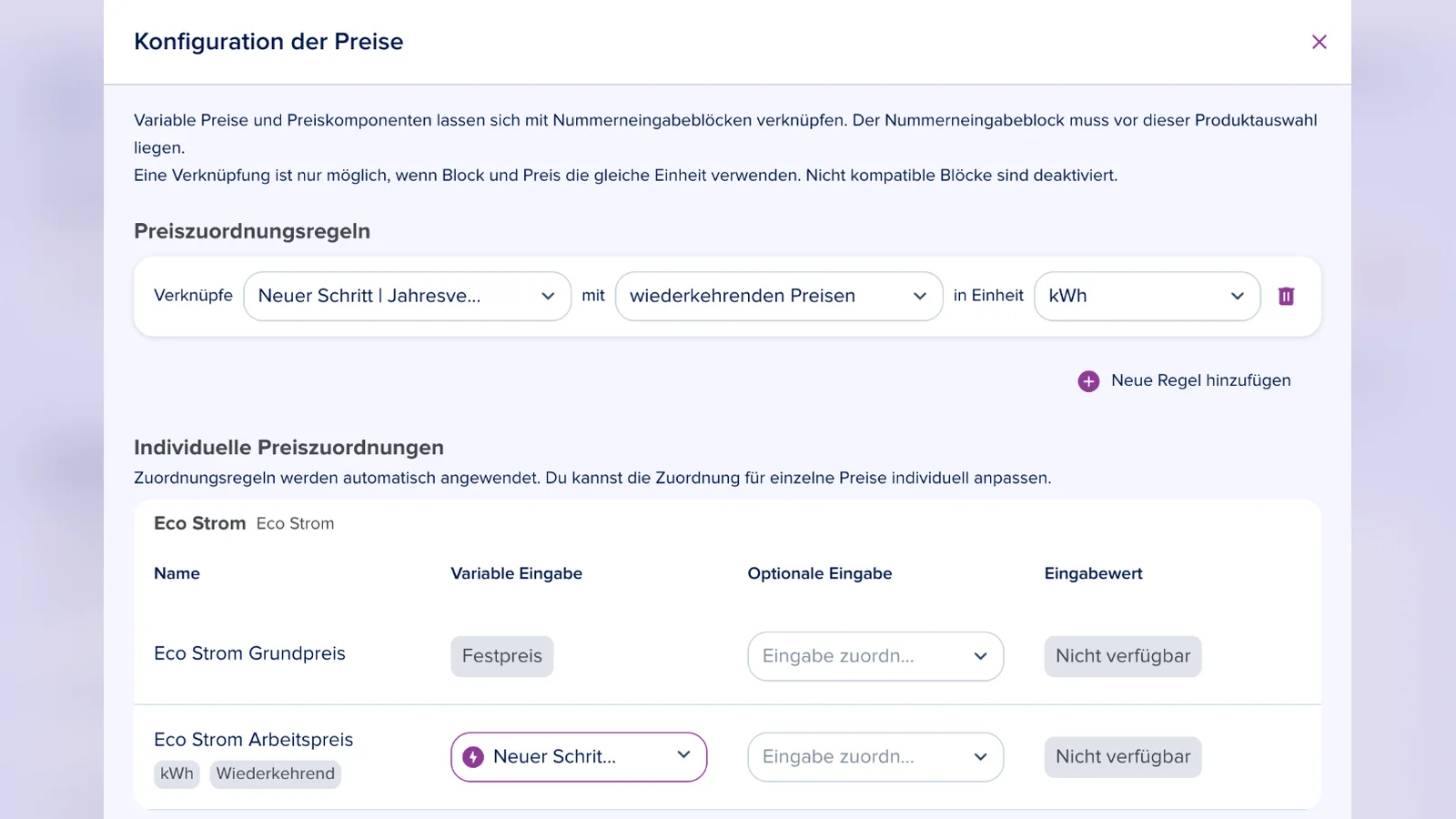
9. Klicke unter Preiszuordnungsregeln auf Neue Regel hinzufügen und wähle den Block, die Preisart und die Einheit, zum Beispiel Jahresverbrauch mit wiederkehrenden Preisen in kWh. Die Regel gilt automatisch für alle passenden Preise im Block.
10. Passe unter Individuelle Preiszuordnungen bei Bedarf einzelne Preise an und klicke auf Änderungen speichern.
Wichtig
Der verknüpfte Block muss vor dem Block Produkte liegen und dieselbe Einheit wie der Preis verwenden. Für wiederkehrende Preise fragt epilot außerdem eine Wiederholungseinheit für die Eingabe ab, zum Beispiel Jährlich für den Jahresverbrauch. Ohne sie kann der Preis falsch berechnet werden.
Nutzt ein Preis bundesweite Netzentgelte, wähle in den Block-Einstellungen zusätzlich einen Block Verfügbarkeitsprüfung oder Adresse. Daraus ermittelt epilot die Entgelte für die Adresse deiner Kunden.
Produktkacheln gestalten
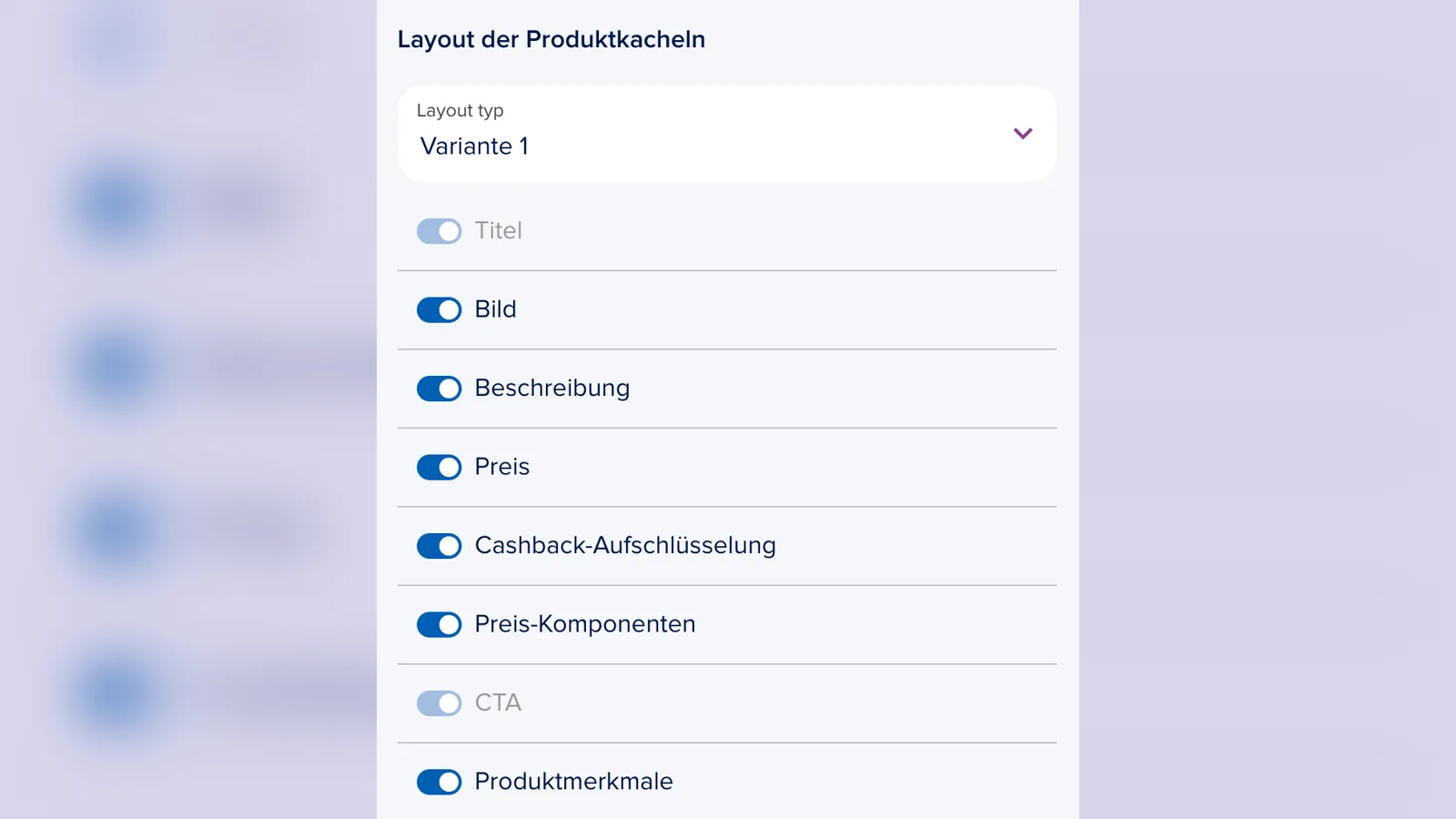
11. Wähle unter Layout der Produktkacheln eine der vorkonfigurierten Varianten und lege per Schalter fest, welche Elemente die Kachel zeigt, zum Beispiel Bild, Beschreibung, Preis-Komponenten oder Produktmerkmale.
12. Passe unter Aussehen der Produktkacheln die Ausrichtung, die Anzahl der angezeigten Produktmerkmale und den Text des Buttons an, zum Beispiel Zum Warenkorb.
Wichtig
Preise werden in der Journey immer brutto angezeigt. Nettopreise, zum Beispiel für Gewerbekunden, kannst du derzeit nicht anzeigen.
Produktauswahl und Aktionscodes festlegen
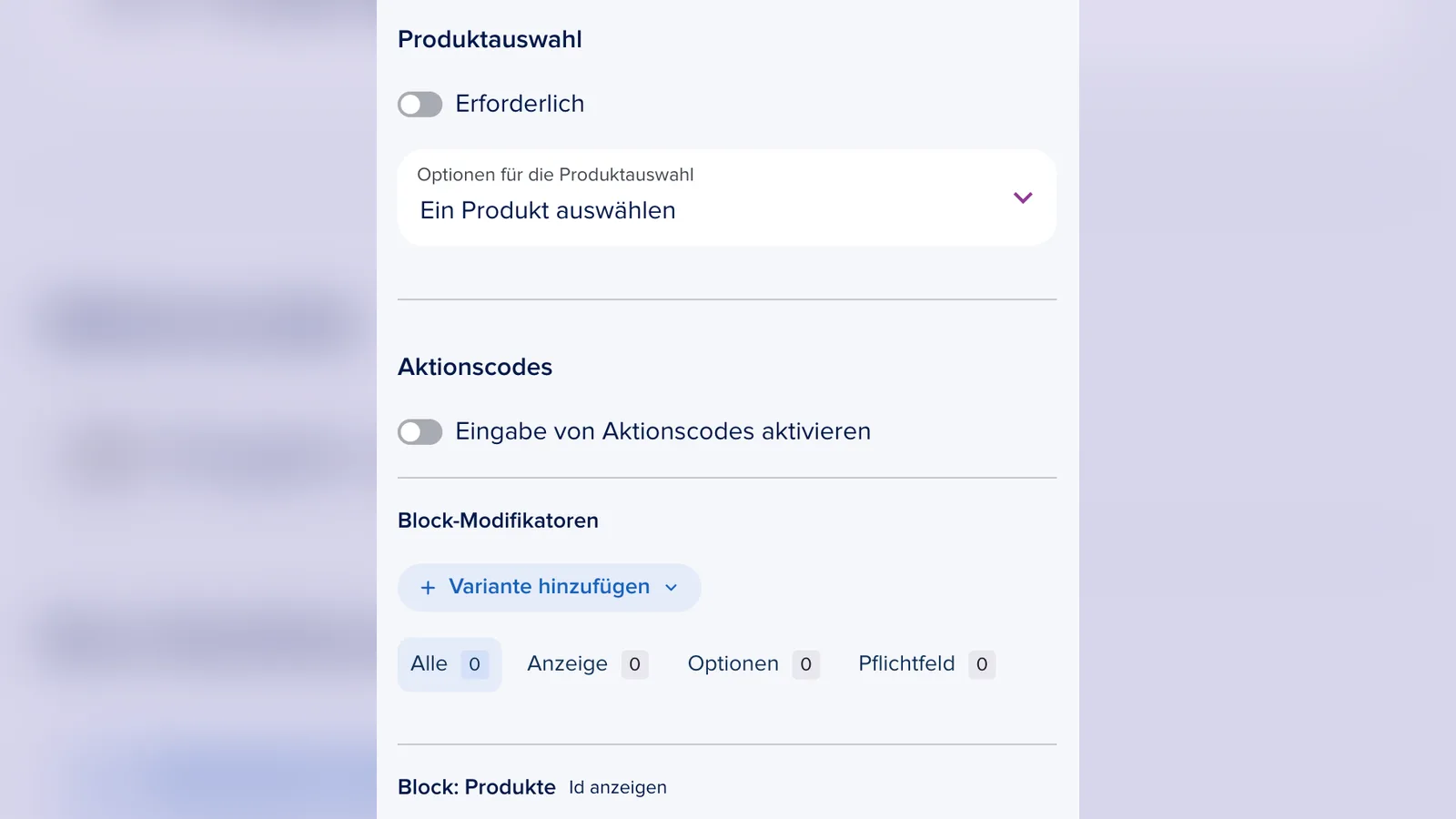
13. Aktiviere unter Produktauswahl den Schalter Erforderlich, wenn deine Kunden ein Produkt wählen müssen, um weiterzukommen.
14. Lege unter Optionen für die Produktauswahl fest, ob deine Kunden Ein Produkt auswählen, Jedes Produkt einmal auswählen oder Jedes Produkt mehrfach auswählen können.
15. Optional: Aktiviere Eingabe von Aktionscodes aktivieren, damit deine Kunden einen Rabatt- oder Bonuscode direkt bei der Produktauswahl eingeben können.
Mit Block-Modifikatoren steuern (optional)
Mit den Block-Modifikatoren passt du das Verhalten des Blocks an frühere Antworten an, ohne ihn zu duplizieren. Klicke dazu unter Block-Modifikatoren auf Variante hinzufügen.
-
Anzeige nach Bedingung: Der Block erscheint nur in bestimmten Fällen.
-
Optionen nach Bedingung: Deine Kunden sehen je nach früheren Antworten nur bestimmte Produkte, zum Beispiel Gewerbetarife nur für Gewerbeimmobilien.
-
Pflichtfeld nach Bedingung: Die Produktauswahl ist nur in bestimmten Fällen Pflicht.