
Upload
Mit dem Block Upload lassen deine Kunden Dateien direkt in der Journey hochladen – zum Beispiel die letzte Jahresrechnung beim Lieferantenwechsel, ein Foto des Zählers oder Baupläne für einen Hausanschluss. Jede Datei wird in epilot gespeichert und dem Auftrag zugeordnet.
Dieser Artikel zeigt dir Schritt für Schritt, wie du den Block einrichtest, Dateitypen und Anzahl begrenzt und festlegst, wo die Dateien landen.
Hinweis
Hochgeladene Dateien werden automatisch mit dem Auftrag verknüpft, der aus der Journey entsteht. Sollen sie zusätzlich an anderen Entitäten erscheinen, zum Beispiel am Kontakt, legst du das in der Journey-Automatisierung fest.
So funktioniert's
Deine Kunden ziehen ihre Dateien in den Upload-Bereich oder klicken auf Datei auswählen. Du legst fest, welche Dateitypen erlaubt sind, wie viele Dateien hochgeladen werden dürfen und ob der Upload Pflicht ist. Nicht erlaubte Dateien werden mit einem Hinweis abgelehnt.

Konfiguration
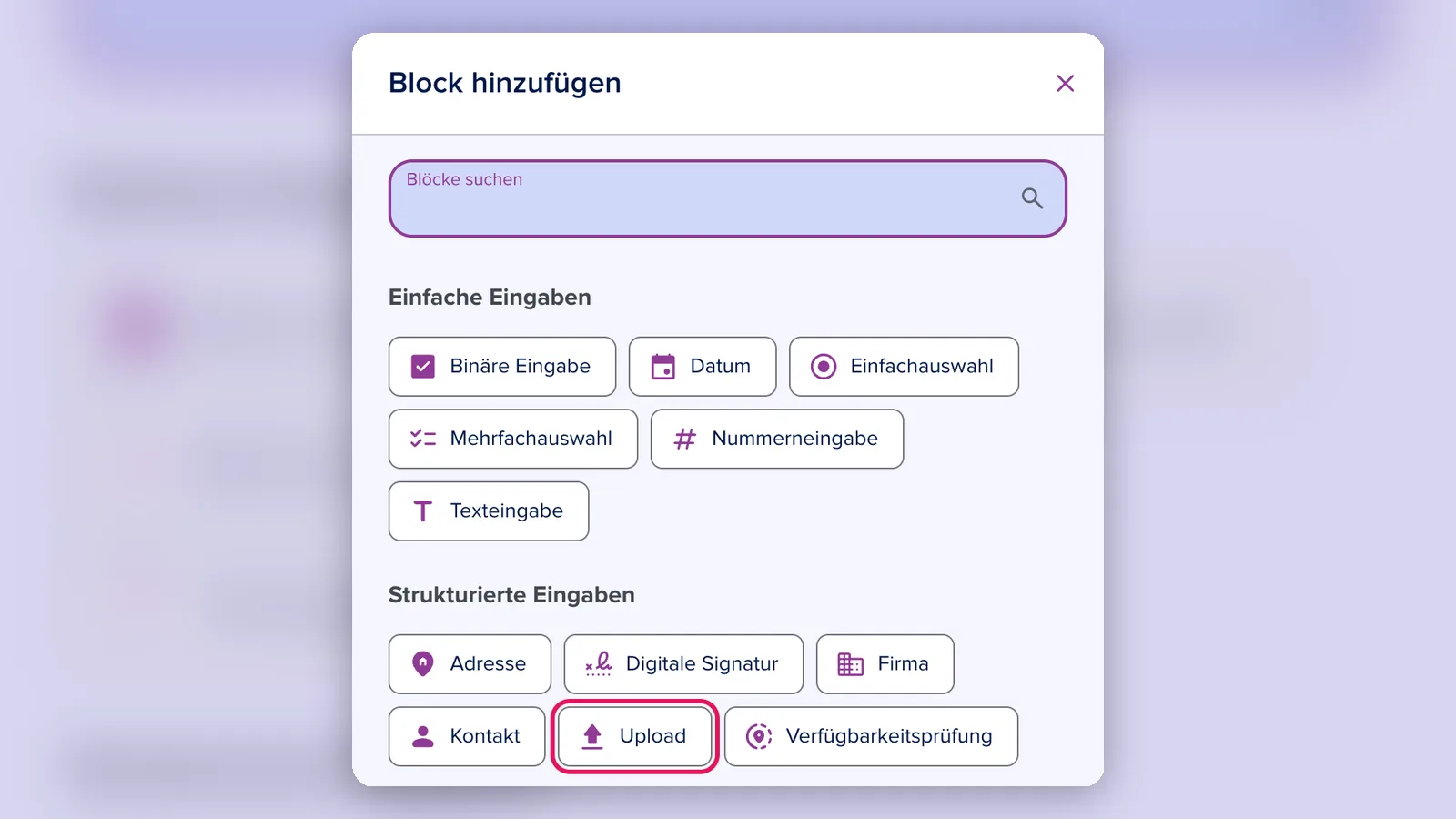
Block hinzufügen
1. Öffne deine Journey im Journey Builder und wähle den Schritt, in dem die Abfrage erscheinen soll.
2. Füge einen neuen Block hinzu und wähle Upload.
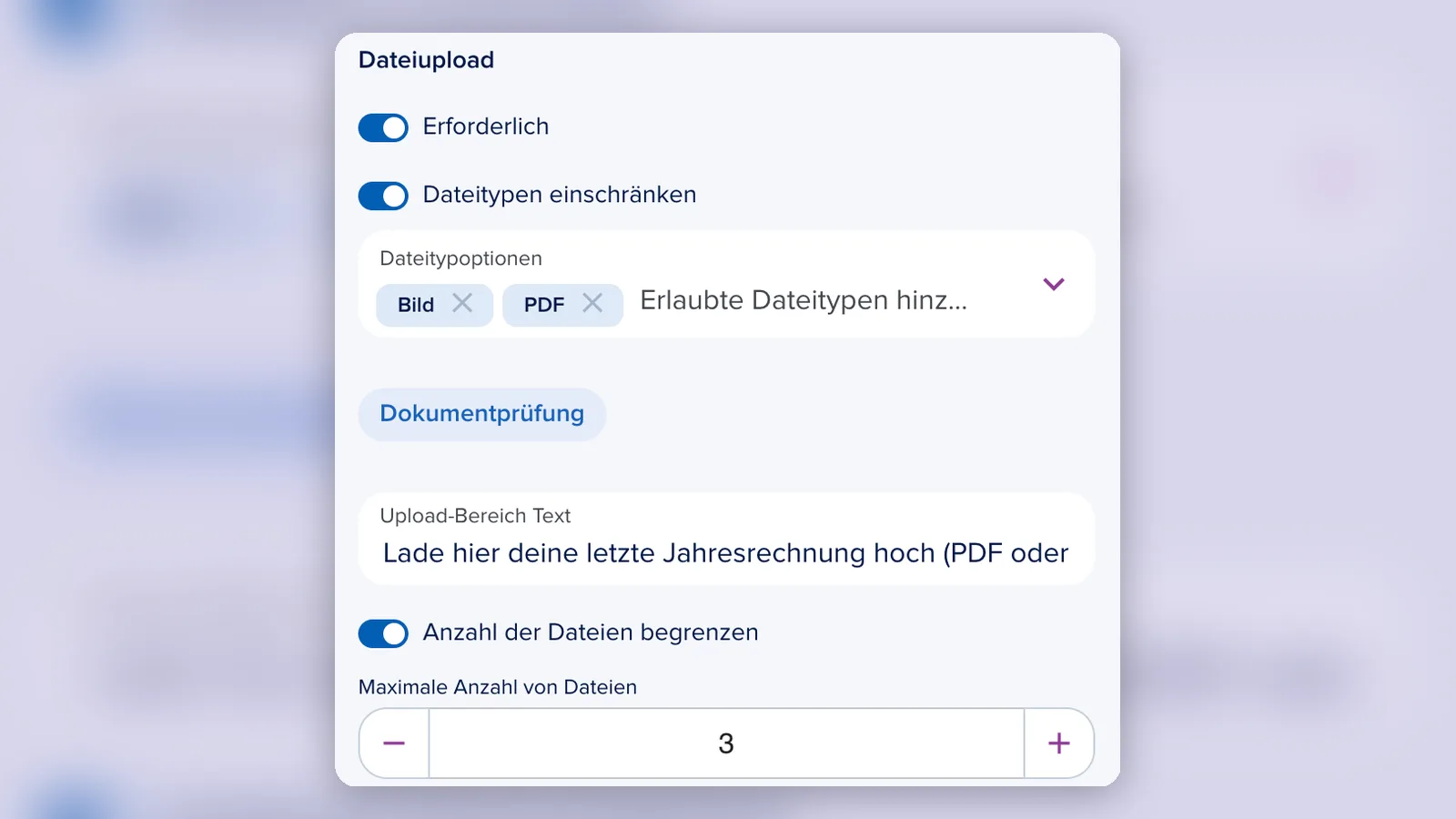
Dateiupload einrichten
3. Aktiviere unter Dateiupload den Schalter Erforderlich, wenn deine Kunden mindestens eine Datei hochladen müssen, um weiterzukommen.
4. Aktiviere Dateitypen einschränken und wähle unter Dateitypoptionen die erlaubten Dateitypen, zum Beispiel Bild und PDF. Zur Auswahl stehen unter anderem Bild, Text, PDF, Tabelle, Präsentation, Audio, Video, Archive, E-Mails und CAD.
5. Passe unter Upload-Bereich Text den Text an, den deine Kunden im Upload-Bereich sehen, zum Beispiel „Lade hier deine letzte Jahresrechnung hoch (PDF oder Foto)“.
6. Optional: Aktiviere Anzahl der Dateien begrenzen und lege unter Maximale Anzahl von Dateien fest, wie viele Dateien höchstens hochgeladen werden dürfen.
Wichtig
Beim Hochladen werden Dateiendung, Dateityp und Inhalt geprüft. Manche Fotoformate, zum Beispiel Rohdaten-Fotos vom Smartphone, lassen sich zwar hochladen, aber danach nicht in epilot öffnen. Bitte deine Kunden im Upload-Text um gängige Formate wie JPG, PNG oder PDF.
Labels, Dateisammlungen und Portal-Freigabe festlegen (optional)
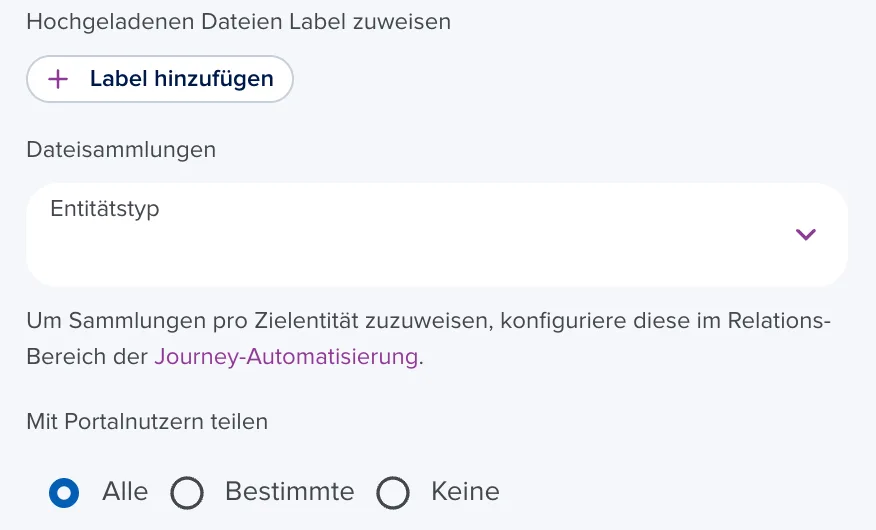
7. Klicke unter Hochgeladenen Dateien Label zuweisen auf Label hinzufügen, um jeder hochgeladenen Datei automatisch ein Label zu geben, zum Beispiel Jahresrechnung. So findest du die Dateien später schneller.
8. Wähle unter Dateisammlungen einen Entitätstyp und die Sammlung, in der die Dateien abgelegt werden sollen. Sammlungen pro Zielentität legst du im Bereich Verknüpfungen der Journey-Automatisierung fest.
9. Lege unter Mit Portalnutzern teilen fest, ob die Dateien im Kundenportal sichtbar sind: für Alle Portale, nur für Bestimmte Portale oder für Keine.
Hinweis
Ist die Anzahl auf eine Datei begrenzt, erscheint direkt nach dem ersten Upload der Hinweis, dass keine weiteren Dateien möglich sind. Das ist so gewollt.
Mit Block-Modifikatoren steuern (optional)
Mit den Block-Modifikatoren passt du das Verhalten des Uploads an frühere Antworten an, ohne den Block zu duplizieren. Klicke dazu unter Block-Modifikatoren auf Variante hinzufügen.
-
Anzeige nach Bedingung: Der Upload erscheint nur in bestimmten Fällen, zum Beispiel die Jahresrechnung nur beim Lieferantenwechsel.
-
Pflichtfeld nach Bedingung: Der Upload ist nur in bestimmten Fällen Pflicht.