
Kontakt
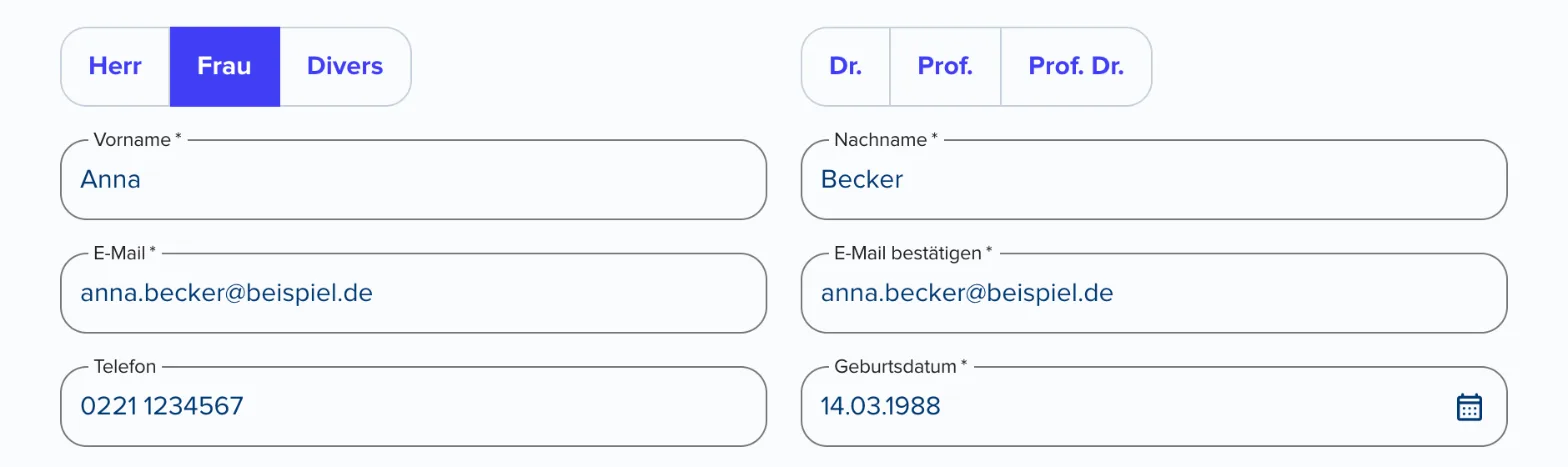
Mit dem Block Kontakt erfasst du die persönlichen Daten deiner Kunden – zum Beispiel Name, E-Mail-Adresse, Telefonnummer und Geburtsdatum für einen neuen Stromvertrag. Aus den Angaben legt die Journey-Automatisierung automatisch einen Kontakt in epilot an oder aktualisiert einen bestehenden.
Dieser Artikel zeigt dir Schritt für Schritt, wie du den Block einrichtest, die Felder konfigurierst und den Block mit Vorausfüllen und Modifikatoren kombinierst.
Hinweis
Der Block Kontakt ersetzt den bisherigen Block Persönliche Informationen. Für Firmendaten wie Firmenname oder Handelsregisternummer nutzt du den Block Firma.
So funktioniert's
Deine Kunden füllen die Kontaktfelder aus, die du freigeschaltet hast. Die Daten werden mit der Anfrage übermittelt, erscheinen in der Zusammenfassung und werden über die E-Mail-Adresse einem Kontakt in epilot zugeordnet.
Konfiguration
Block hinzufügen
1. Öffne deine Journey im Journey Builder und wähle den Schritt, in dem die Abfrage erscheinen soll.
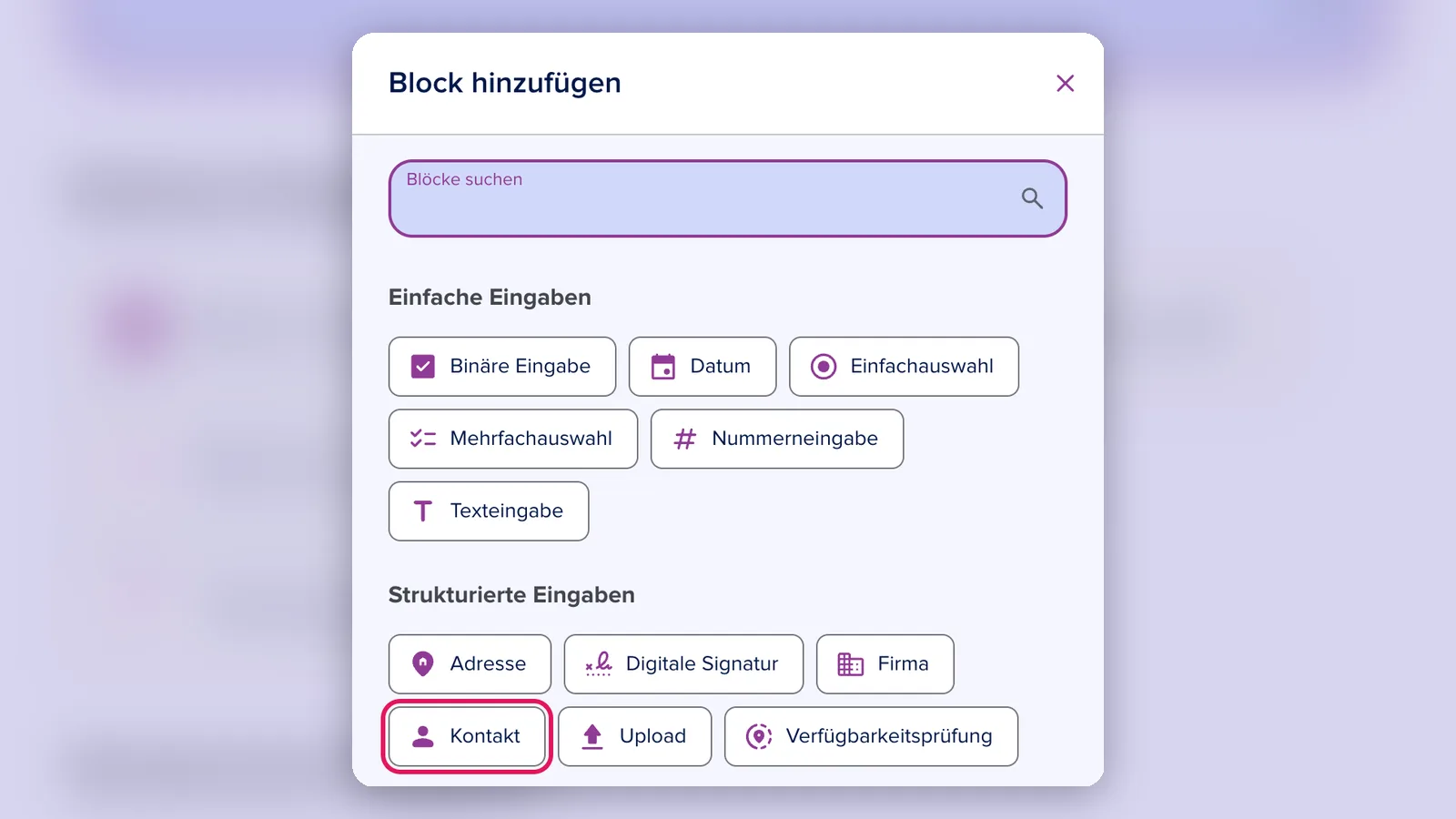
2. Füge einen neuen Block hinzu und wähle Kontakt.
Name und Anrede festlegen
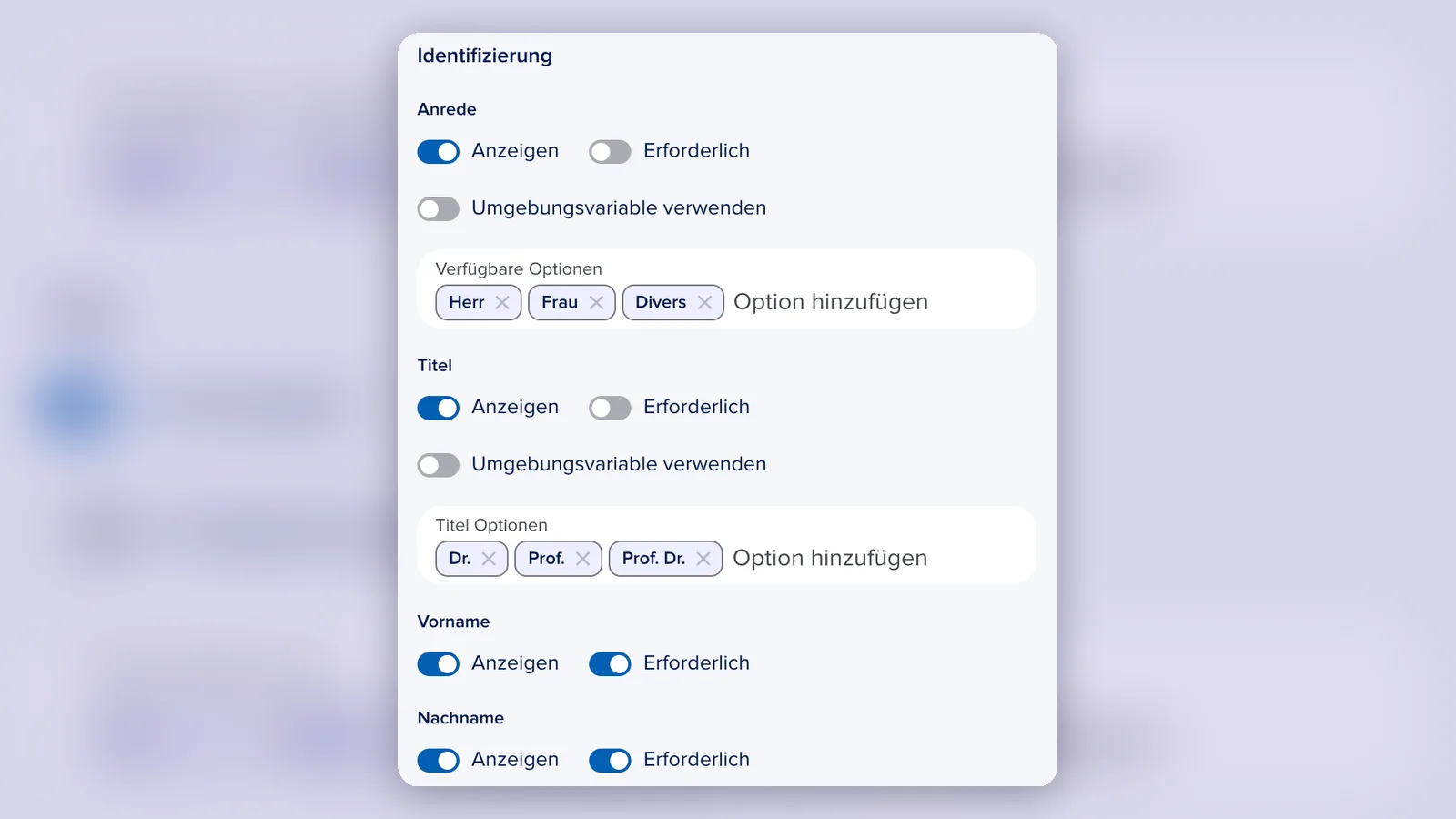
3. Lege unter Identifizierung für Anrede, Titel, Vorname und Nachname fest, ob das Feld angezeigt wird (Anzeigen) und ob es ausgefüllt werden muss (Erforderlich).
4. Passe bei Bedarf die Verfügbaren Optionen für die Anrede (zum Beispiel Herr, Frau, Divers) und die Titel Optionen (zum Beispiel Dr., Prof.) an. Mit Umgebungsvariable verwenden übernimmst du die Optionen zentral aus deinen Umgebungsvariablen.
Kontaktinformationen festlegen
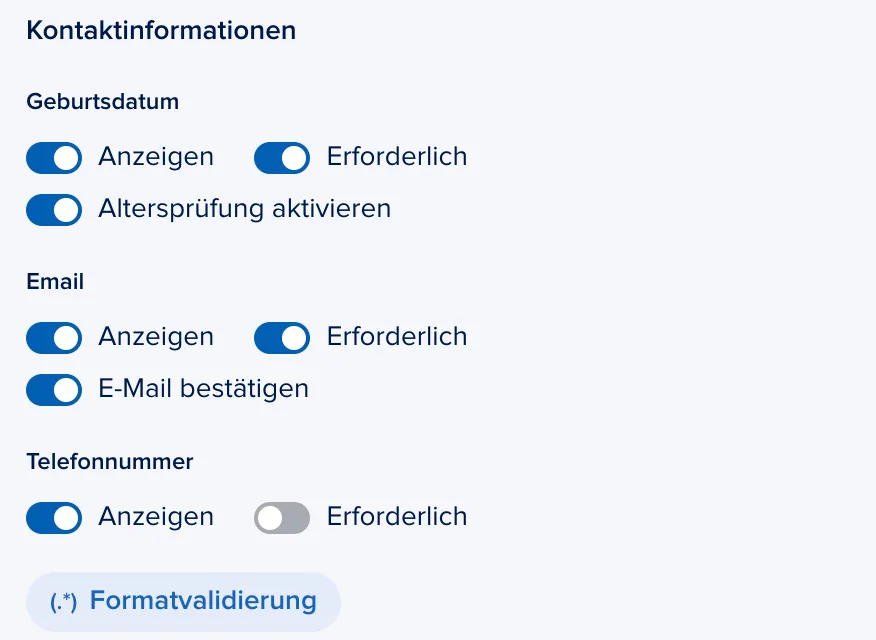
5. Lege unter Kontaktinformationen fest, ob Geburtsdatum, E-Mail und Telefonnummer angezeigt werden und erforderlich sind.
6. Optional: Aktiviere Altersprüfung aktivieren. Kunden unter 18 Jahren können die Journey dann nicht fortsetzen.
7. Optional: Aktiviere E-Mail bestätigen. Deine Kunden geben ihre E-Mail-Adresse dann ein zweites Mal ein – Einfügen per Kopieren ist in diesem Feld nicht möglich. Stimmen beide Eingaben nicht überein, sehen sie einen Hinweis.
8. Optional: Klicke bei der Telefonnummer auf Formatvalidierung, um eine Validierungsregel zuzuweisen, zum Beispiel für deutsche Rufnummern.
Wichtig
Die Altersgrenze liegt fest bei 18 Jahren und lässt sich nicht ändern. Die Altersprüfung gibt es nur im Block Kontakt.
Zuordnung zum Kontakt in epilot festlegen
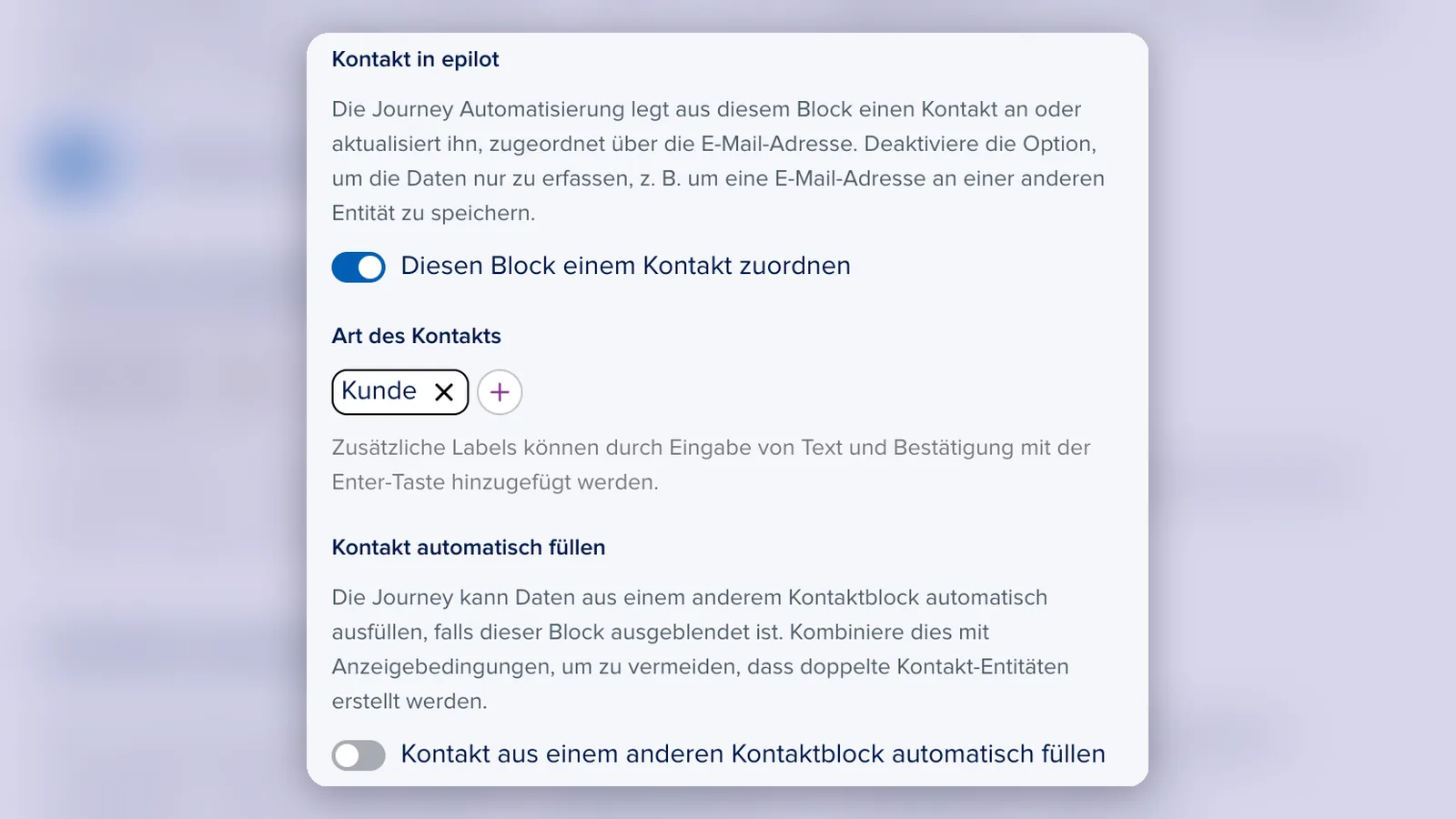
9. Der Schalter Diesen Block einem Kontakt zuordnen ist standardmäßig aktiv. Deaktiviere ihn, wenn du die Daten nur erfassen möchtest, ohne einen Kontakt anzulegen – zum Beispiel, um eine E-Mail-Adresse an einer anderen Entität zu speichern.
10. Lege unter Art des Kontakts fest, mit welchem Label der Kontakt gespeichert wird, zum Beispiel Kunde oder Ansprechpartner. Weitere Labels fügst du per Texteingabe und Enter-Taste hinzu.
11. Optional: Mit Kontakt aus einem anderen Kontaktblock automatisch füllen übernimmt der Block die Daten aus einem anderen Kontaktblock, wenn er selbst ausgeblendet ist. Kombiniere das mit Anzeigebedingungen, um doppelte Kontakte zu vermeiden.
Vorausfüllen (optional)
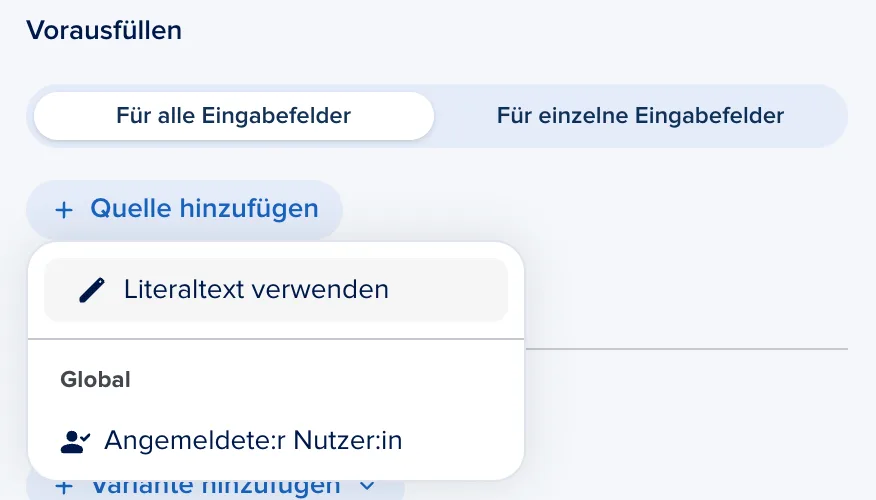
12. Scrolle zum Abschnitt Vorausfüllen, wähle Für alle Eingabefelder oder Für einzelne Eingabefelder und klicke auf Quelle hinzufügen. Du kannst zum Beispiel die Daten der Angemeldete:r Nutzer:in übernehmen oder mit Literaltext verwenden einen festen Wert eintragen.
13. Aktiviere Schreibgeschützt, wenn die vorausgefüllten Daten nicht geändert werden sollen.
Wichtig
Daten eines angemeldeten Nutzers überschreiben keine Werte, die deine Kunden bereits selbst eingegeben haben. Platziere den Login deshalb vor dem Kontaktblock.
Mit Block-Modifikatoren steuern (optional)
Mit den Modifikatoren passt du das Verhalten des Kontaktblocks an frühere Antworten an, ohne den Block zu duplizieren. Klicke dazu unter Block-Modifikatoren oder Feld-Modifikatoren auf Variante hinzufügen.
-
Anzeige nach Bedingung: Der Block erscheint nur in bestimmten Fällen, zum Beispiel ein zweiter Kontakt als Ansprechpartner nur bei Gewerbekunden.
-
Vorausfüllen nach Bedingung: Die Kontaktdaten werden automatisch eingetragen, sobald die Bedingung zutrifft.
-
Feld anzeigen, Feld erforderlich, Schreibgeschützt, Vorausfüllen: Mit den Feld-Modifikatoren steuerst du einzelne Felder, zum Beispiel das Geburtsdatum nur als Pflichtfeld, wenn ein Vertrag abgeschlossen wird.