Binäre Eingabe
Mit dem Block Binäre Eingabe fragst du in deiner Journey eine einfache Ja/Nein-Entscheidung ab: Eine Option ist entweder ausgewählt oder nicht. So holst du dir Bestätigungen ein, fragst kurze Eigenschaften ab oder steuerst, welche Blöcke und Produkte deine Kunden als Nächstes sehen.
Dieser Artikel zeigt dir Schritt für Schritt, wie du den Block einrichtest und mit Logiken, Produktfiltern und Block-Modifikatoren kombinierst.
Hinweis
Eine Binäre Eingabe hat immer genau einen von zwei Werten: ausgewählt oder nicht ausgewählt. Brauchst du mehr als zwei Antwortmöglichkeiten, nutze stattdessen den Block Einfachauswahl.
So funktioniert's
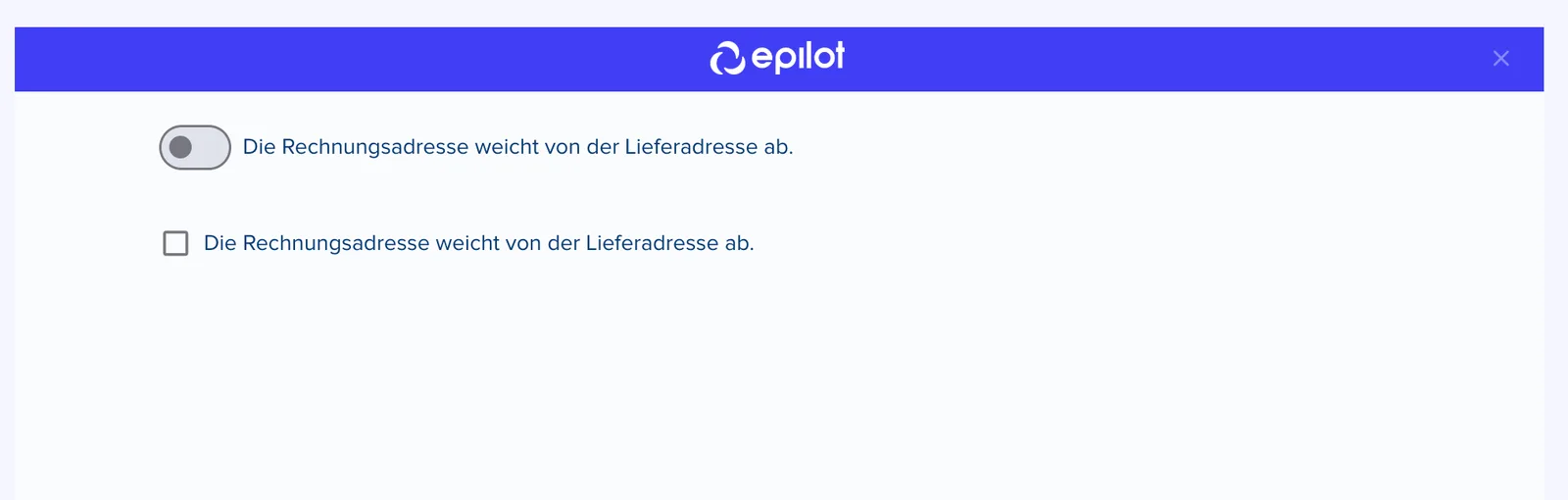
Du legst einen Text fest – zum Beispiel eine Frage oder eine Bestätigung – und entscheidest, ob deine Kunden ihn als Checkbox oder als Switch (Umschalter) sehen. Die Antwort wird mit der Anfrage übermittelt und erscheint in der Zusammenfassung. Außerdem kannst du sie in Logiken, Produktfiltern und Block-Modifikatoren als Bedingung verwenden – so wird aus einem kleinen Häkchen ein Schalter für den weiteren Verlauf deiner Journey.
Konfiguration
Block hinzufügen
1. Öffne deine Journey im Journey Builder und wähle den Schritt, in dem die Abfrage erscheinen soll.
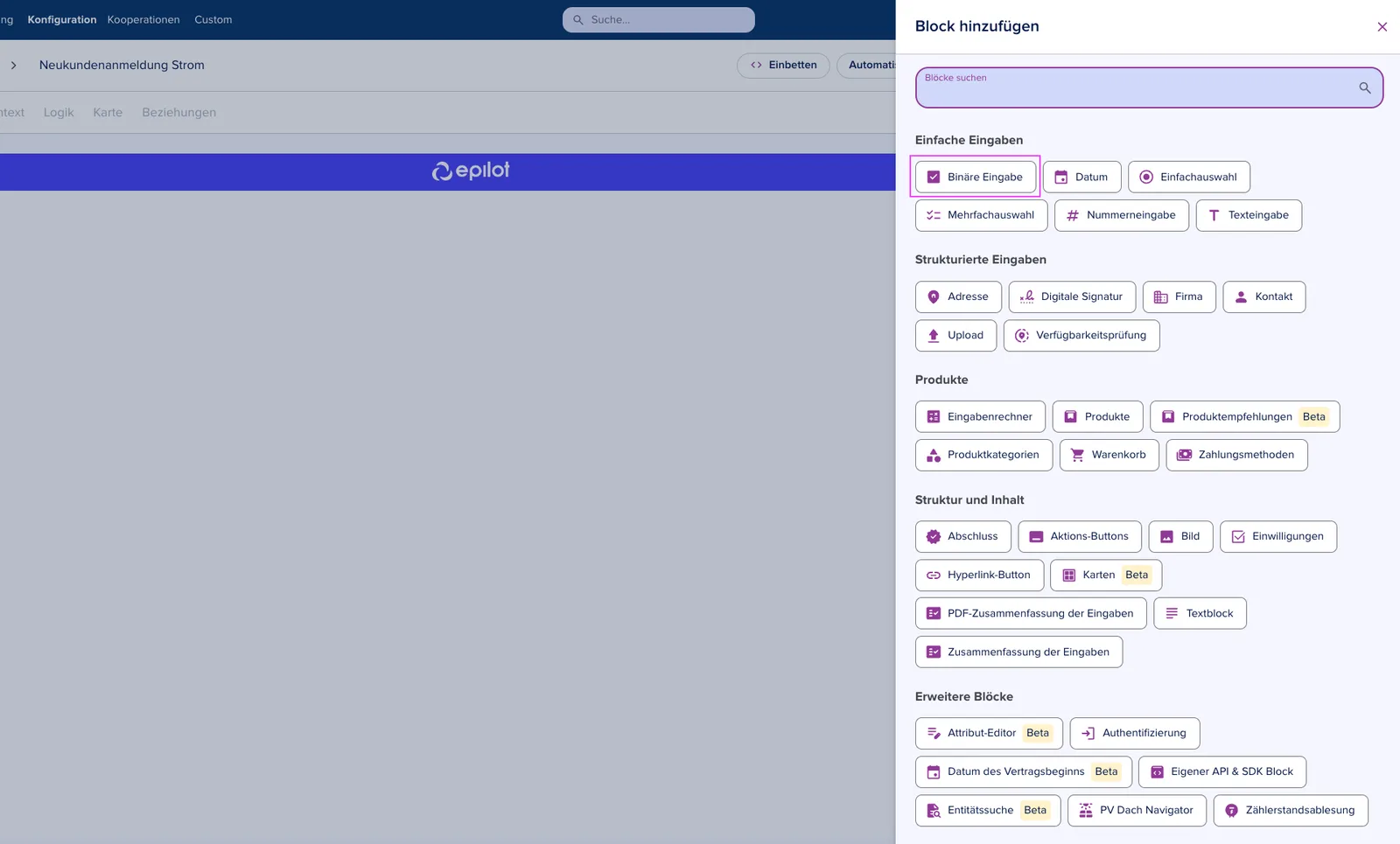
2. Füge einen neuen Block hinzu und wähle Binäre Eingabe.
Text und Darstellung festlegen
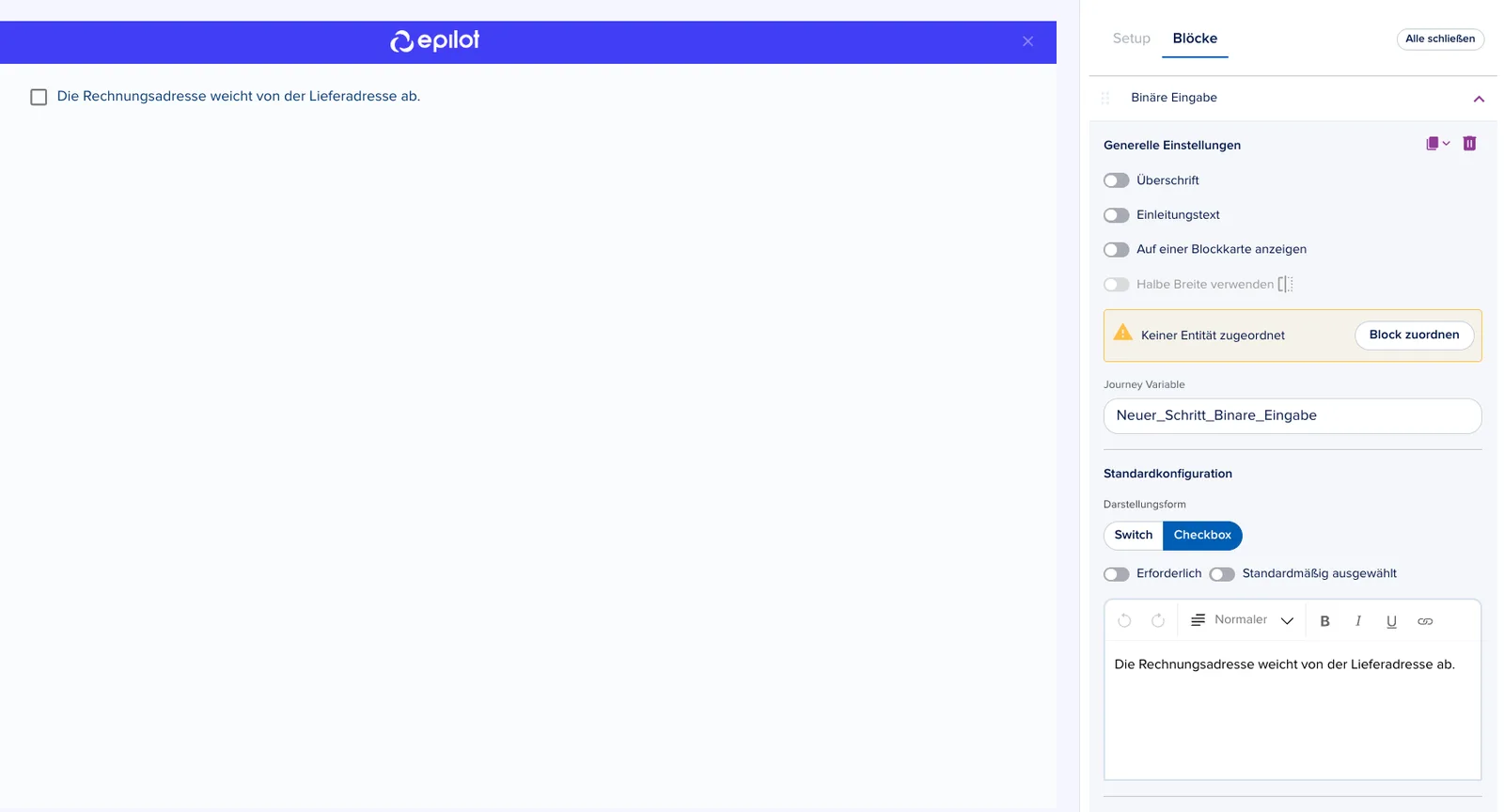
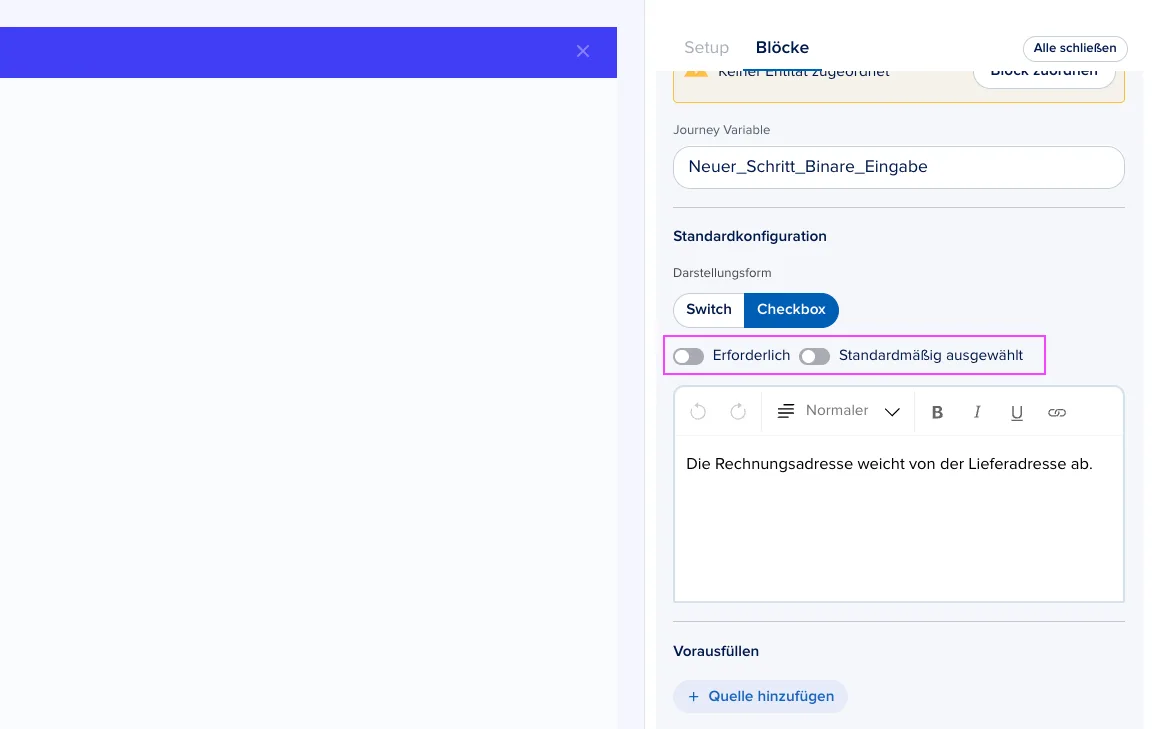
3. Trage im Textfeld den Text ein, der neben der Checkbox bzw. dem Switch angezeigt wird, zum Beispiel „Die Rechnungsadresse weicht von der Lieferadresse ab“.
4. Formatiere den Text bei Bedarf: Du kannst ihn zum Beispiel als Überschrift darstellen, Wörter fett hervorheben oder einen Link einfügen.
5. Lege unter Darstellungsform fest, ob deine Kunden eine Checkbox oder einen Switch sehen.
Standardwert und Pflichtfeld festlegen (optional)
6. Aktiviere den Umschalter für die Vorauswahl, wenn die Option beim Öffnen der Journey bereits ausgewählt sein soll. Deine Kunden können sie jederzeit wieder abwählen.
7. Aktiviere Pflichtfeld, wenn deine Kunden die Option auswählen müssen, um weiterzukommen.
Wichtig
Ist die Binäre Eingabe ein Pflichtfeld, kommen deine Kunden nur weiter, wenn sie die Option auswählen – „Nein“ ist dann keine gültige Antwort.
Nutze das Pflichtfeld daher für Bestätigungen. Bei echten Ja/Nein-Fragen, bei denen beide Antworten gültig sind, lässt du das Pflichtfeld deaktiviert.
Blöcke abhängig von der Antwort anzeigen
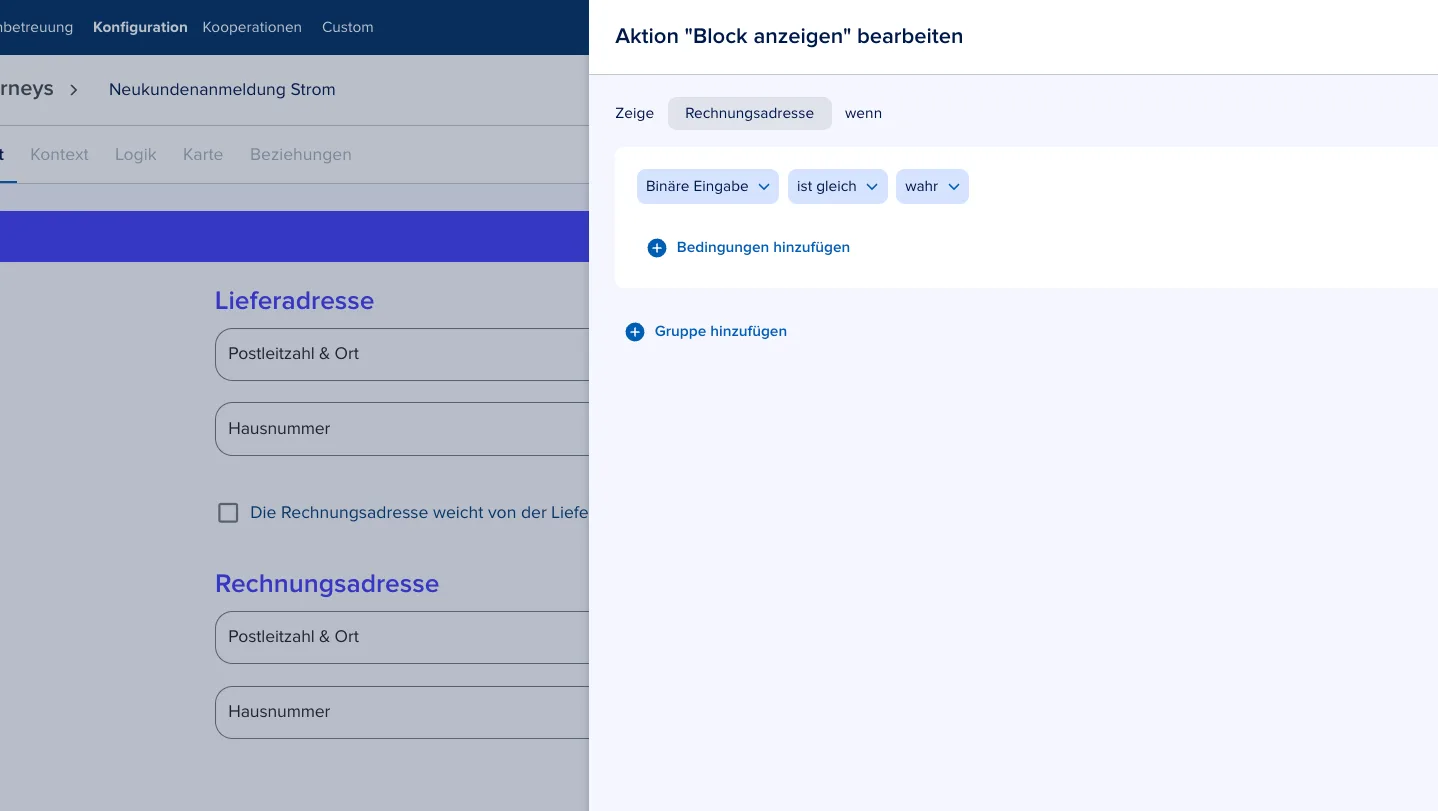
Die häufigste Kombination: Ein anderer Block erscheint nur, wenn die Binäre Eingabe ausgewählt ist – zum Beispiel ein zusätzlicher Adressblock für die abweichende Rechnungsadresse.
8. Klicke auf den Block, der abhängig angezeigt werden soll, und öffne die Block-Modifikatoren.
9. Lege im Bereich Anzeige eine Bedingung an und wähle als Quelle deine Binäre Eingabe.
10. Wähle, ob der Block erscheinen soll, wenn die Option ausgewählt ist (wahr) oder nicht ausgewählt ist (falsch), und speichere.
Hinweis
Ist die Binäre Eingabe selbst ausgeblendet, hat sie keinen Wert. In den Logiken wird dieser Zustand deshalb als ist ausgeblendet angezeigt.
Mit Block-Modifikatoren steuern (optional)
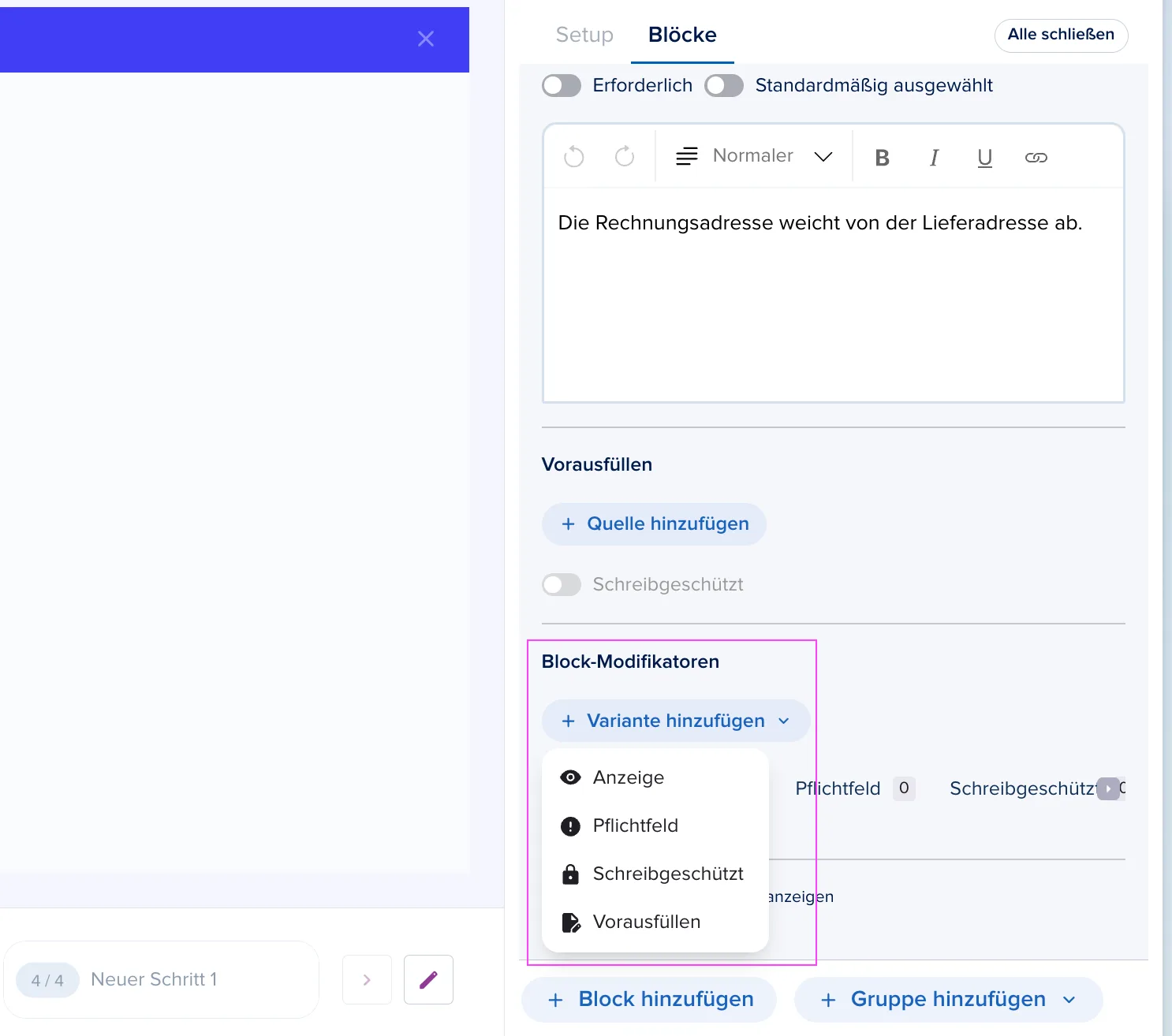
Mit den Block-Modifikatoren passt du das Verhalten der Binären Eingabe an frühere Antworten an, ohne den Block zu duplizieren:
-
Pflichtfeld nach Bedingung: Die Bestätigung ist nur in bestimmten Fällen Pflicht, zum Beispiel nur bei Geschäftskunden.
-
Vorausfüllen nach Bedingung: Die Option wird automatisch ausgewählt, sobald die Bedingung zutrifft – deine Kunden müssen nicht mehr selbst klicken.
-
Schreibgeschützt nach Bedingung: Die Auswahl bleibt sichtbar, kann aber nicht mehr geändert werden.