
PV-Dach Navigator
Mit dem Block PV Dach Navigator zeigst du deinen Kunden direkt in der Journey, wie gut sich ihr Dach für eine Photovoltaikanlage eignet. Der Block zeigt das Gebäude auf einer Karte und ergänzt Kennzahlen wie die nutzbare Dachfläche und die maximale Anzahl an PV-Modulen. Auf Wunsch empfiehlt er passend zum Jahresverbrauch eine Anzahl an Modulen.
Dieser Artikel zeigt dir, was du für den Block brauchst und wie du ihn einrichtest.
Wichtig
Der PV Dach Navigator nutzt die Dachdaten der Firma enwarp (Tetraeder). Um den Block zu nutzen, brauchst du einen eigenen Vertrag mit enwarp. Die Abrechnung erfolgt direkt zwischen dir und enwarp pro Abfrage, epilot berechnet keine zusätzlichen Kosten. Seit dem 01.01.2026 ist die Nutzung kostenpflichtig. Sobald dein Vertrag steht, schaltet epilot den Block für deine Organisation frei.
Den Kontakt zu enwarp stellst du über den Eintrag im epilot Marketplace her: marketplace.epilot.cloud/apps/tetraeder-google-maps
Fordere die Lizenz über das Formular im Marketplace-Eintrag an. enwarp meldet sich dann bei dir.
Datenschutz: Für die Abfrage übermittelt die Journey die vollständige Adresse und – falls verknüpft – den Jahresverbrauch an enwarp. Berücksichtige das in deiner Datenschutzerklärung.
So funktioniert's
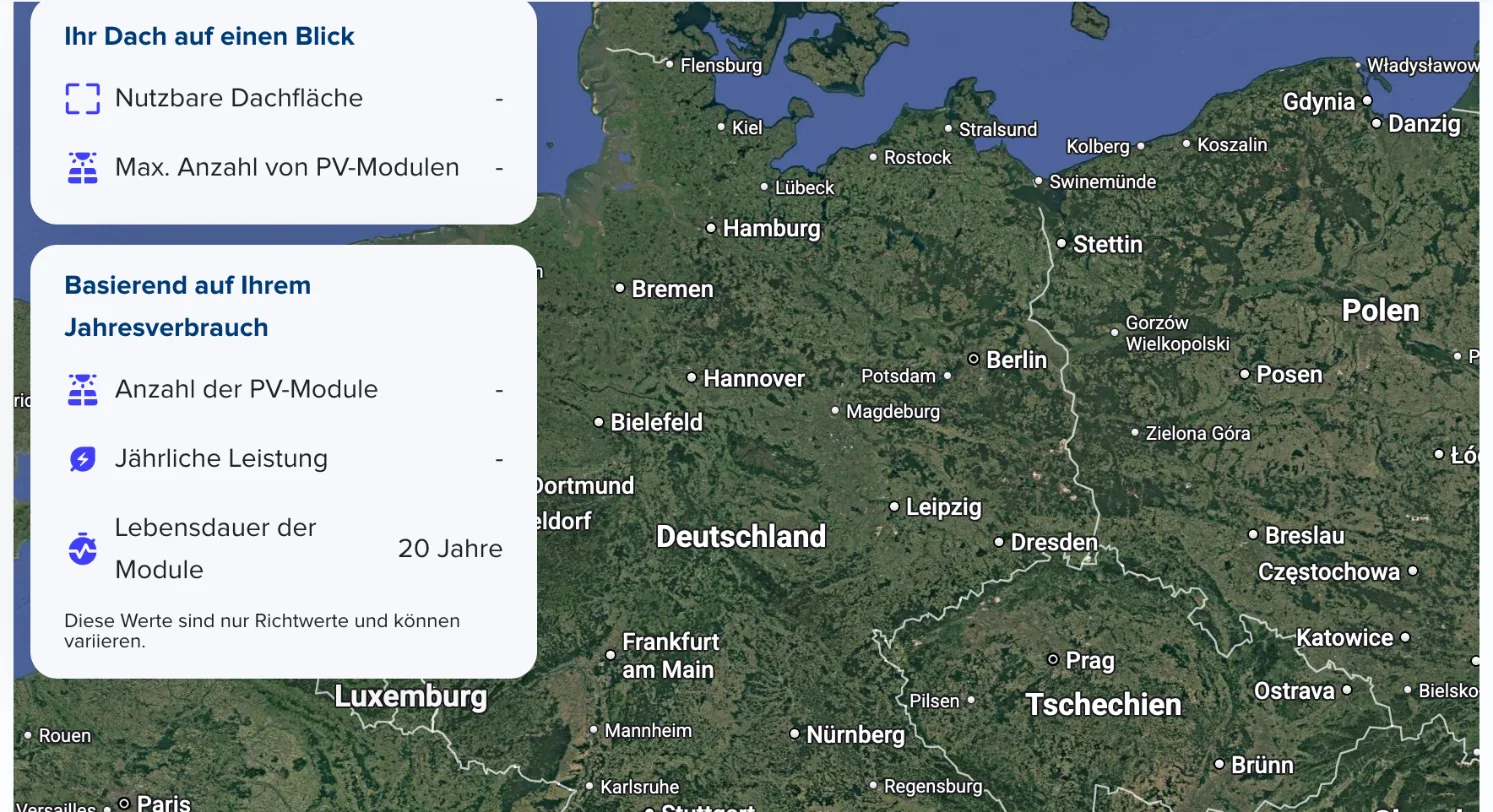
Der Block übernimmt die Adresse aus einem Block Verfügbarkeitsprüfung, der vorher in der Journey liegt, und fragt damit die Dachdaten ab. Deine Kunden sehen das Gebäude auf der Karte und daneben die Kennzahlen zu ihrem Dach. Mit einem verknüpften Jahresverbrauch zeigt der Block zusätzlich die empfohlene Anzahl an PV-Modulen und die jährliche Leistung.
Hinweis
In der Vorschau im Journey Builder siehst du nur die Karte ohne Werte. Die Dachdaten erscheinen, sobald deine Kunden in der Journey eine Adresse eingegeben haben.
Alle Werte, die der Block zurückgibt, kannst du wie andere Eingaben zuordnen und zum Beispiel in E-Mails oder Dokumenten verwenden.
Konfiguration
Voraussetzungen schaffen
1. Füge in einem Schritt vor dem PV Dach Navigator einen Block Verfügbarkeitsprüfung hinzu, in dem deine Kunden Postleitzahl & Stadt, Straße und Hausnummer eingeben.
Liegt der PV Dach Navigator im ersten Schritt deiner Journey, kannst du die Verfügbarkeitsprüfung auch in denselben Schritt legen.
2. Optional: Füge einen Block Nummerneingabe hinzu, in dem du den Jahresverbrauch in kWh abfragst, zum Beispiel Jahresverbrauch.
Block hinzufügen
3. Wähle den Schritt, in dem der Block erscheinen soll.
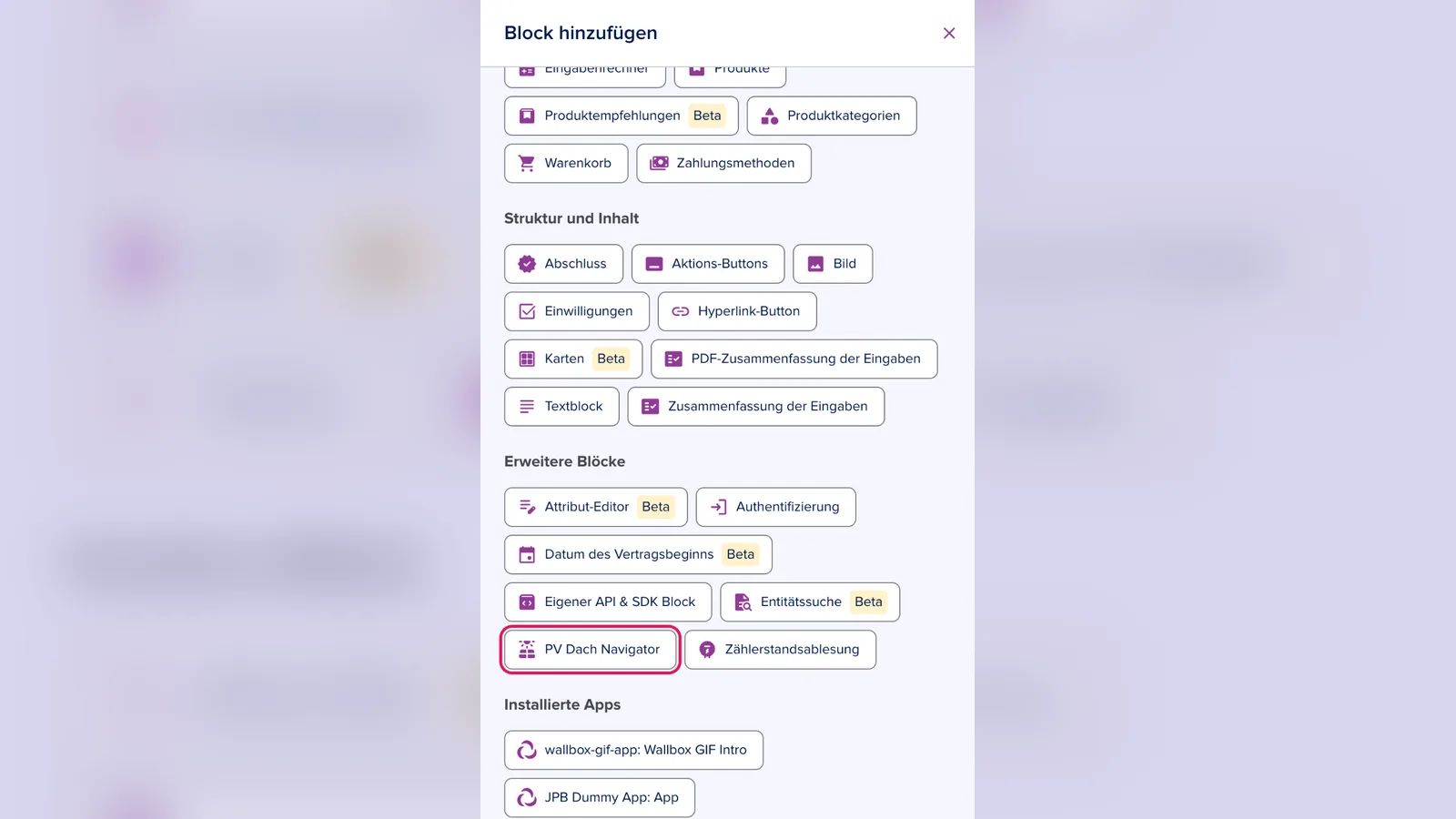
4. Füge einen neuen Block hinzu und wähle PV Dach Navigator.
Adresse und Modulempfehlung festlegen
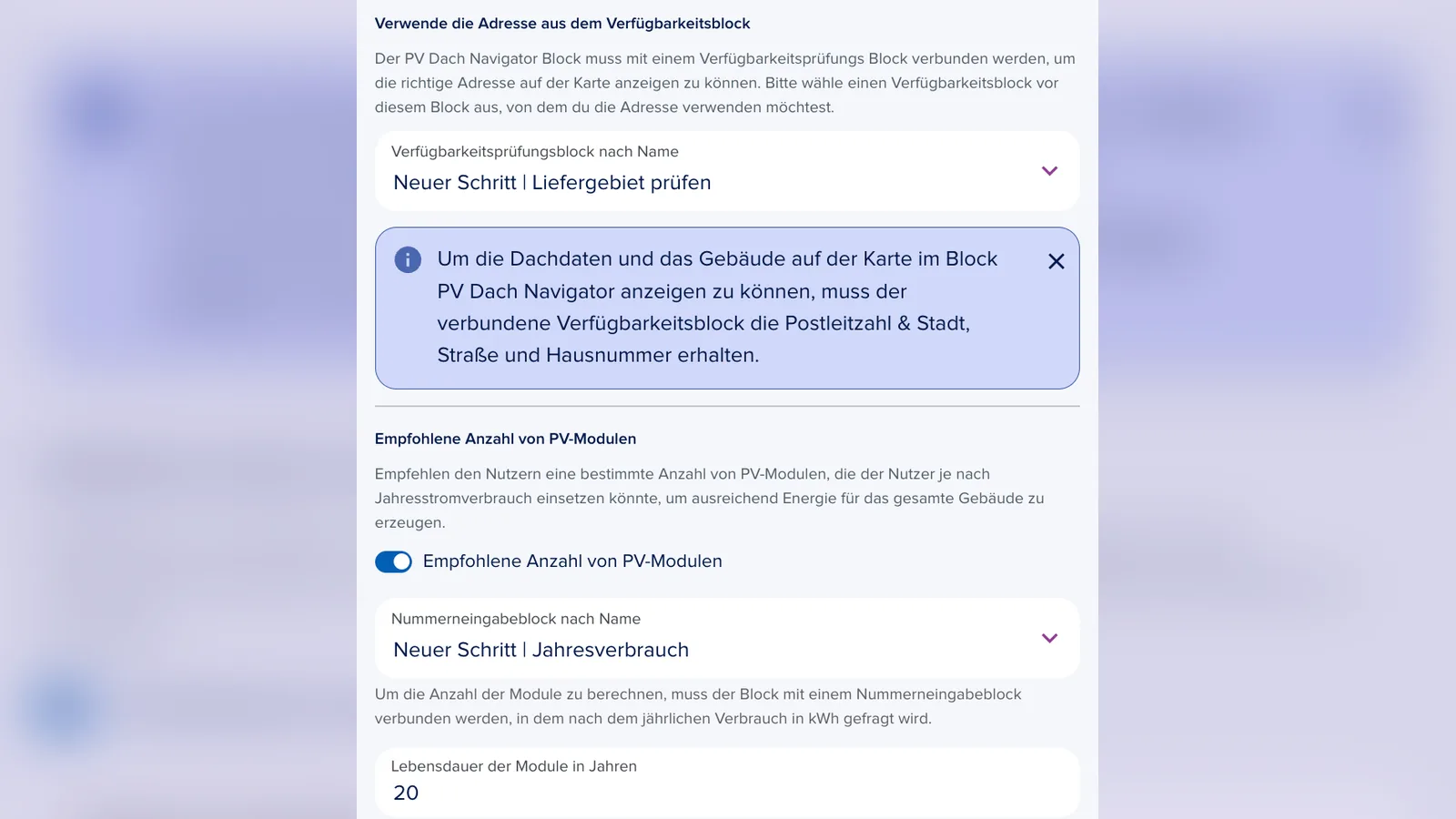
5. Wähle unter Verwende die Adresse aus dem Verfügbarkeitsblock den Block Verfügbarkeitsprüfung, dessen Adresse verwendet werden soll, zum Beispiel Liefergebiet prüfen.
6. Optional: Aktiviere unter Empfohlene Anzahl von PV-Modulen den gleichnamigen Schalter und wähle den Block Nummerneingabe mit dem Jahresverbrauch.
7. Passe bei Bedarf die Lebensdauer der Module in Jahren an. Standardmäßig rechnet der Block mit 20 Jahren.
Wichtig
Ohne verknüpften Block Verfügbarkeitsprüfung kann der PV Dach Navigator das Gebäude nicht finden. Achte darauf, dass dort Postleitzahl, Stadt, Straße und Hausnummer abgefragt werden.
Hinweis
Die Werte im Block sind Richtwerte. Eine konkrete Belegungsplanung des Dachs ersetzt der PV Dach Navigator nicht.
Mit Block-Modifikatoren steuern (optional)
Mit den Block-Modifikatoren passt du das Verhalten des Blocks an frühere Antworten an, ohne ihn zu duplizieren. Klicke dazu unter Block-Modifikatoren auf Variante hinzufügen.
- Anzeige nach Bedingung: Der Block erscheint nur in bestimmten Fällen, zum Beispiel nur für Kunden, die sich für eine PV-Anlage interessieren.