
Eigener API & SDK Block
Mit dem Eigenen API & SDK Block bindest du eine selbst entwickelte Komponente in deine Journey ein – zum Beispiel einen Tarifrechner aus deinem eigenen System oder eine Abfrage, die es als Standardblock nicht gibt. Die Komponente ist eine Web Component, die als JavaScript-Bundle geladen wird.
Dieser Artikel zeigt dir, wie du den Block einrichtest und deiner Komponente Werte übergibst.
Hinweis
Für diesen Block brauchst du Entwickler-Know-how. Anleitungen, Beispielcode und das Journey SDK findest du in der epilot-Entwicklerdokumentation unter docs.epilot.io. Ein Beispielprojekt gibt es auf GitHub unter epilot-dev/custom-journey-block-react.
Die Bündel-URL ist die ältere Methode. Für neue Komponenten empfehlen wir epilot Apps: epilot stellt das Bundle dann für dich bereit.
So funktioniert's
Die Journey lädt beim Öffnen das Bundle und zeigt die Komponente an der Stelle des Blocks an. Deine Komponente erhält von der Journey den aktuellen Wert, mögliche Fehlermeldungen, die Info, ob sie Pflicht ist, und die Args aus der Konfiguration. Eingaben schreibt sie über setValue in die Journey zurück. Anzeigebedingungen und Logiken funktionieren wie bei jedem anderen Block.
Konfiguration
Block hinzufügen
1. Öffne deine Journey im Journey Builder und wähle den Schritt, in dem der Block erscheinen soll.
2. Füge einen neuen Block hinzu und wähle Eigener API & SDK Block.
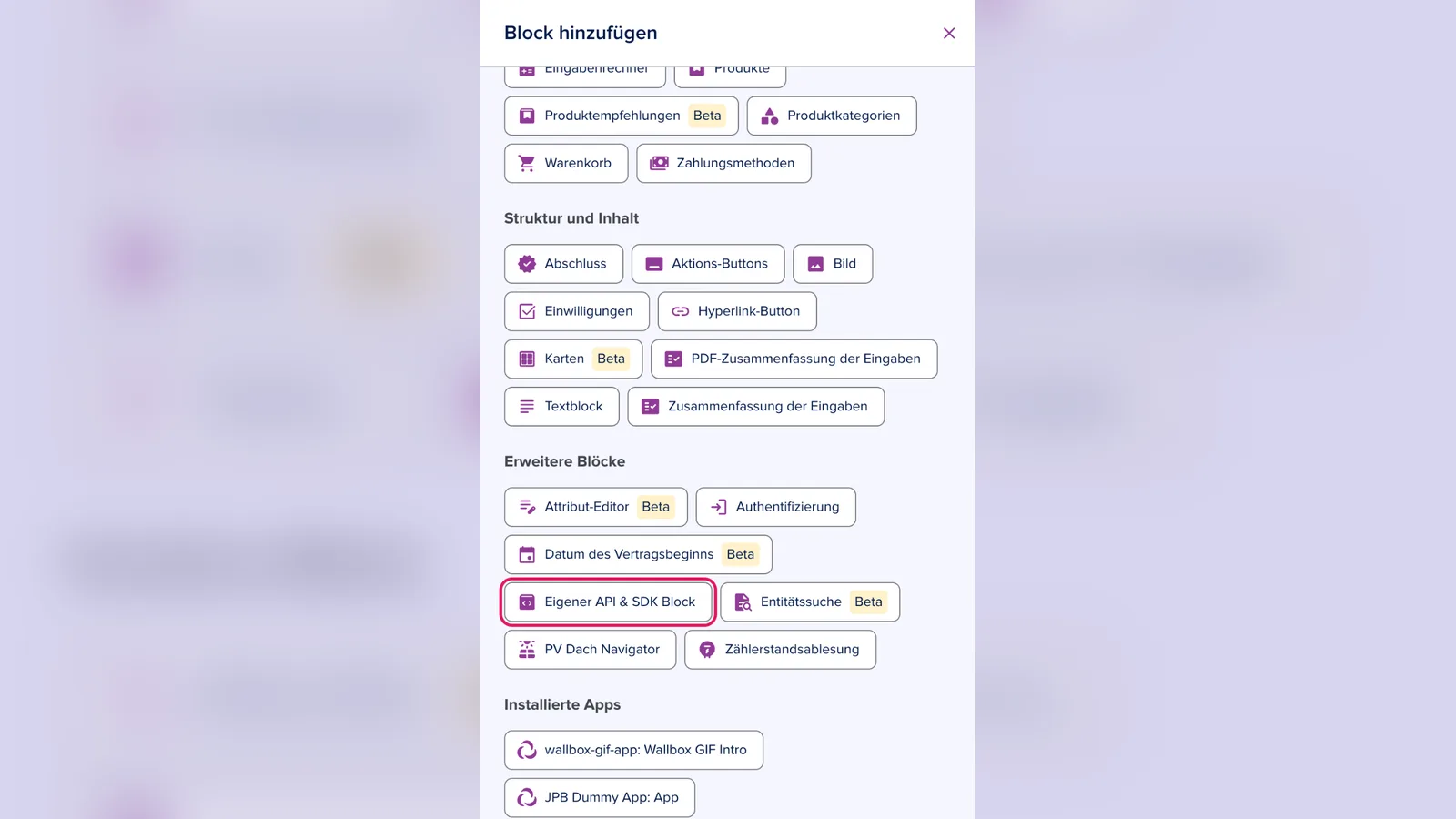
Komponente einbinden
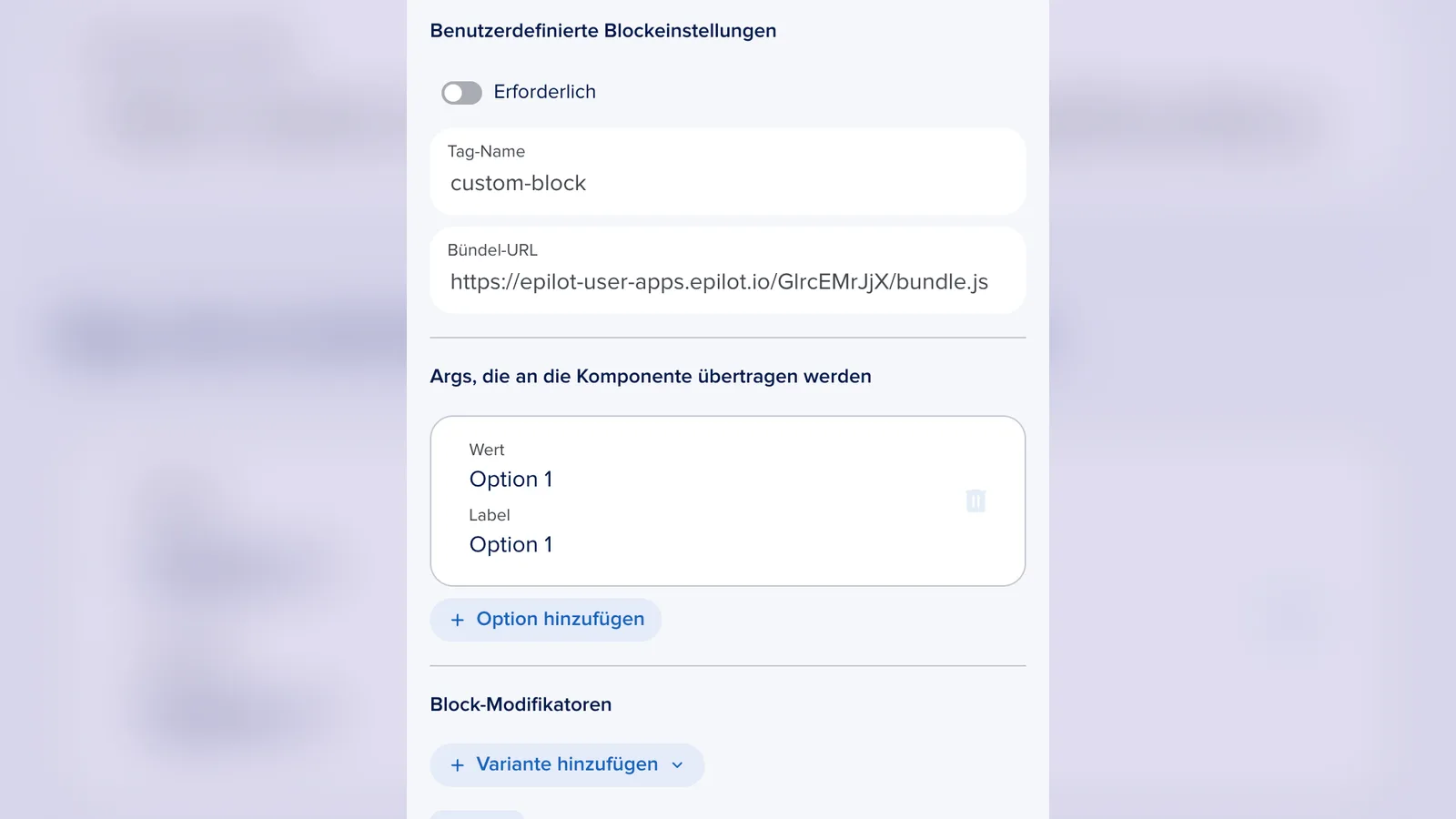
3. Trage unter Benutzerdefinierte Blockeinstellungen beim Tag-Name den Namen deiner Web Component ein, zum Beispiel custom-block.
4. Trage unter Bündel-URL die Adresse des JavaScript-Bundles ein, das die Komponente enthält.
5. Aktiviere Erforderlich, wenn deine Kunden in der Komponente eine Eingabe machen müssen, um weiterzukommen.
Werte an die Komponente übergeben (optional)
6. Klicke unter Args, die an die Komponente übertragen werden auf Option hinzufügen und trage Wert und Label ein. So konfigurierst du dieselbe Komponente in verschiedenen Journeys unterschiedlich, ohne den Code zu ändern.
Wichtig
Verwende für produktive Journeys nur Bundles von einer sicheren HTTPS-Adresse, die du selbst kontrollierst. Die Komponente läuft in der Journey deiner Kunden und hat Zugriff auf deren Eingaben.
Hinweis
In der Vorschau im Journey Builder wird die Komponente nicht immer vollständig geladen. Teste deinen Block deshalb in der veröffentlichten Journey.
Mit Block-Modifikatoren steuern (optional)
Mit den Block-Modifikatoren passt du das Verhalten des Blocks an frühere Antworten an, ohne ihn zu duplizieren. Klicke dazu unter Block-Modifikatoren auf Variante hinzufügen.
-
Anzeige nach Bedingung: Die Komponente erscheint nur in bestimmten Fällen.
-
Pflichtfeld nach Bedingung: Die Eingabe ist nur in bestimmten Fällen Pflicht.