
Zusammenfassung der Eingaben
Mit dem Block Zusammenfassung der Eingaben zeigst du deinen Kunden alle bisherigen Angaben auf einen Blick – zum Beispiel Tarif, Kontaktdaten und Lieferadresse, bevor sie den Auftrag abschicken. Über Bearbeiten springen deine Kunden direkt zurück und korrigieren ihre Angaben.
Dieser Artikel zeigt dir Schritt für Schritt, wie du den Block einrichtest und festlegst, welche Schritte und Blöcke in der Zusammenfassung erscheinen.
Hinweis
Platziere den Block in einem der letzten Schritte deiner Journey, zum Beispiel in einem eigenen Schritt Zusammenfassung. So sehen deine Kunden alle Angaben, bevor sie den Auftrag abschicken.
So funktioniert's
Für jeden ausgewählten Schritt sehen deine Kunden einen Kasten mit den Antworten aus den zugehörigen Blöcken. Ist das Bearbeiten erlaubt, erscheint neben jedem Kasten Bearbeiten. Ein Klick führt deine Kunden zum entsprechenden Schritt.
Hinweis
In der Vorschau im Journey Builder siehst du anstelle der Antworten den Platzhalter Alle Eingaben der Nutzer werden hier zusammengefasst. Die echten Angaben erscheinen erst, wenn deine Kunden die Journey durchlaufen.
Konfiguration
Block hinzufügen
1. Öffne deine Journey im Journey Builder und wähle den Schritt, in dem der Block erscheinen soll.
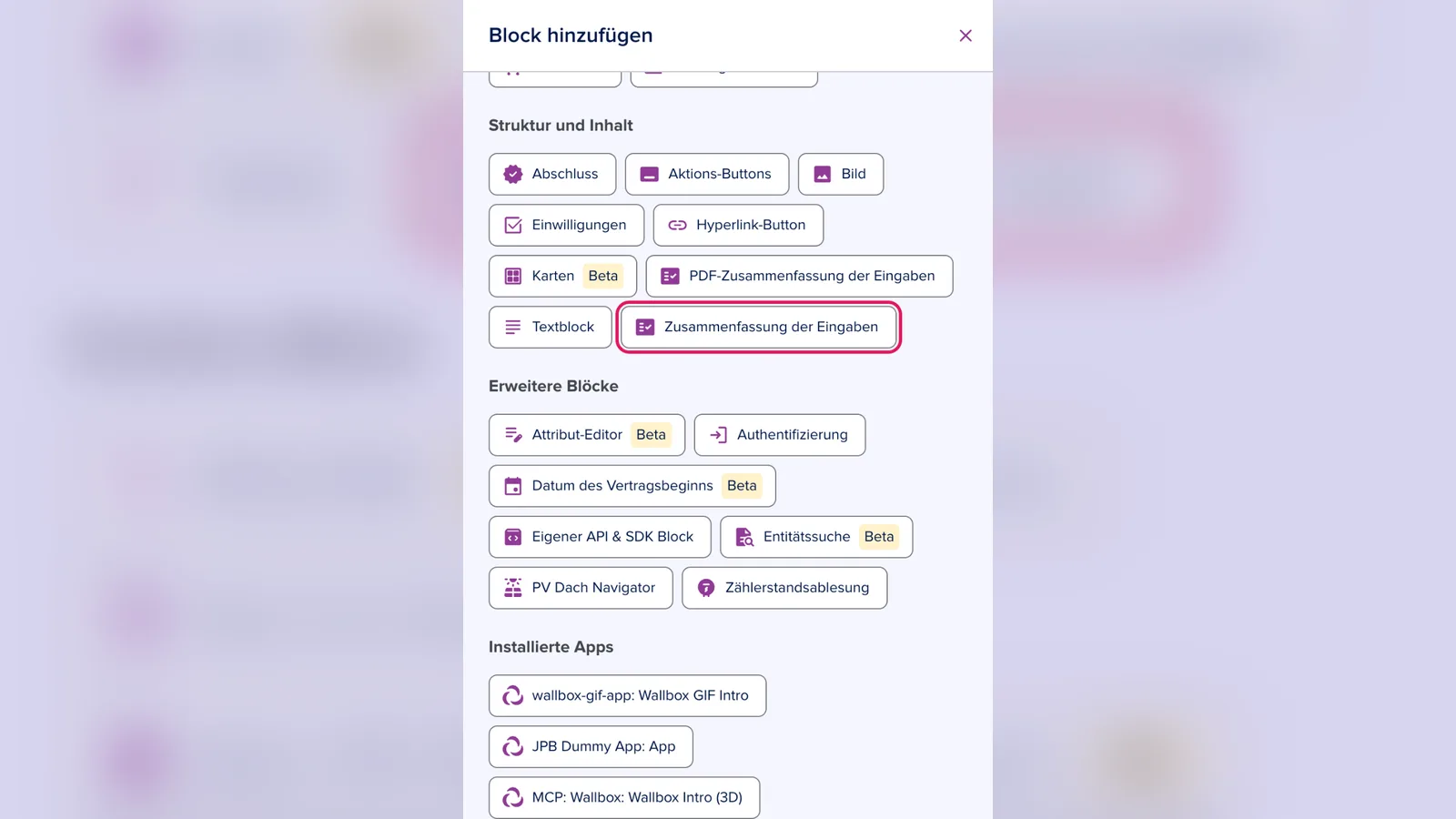
2. Füge einen neuen Block hinzu und wähle Zusammenfassung der Eingaben.
Überschrift und Einleitung festlegen
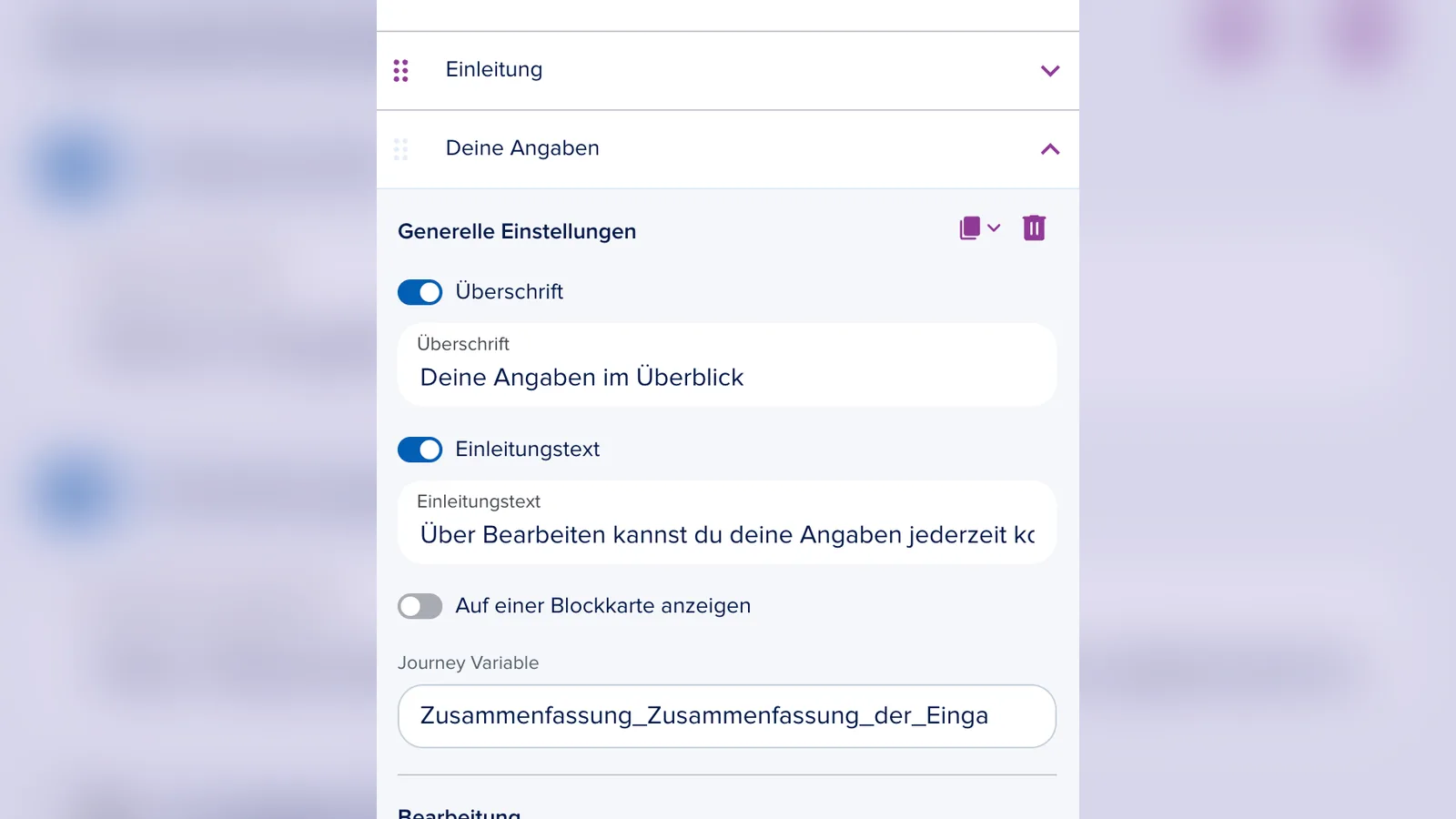
3. Aktiviere bei Bedarf Überschrift und trage einen Titel ein, zum Beispiel Deine Angaben im Überblick.
4. Aktiviere bei Bedarf Einleitungstext und trage einen kurzen Hinweis ein, zum Beispiel Über Bearbeiten kannst du deine Angaben jederzeit korrigieren.
Inhalte und Bearbeitung festlegen
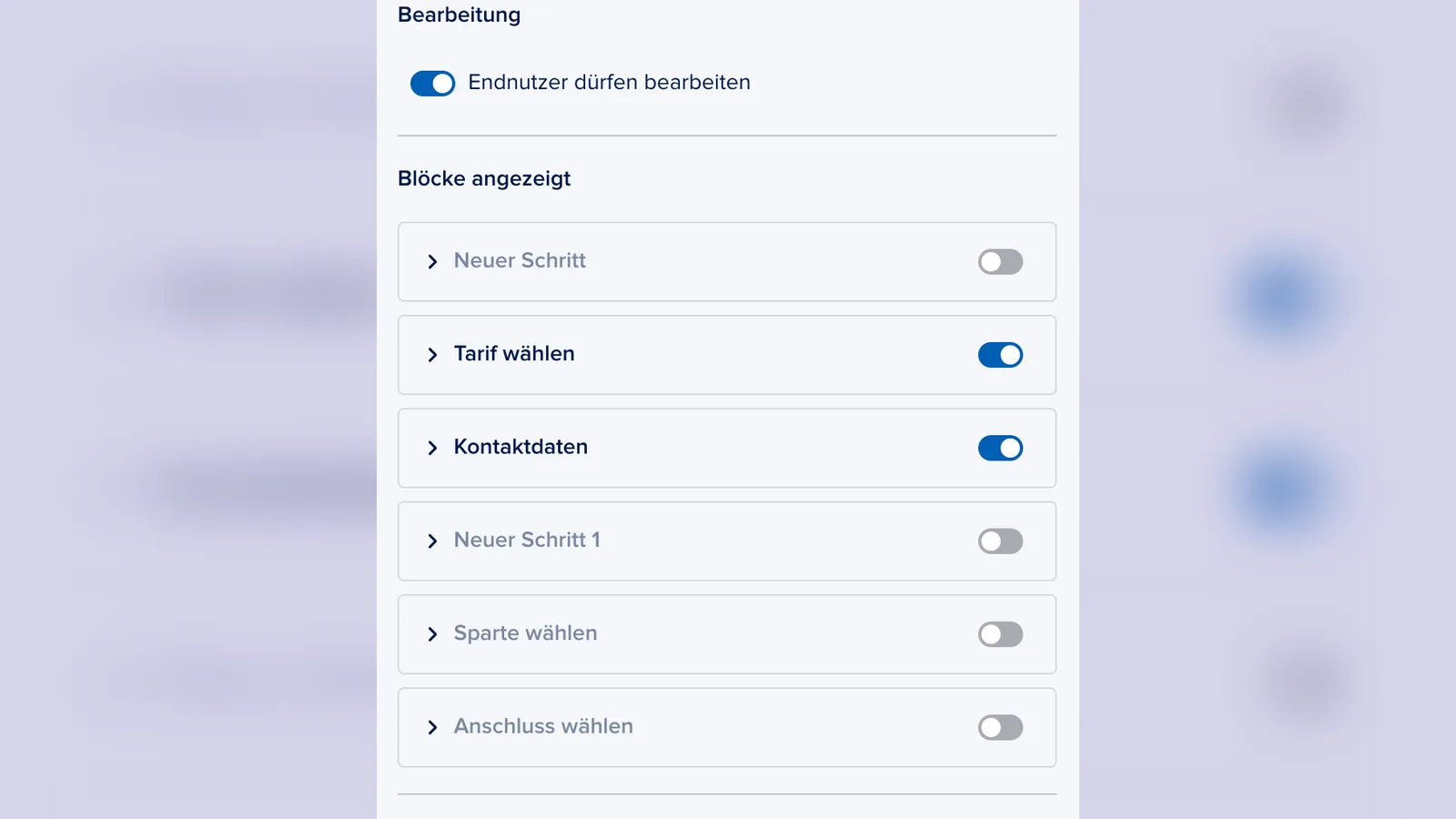
5. Lass unter Bearbeitung den Schalter Endnutzer dürfen bearbeiten aktiviert, wenn deine Kunden ihre Angaben aus der Zusammenfassung heraus ändern dürfen.
6. Lege unter Blöcke angezeigt per Schalter fest, welche Schritte in der Zusammenfassung erscheinen. Deaktiviere Schritte, die für deine Kunden keine Rolle spielen, zum Beispiel interne Prüfschritte.
Schritte, die deine Kunden übersprungen haben, zum Beispiel weil sie vorausgefüllt waren, erscheinen in der Zusammenfassung, können dort aber nicht bearbeitet werden.
7. Klappe einen Schritt auf, um einzelne Blöcke ein- oder auszublenden.
Hinweis
Über die Journey Variable des Blocks kannst du die Zusammenfassung auch in der Vorlage für die PDF-Zusammenfassung der Eingaben verwenden.
Mit Block-Modifikatoren steuern (optional)
Mit den Block-Modifikatoren passt du das Verhalten des Blocks an frühere Antworten an, ohne ihn zu duplizieren. Klicke dazu unter Block-Modifikatoren auf Variante hinzufügen.
- Anzeige nach Bedingung: Die Zusammenfassung erscheint nur in bestimmten Fällen.