
Authentifizierung
Mit dem Block Authentifizierung melden sich deine Kunden direkt in der Journey mit ihrem Kundenportal-Konto an oder registrieren sich neu. Alle Schritte nach dem Block sind privat: Nur angemeldete Kunden sehen sie – zum Beispiel ihre Verträge oder Zähler, aus denen sie eine Auswahl treffen.
Dieser Artikel zeigt dir Schritt für Schritt, wie du den Block einrichtest und die Anmeldemethoden festlegst.
Hinweis
Der Block braucht private Schritte. Aktiviere sie in den Journey-Einstellungen, bevor du den Block konfigurierst. Private Schritte erkennst du an einem Schloss-Symbol in der Schrittübersicht. Ohne aktives Kundenportal ist der Block im Block-Menü ausgegraut. Hat die Journey keinen privaten Schritt, warnt dich das Attention Center.
So funktioniert's
Deine Kunden sehen zuerst die öffentlichen Schritte der Journey. Im Schritt mit dem Block melden sie sich an, zum Beispiel mit ihrer E-Mail-Adresse und einem Einmalcode. Danach öffnen sich die privaten Schritte. Bereits gespeicherte Daten, zum Beispiel ihre Kontaktdaten, kann die Journey dann vorausfüllen.
Über das Avatar-Menü melden sich deine Kunden wieder ab. Nach dem Abmelden oder wenn die Sitzung abläuft, landen sie wieder im Schritt mit dem Block Authentifizierung. Öffnen deine Mitarbeitenden die Journey aus einer Entität in epilot 360, überspringen sie die Anmeldung.
Konfiguration
Block hinzufügen
1. Öffne deine Journey im Journey Builder und wähle den Schritt, in dem der Block erscheinen soll.
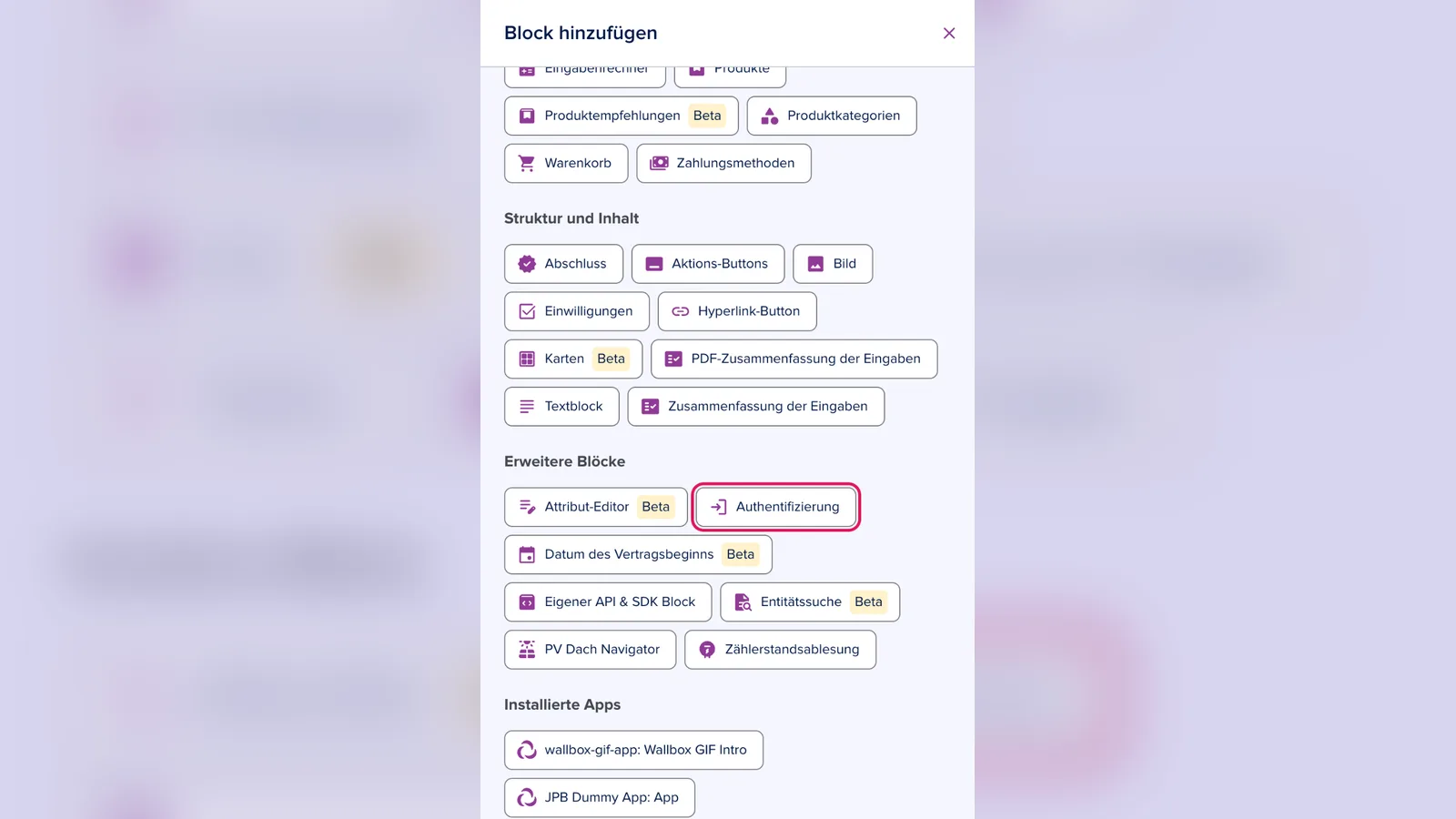
2. Füge einen neuen Block hinzu und wähle Authentifizierung.
Portal und Anmeldemethoden festlegen
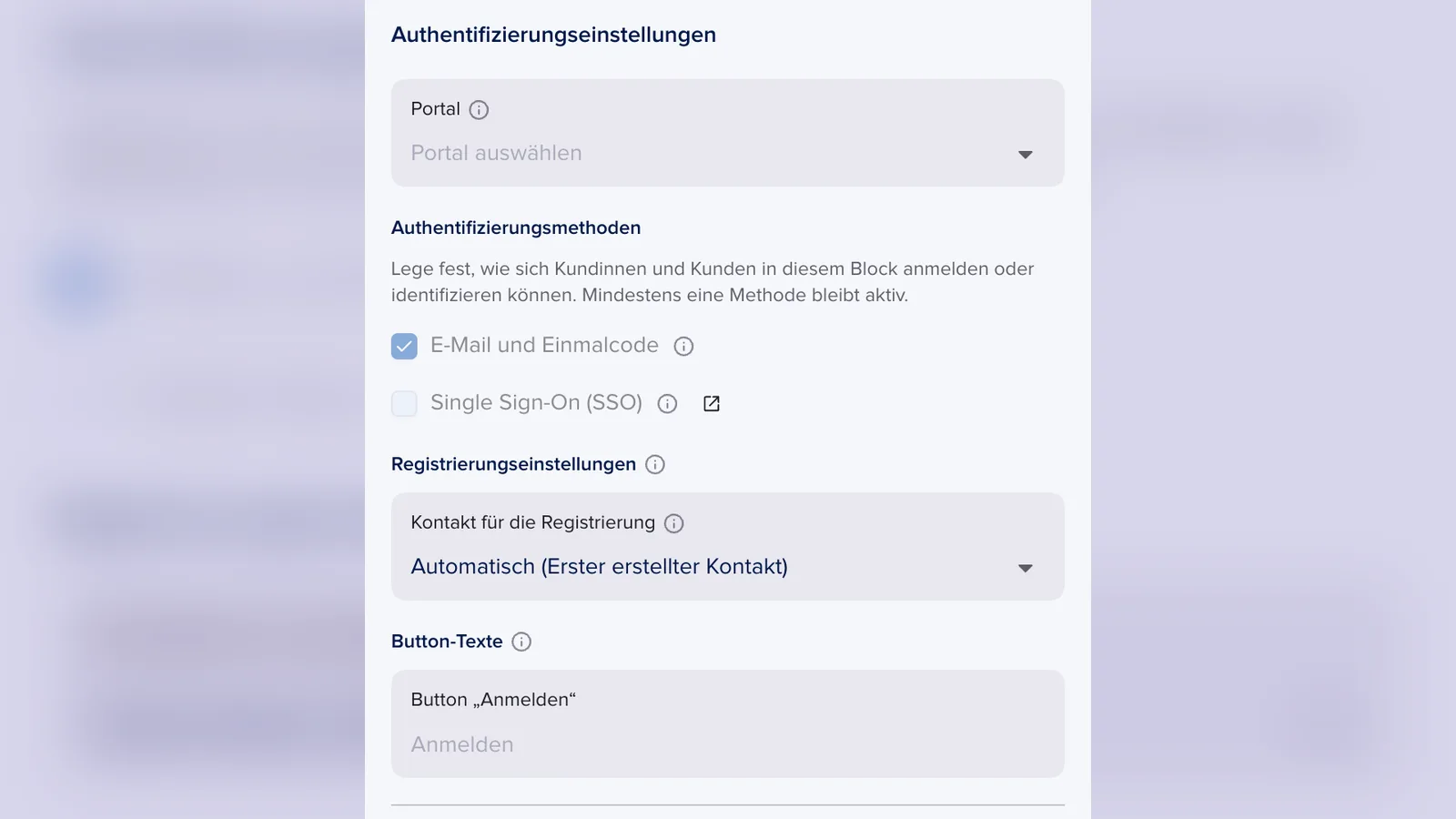
3. Wähle unter Portal, über welches Kundenportal sich deine Kunden anmelden oder registrieren. Lässt du das Feld leer, verwendet epilot dein Endkundenportal.
4. Lege unter Authentifizierungsmethoden fest, wie sich deine Kunden anmelden: mit E-Mail und Einmalcode und/oder mit Single Sign-On (SSO). Mindestens eine Methode bleibt immer aktiv.
Hinweis
Für Single Sign-On musst du zuerst in den Einstellungen deines Portals einen SSO-Anbieter hinzufügen.
Registrierung und Button festlegen
5. Wähle unter Registrierungseinstellungen bei Kontakt für die Registrierung, mit welchem Kontakt-Block ein neues Portal-Konto verknüpft wird. Standardmäßig nutzt epilot den ersten Kontakt, den die Journey erstellt.
6. Passe unter Button-Texte die Beschriftung des Buttons an, zum Beispiel Anmelden.
Wichtig
Platziere den Block nicht im letzten Schritt deiner Journey. Nach der Anmeldung braucht die Journey mindestens einen privaten Schritt, in dem deine Kunden weitermachen.
Mit Block-Modifikatoren steuern (optional)
Mit den Block-Modifikatoren passt du das Verhalten des Blocks an frühere Antworten an, ohne ihn zu duplizieren. Klicke dazu unter Block-Modifikatoren auf Variante hinzufügen.
- Anzeige nach Bedingung: Der Block erscheint nur in bestimmten Fällen.