
Produktempfehlungen
Mit dem Block Produktempfehlungen zeigst du Bestandskunden passende Angebote zu ihrem aktuellen Vertrag – zum Beispiel beim Tarifwechsel. Der Block vergleicht den aktuellen Tarif mit den empfohlenen Tarifen und hebt die Vorteile hervor.
Dieser Artikel zeigt dir, wie du den Block einrichtest und welche Einstellungen du dafür brauchst.
Hinweis
Der Block befindet sich in der Beta-Phase. Welche Tarife empfohlen werden, legst du nicht im Block fest, sondern in der Entität Produktempfehlungen im Produkt-Hub oder mit dem Tarifwechsel-Wizard unter Konfiguration > Targeting > Kampagnen. Dort verknüpfst du ein Ausgangsprodukt mit einem oder mehreren Zielprodukten und optional mit Zielgruppen.
Die Funktion schaltest du über support@epilot.cloud frei.
So funktioniert's
Die Journey erkennt anhand eines Kontextparameters, meistens der Vertrags-ID, welchen Vertrag und damit welchen aktuellen Tarif dein Kunde hat. Der Block zeigt den aktuellen Tarif und die dazu hinterlegten Empfehlungen als Kacheln, auf Wunsch mit der Preisdifferenz zum aktuellen Tarif. Dein Kunde wählt einen neuen Tarif aus und schließt den Wechsel in der Journey ab.
Typische Einstiege in eine solche Journey sind das Kundenportal, in dem dein Kunde einen Vertrag auswählt, oder ein Link in einer E-Mail an die Zielgruppe einer Kampagne.
Konfiguration
Block hinzufügen
1. Öffne deine Journey im Journey Builder und wähle den Schritt, in dem der Block erscheinen soll.
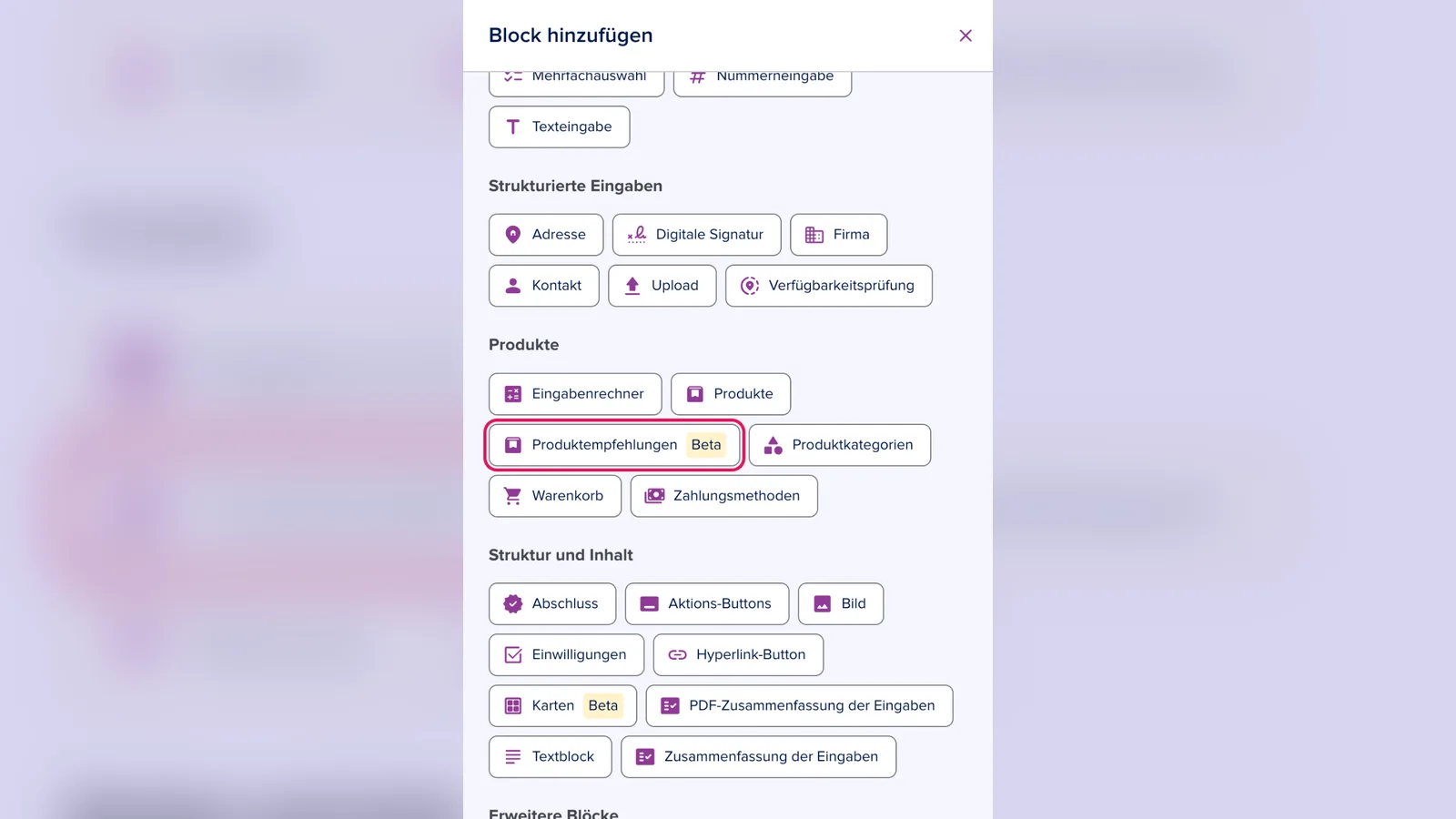
2. Füge einen neuen Block hinzu und wähle Produktempfehlungen.
Produktkatalog und Vertrag festlegen
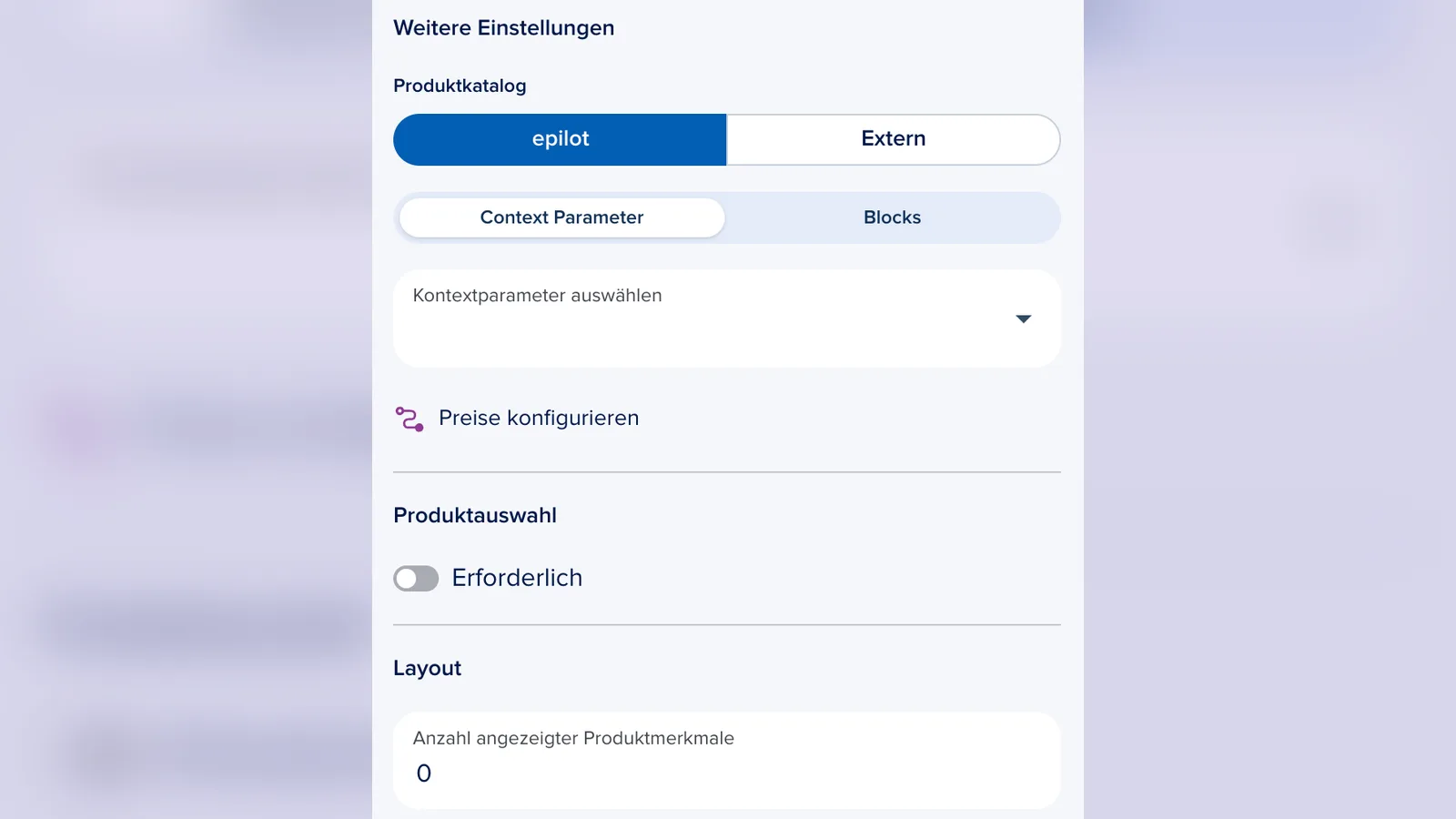
3. Wähle unter Produktkatalog, woher die Empfehlungen kommen: epilot für die Produktempfehlungen aus deinem Produkt-Hub oder Extern, wenn die Tarife aus einem angebundenen externen Preissystem kommen.
4. Lege fest, woher die Journey den Vertrag kennt:
-
Context Parameter: Wähle unter Kontextparameter auswählen den Parameter, der die Vertrags-ID enthält, zum Beispiel wenn die Journey aus dem Kundenportal oder per E-Mail-Link geöffnet wird.
-
Blocks: Wähle einen Karten-Block, in dem deine Kunden ihren Vertrag selbst auswählen.
5. Optional: Klicke auf Preise konfigurieren, um variable Preise mit Eingaben aus der Journey zu verknüpfen, zum Beispiel mit dem Jahresverbrauch.
Wichtig
Damit du Context Parameter auswählen kannst, muss der Kontextparameter vorher in der Journey im Reiter Kontext angelegt sein. Ohne Vertrag zeigt der Block keine Empfehlungen – auch nicht in der Vorschau im Journey Builder.
Der aktuelle Tarif wird aus den Positionen des Vertrags berechnet, nicht aus dem Katalogpreis. Hat der Vertrag keine Positionen, zeigt der Block keinen Vergleich.
Auswahl und Darstellung festlegen
6. Aktiviere unter Produktauswahl den Schalter Erforderlich, wenn deine Kunden einen Tarif wählen müssen, um weiterzukommen.
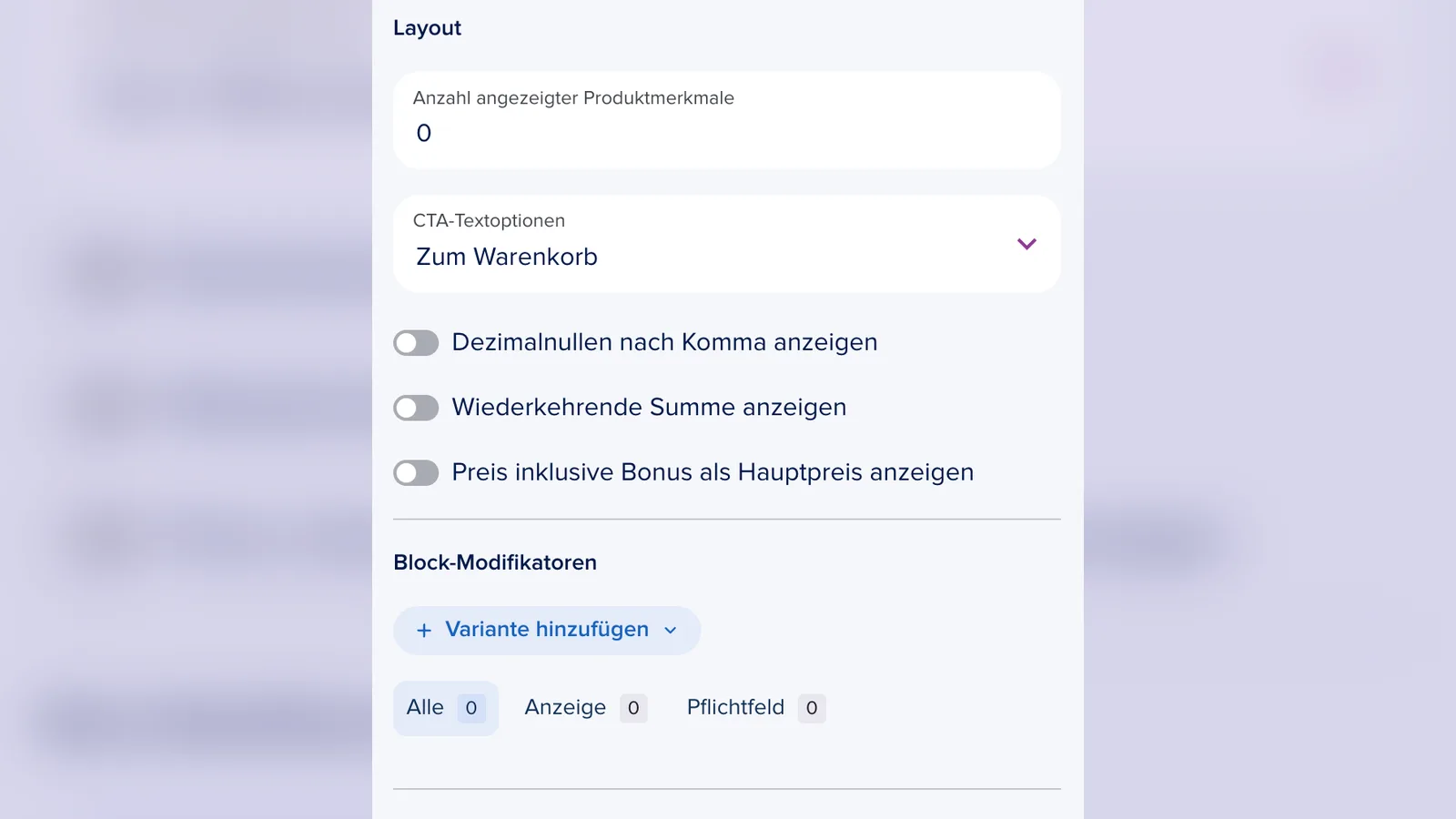
7. Lege unter Layout fest, wie viele Produktmerkmale angezeigt werden und welchen Text der Button hat, zum Beispiel Zum Warenkorb.
8. Lege per Schalter fest, ob Dezimalnullen, die wiederkehrende Summe oder der Preis inklusive Bonus als Hauptpreis angezeigt werden.
Hinweis
Das Label, das eine Empfehlung hervorhebt, zum Beispiel Unsere Empfehlung, und die Anzeige der Preisdifferenz zum aktuellen Tarif legst du in der Produktempfehlung beziehungsweise im Tarifwechsel-Wizard fest, nicht im Block.
Mit Block-Modifikatoren steuern (optional)
Mit den Block-Modifikatoren passt du das Verhalten des Blocks an frühere Antworten an, ohne ihn zu duplizieren. Klicke dazu unter Block-Modifikatoren auf Variante hinzufügen.
-
Anzeige nach Bedingung: Die Empfehlungen erscheinen nur in bestimmten Fällen.
-
Pflichtfeld nach Bedingung: Die Auswahl ist nur in bestimmten Fällen Pflicht.