Datum
Mit dem Block Datum lässt du deine Kunden ein Datum oder einen Zeitraum auswählen – zum Beispiel einen Wunschtermin für die Installation, das Einzugsdatum oder den gewünschten Lieferbeginn.
Dieser Artikel zeigt dir Schritt für Schritt, wie du den Block einrichtest, die Auswahl einschränkst, Validierungsregeln nutzt und mit Block-Modifikatoren kombinierst.
Hinweis
Für das Geburtsdatum nutzt du am besten den Block Kontakt. Dort kannst du zusätzlich eine Altersprüfung aktivieren.
So funktioniert's
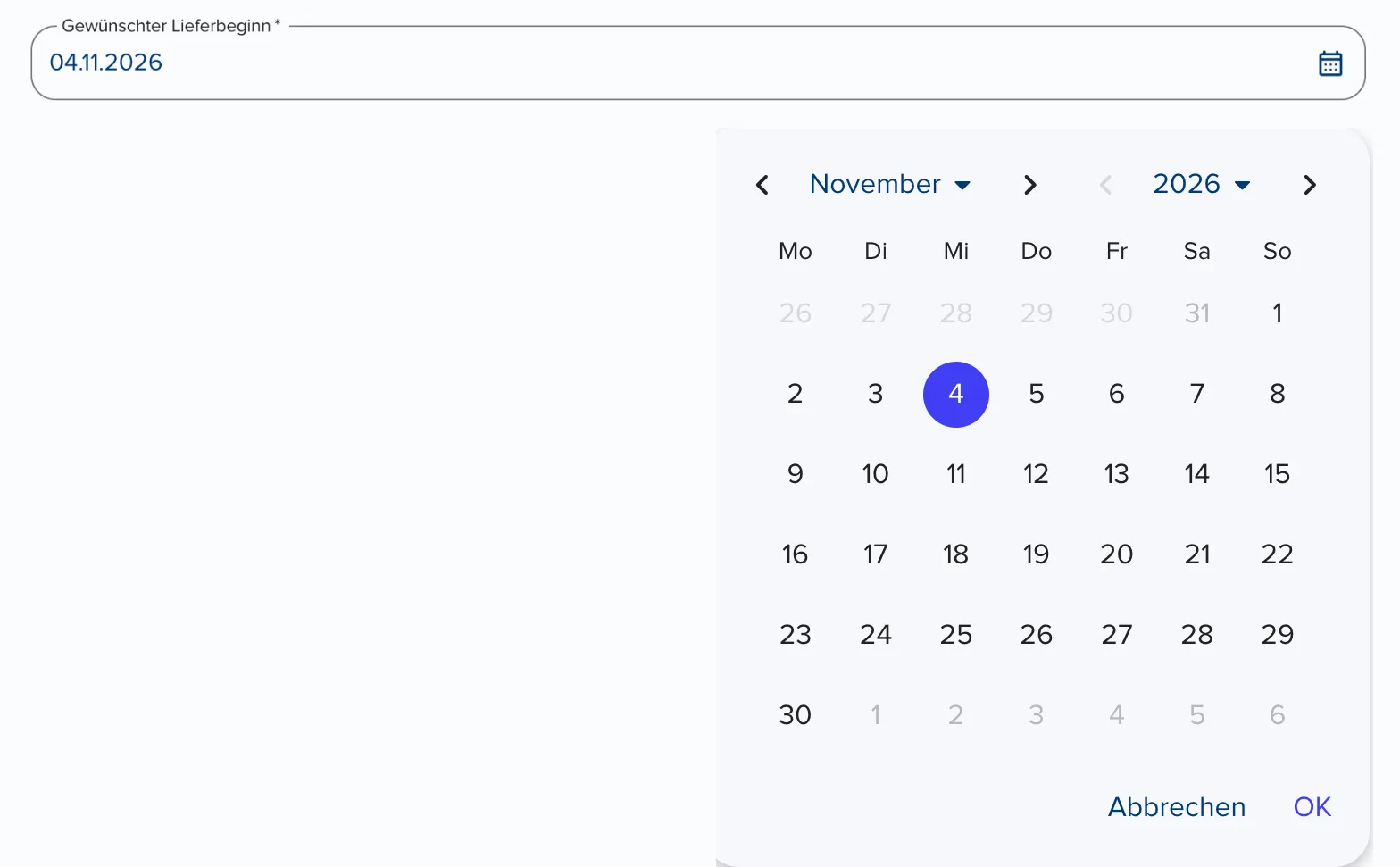
Deine Kunden wählen das Datum bequem über einen Kalender aus, mit Schnellauswahl für Monat und Jahr. Du legst fest, ob ein einzelnes Datum oder ein Zeitraum abgefragt wird, ob zusätzlich eine Uhrzeit nötig ist und welche Tage überhaupt auswählbar sind. Das Datum wird mit der Anfrage übermittelt und erscheint in der Zusammenfassung.
Konfiguration
Block hinzufügen
1. Öffne deine Journey im Journey Builder und wähle den Schritt, in dem die Abfrage erscheinen soll.
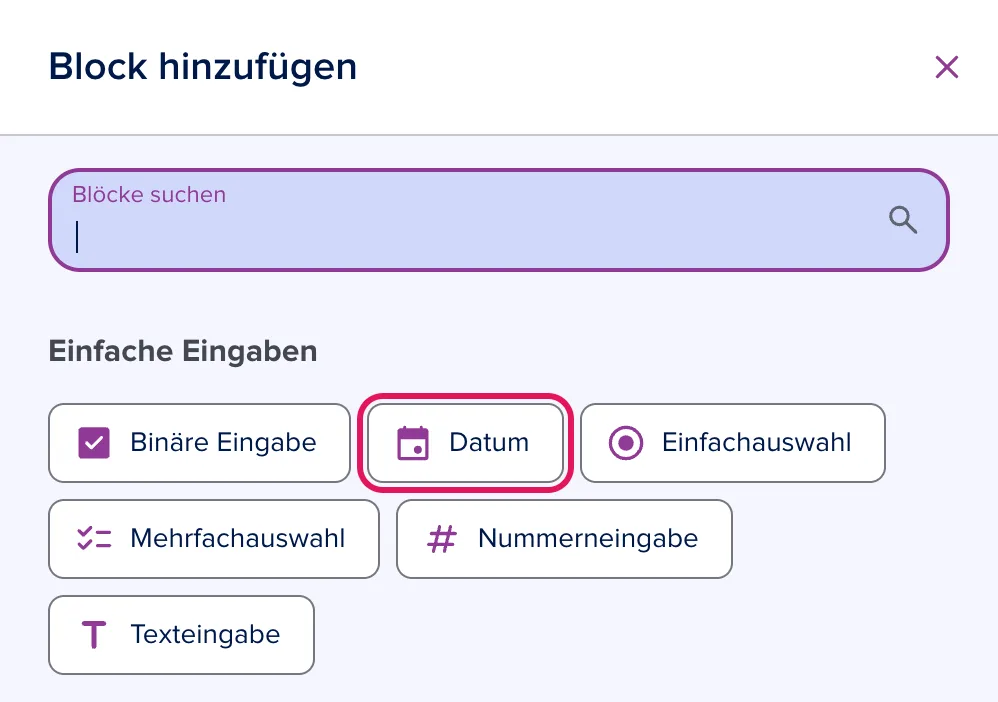
2. Füge einen neuen Block hinzu und wähle Datum.
Datum oder Zeitraum festlegen
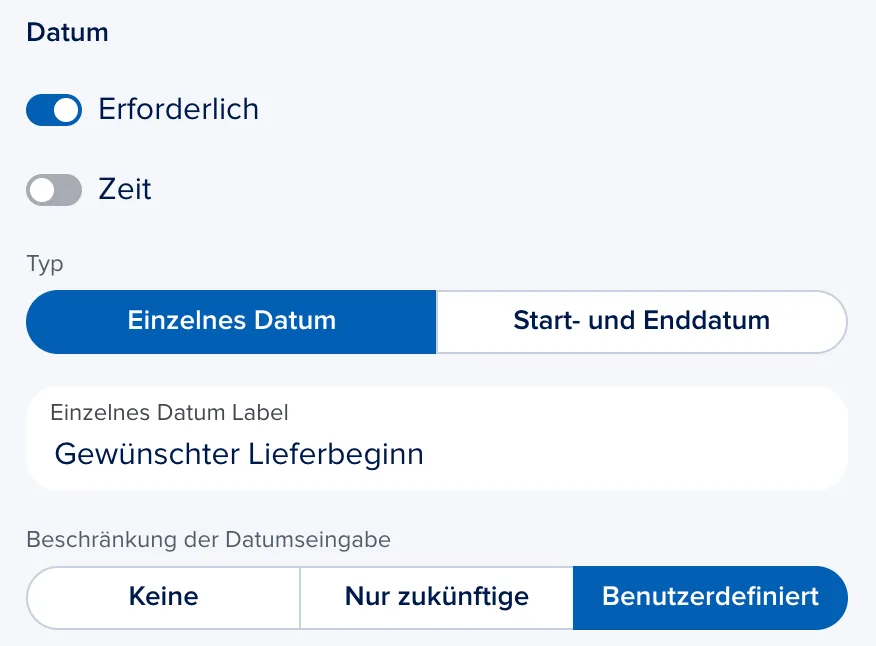
3. Wähle unter Typ, ob deine Kunden ein Einzelnes Datum oder einen Zeitraum mit Start- und Enddatum auswählen.
4. Gib dem Datumsfeld ein Label, zum Beispiel „Gewünschter Lieferbeginn“. Bei einem Zeitraum vergibst du für Start- und Enddatum jeweils ein eigenes Label, zum Beispiel „Einzug“ und „Auszug“.
5. Optional: Aktiviere Zeit, wenn deine Kunden zusätzlich eine Uhrzeit wählen sollen, und wähle unter Zeitintervalle Alle 15 Minuten, Alle 30 Minuten oder Jede Stunde. Mit Erforderlich machst du die Angabe verpflichtend.
Auswählbare Tage einschränken (optional)
6. Wähle unter Beschränkung der Datumseingabe, ob alle Daten erlaubt sind (Keine), nur Daten ab heute (Nur zukünftige) oder ob du die Auswahl selbst festlegst (Benutzerdefiniert).
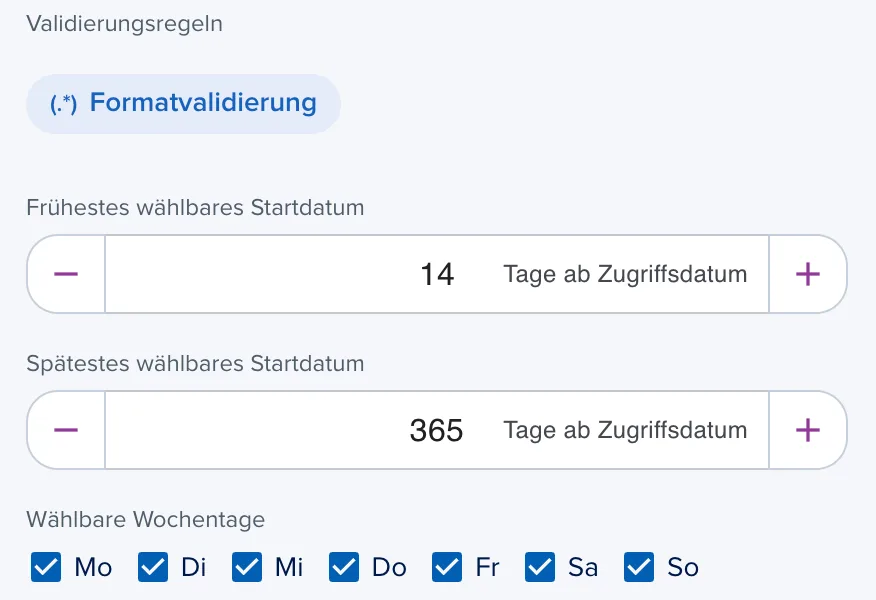
7. Lege bei Benutzerdefiniert unter Frühestes wählbares Startdatum und Spätestes wählbares Startdatum fest, wie viele Tage ab Zugriffsdatum die Auswahl beginnt und endet – zum Beispiel frühestens in 14 Tagen, wenn du eine Vorlaufzeit für den Lieferantenwechsel brauchst. Beim Zeitraum gilt das für Start- und Enddatum jeweils getrennt.
8. Optional: Schränke unter Wählbare Wochentage die auswählbaren Tage ein, zum Beispiel nur Montag bis Freitag. Wählen deine Kunden ein Datum außerhalb des erlaubten Bereichs, sehen sie einen Hinweis mit dem gültigen Zeitraum.
Hinweis
Schließt du Wochentage aus, werden zuerst die Tage der Vorlaufzeit gezählt. Fällt das Ergebnis auf einen ausgeschlossenen Tag, ist der nächste erlaubte Tag das früheste wählbare Datum.

Datum prüfen (optional)
Mit Validierungsregeln prüfst du das gewählte Datum noch genauer, zum Beispiel ob es vor oder nach einem bestimmten Datum liegt. Tage, die die Regel nicht erlaubt, werden im Kalender ausgegraut.
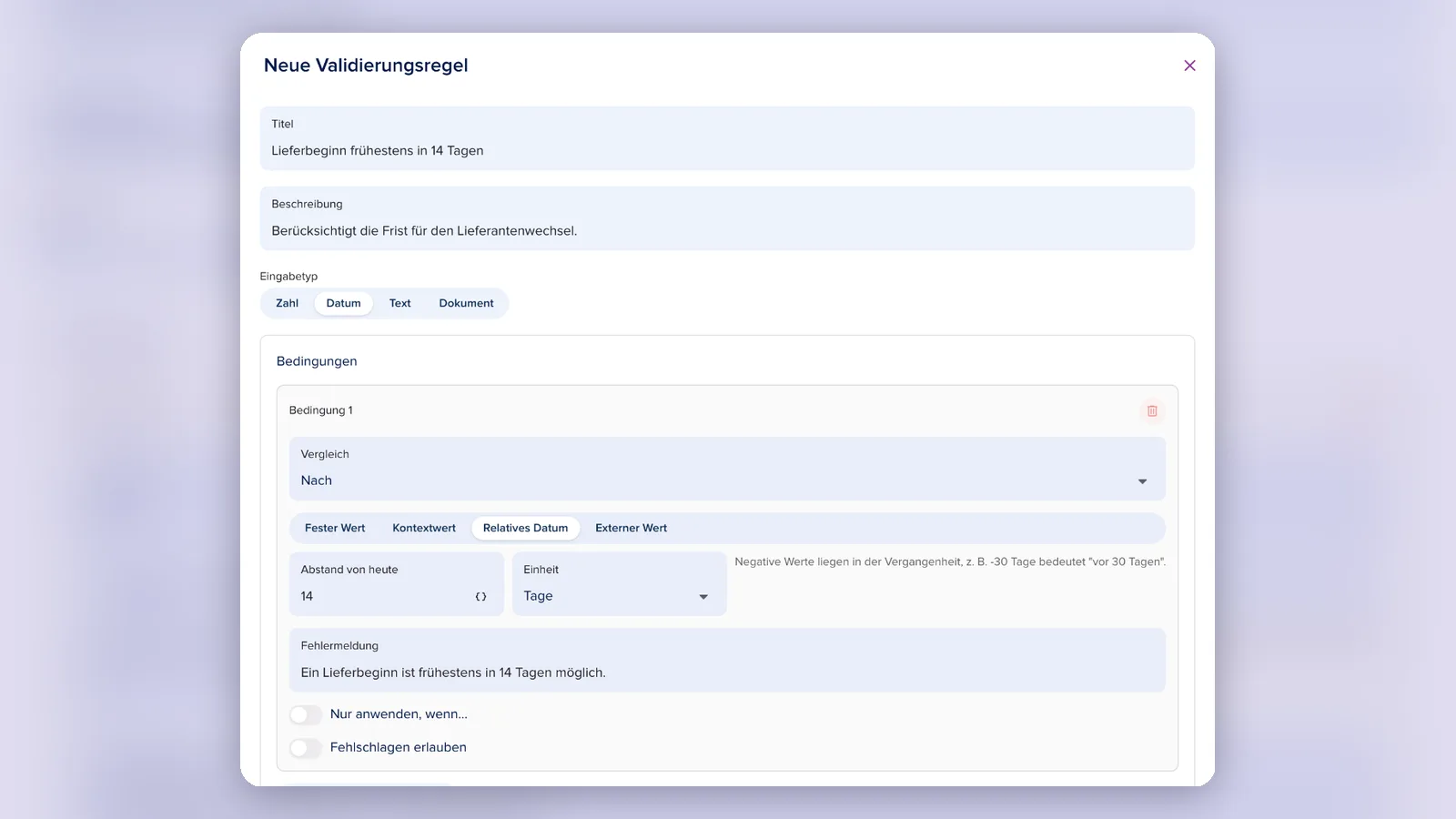
9. Klicke unter Validierungsregeln auf Formatvalidierung und wähle eine bestehende Regel oder klicke auf Neue Regel erstellen. Der Eingabetyp Datum ist bereits ausgewählt.
10. Wähle unter Vergleich eine Bedingung, zum Beispiel Vor, Nach, Am oder nach, Zwischen, Nicht in der Zukunft oder Nicht in der Vergangenheit. Lege den Vergleichswert als Fester Wert, Kontextwert, Relatives Datum (zum Beispiel 14 Tage ab heute) oder Externer Wert fest.
11. Hinterlege die Fehlermeldung, die deine Kunden sehen, wenn das Datum nicht passt, und speichere.
Hinweis
Validierungsregeln prüfen nur den Kalendertag – eine gewählte Uhrzeit wird dabei nicht berücksichtigt.
Datum vorbelegen (optional)
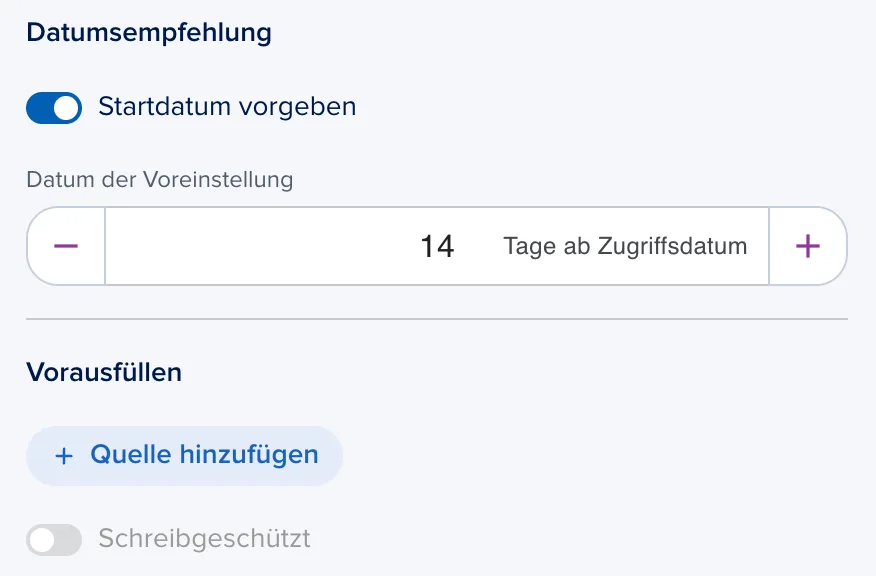
12. Aktiviere unter Datumsempfehlung den Schalter Startdatum vorgeben und lege unter Datum der Voreinstellung fest, wie viele Tage ab Zugriffsdatum das Datum vorbelegt wird. Deine Kunden können es jederzeit ändern.
13. Alternativ übernimmst du das Datum im Abschnitt Vorausfüllen über Quelle hinzufügen aus einer anderen Quelle.
Hinweis
Übernimmst du das Datum aus einer anderen Quelle, zum Beispiel aus einem Kontextparameter, funktioniert sowohl das Format 2026-08-31 als auch das deutsche Format 31.08.2026. Andere Schreibweisen wie 31/08/2026 werden nicht übernommen.
Mit Block-Modifikatoren steuern (optional)
Mit den Block-Modifikatoren passt du das Verhalten des Datum-Blocks an frühere Antworten an, ohne den Block zu duplizieren.
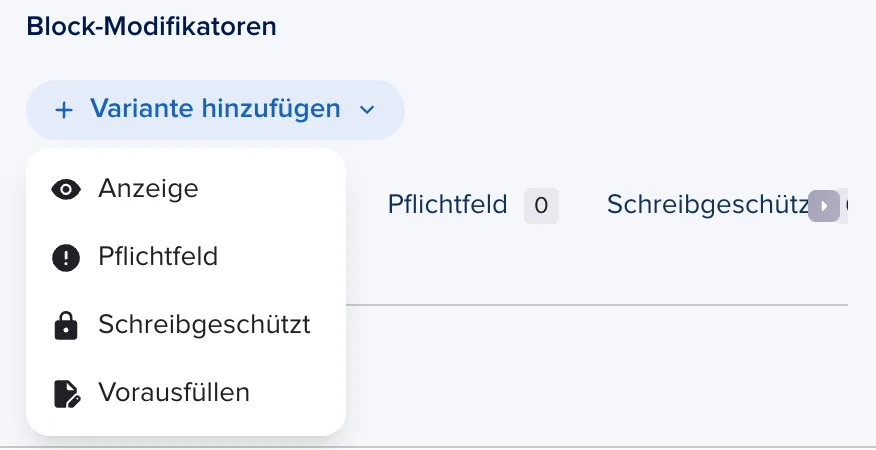
Klicke dazu im Abschnitt Block-Modifikatoren auf Variante hinzufügen und wähle Anzeige, Pflichtfeld, Schreibgeschützt oder Vorausfüllen.
-
Pflichtfeld nach Bedingung: Die Datumsangabe ist nur in bestimmten Fällen Pflicht.
-
Vorausfüllen nach Bedingung: Ein Datum wird automatisch eingetragen, sobald die Bedingung zutrifft.
-
Schreibgeschützt nach Bedingung: Das Datum bleibt sichtbar, kann aber nicht mehr geändert werden.