Firma
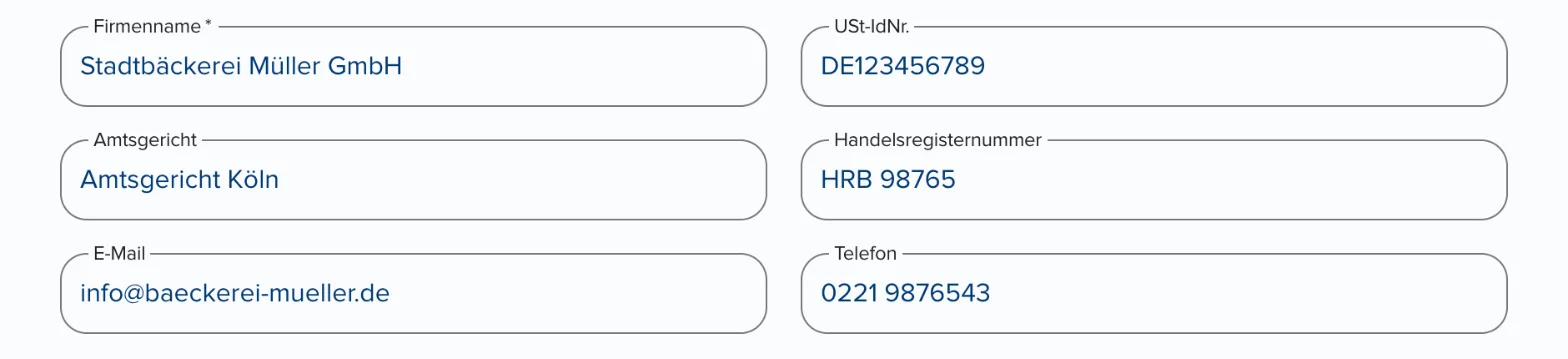
Mit dem Block Firma erfasst du die Daten von Geschäftskunden – zum Beispiel Firmenname, USt-IdNr., Amtsgericht und Handelsregisternummer für einen Gewerbestromvertrag. Aus den Angaben legt die Journey-Automatisierung eine Firma in epilot an.
Dieser Artikel zeigt dir Schritt für Schritt, wie du den Block einrichtest, ihn nur für Gewerbekunden anzeigst und mit Vorausfüllen und Modifikatoren kombinierst.
Hinweis
Der Block Firma erfasst nur die Firmendaten. Für die Ansprechperson nutzt du zusätzlich den Block Kontakt, für die Firmenadresse den Block Adresse.
So funktioniert's
Deine Kunden tragen die Firmendaten in die Felder ein, die du freigeschaltet hast. Die Daten werden mit der Anfrage übermittelt, erscheinen in der Zusammenfassung und werden als Firma in epilot gespeichert.
Konfiguration
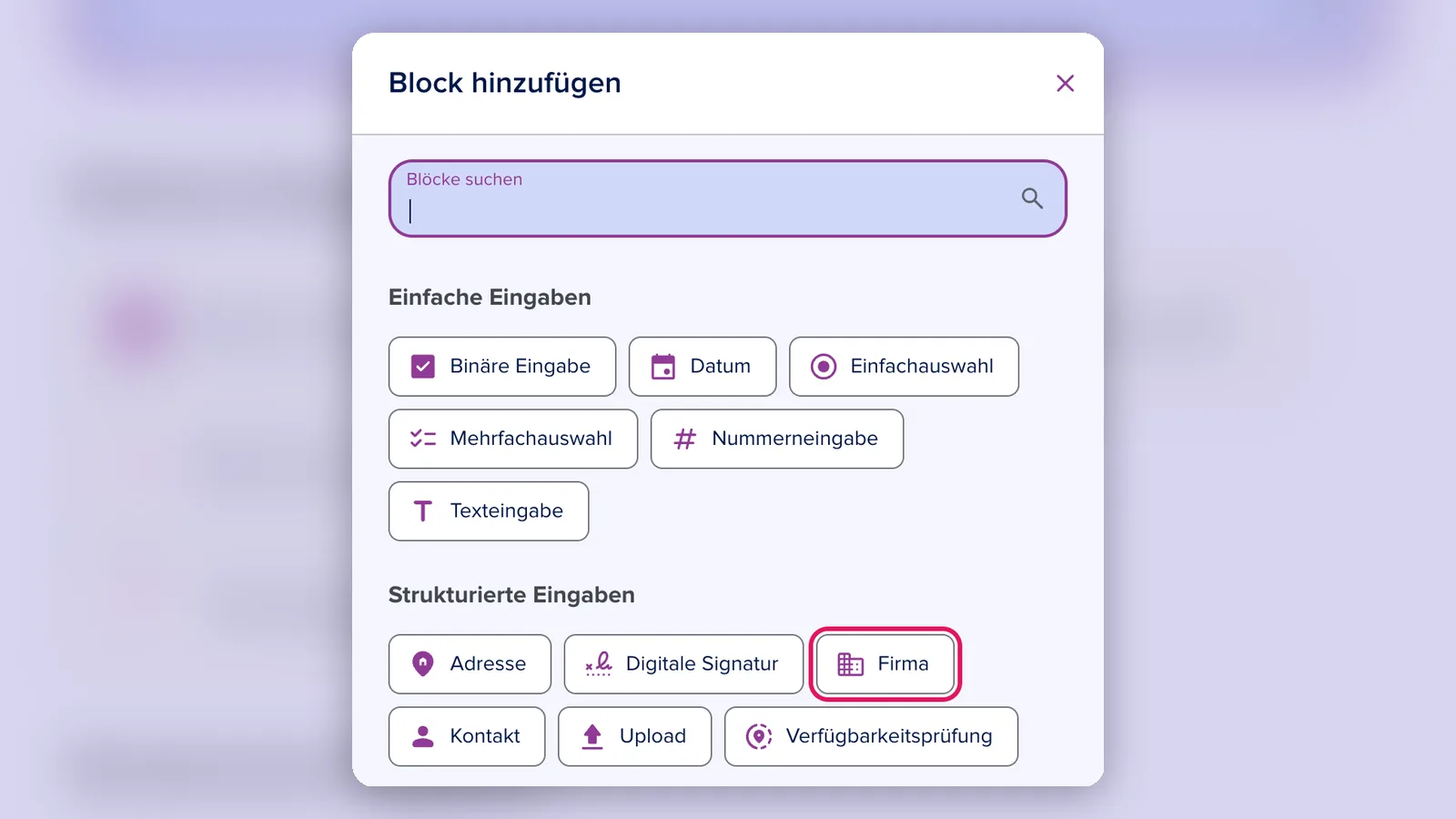
Block hinzufügen
1. Öffne deine Journey im Journey Builder und wähle den Schritt, in dem die Abfrage erscheinen soll.
2. Füge einen neuen Block hinzu und wähle Firma.
Felder festlegen
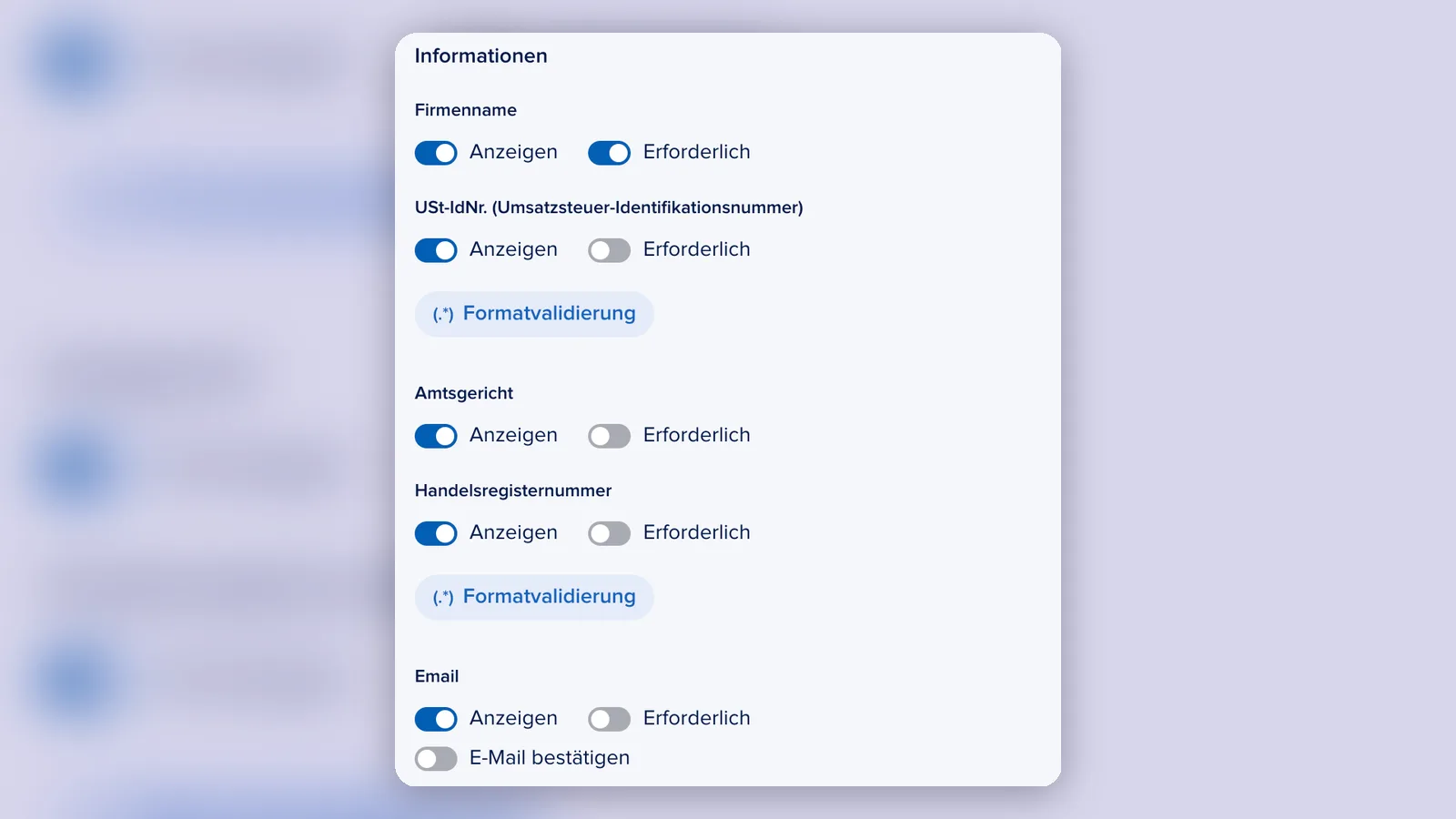
3. Lege unter Informationen für jedes Feld fest, ob es angezeigt wird (Anzeigen) und ob es ausgefüllt werden muss (Erforderlich): Firmenname, USt-IdNr. (Umsatzsteuer-Identifikationsnummer), Amtsgericht, Handelsregisternummer, Email und Telefonnummer.
4. Optional: Klicke bei USt-IdNr., Handelsregisternummer oder Telefonnummer auf Formatvalidierung, um eine Validierungsregel zuzuweisen.
5. Optional: Aktiviere bei der E-Mail E-Mail bestätigen, damit deine Kunden die Adresse ein zweites Mal eingeben.
Hinweis
Das Feld USt-IdNr. ist standardmäßig ausgeblendet. Ist in den Journey-Einstellungen die österreichische Beschriftung aktiv, heißt das Feld UID-Nummer.
Art der Firma festlegen
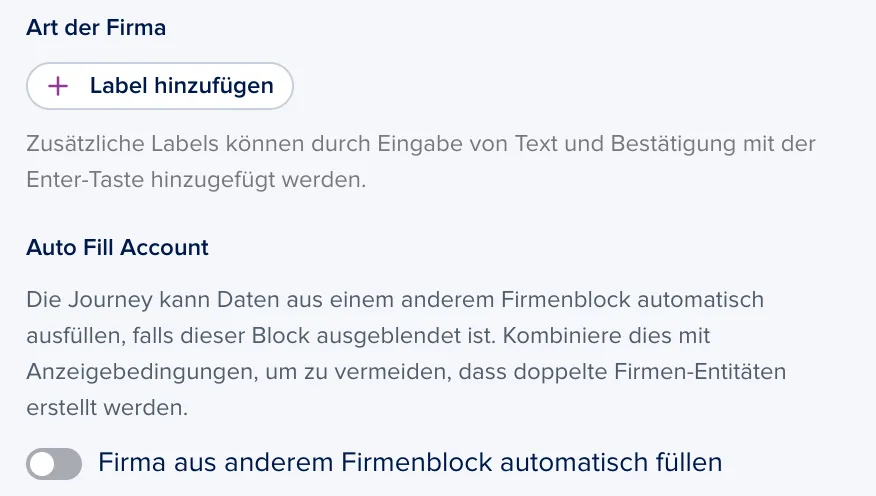
6. Klicke unter Art der Firma auf Label hinzufügen und wähle, mit welchem Label die Firma gespeichert wird, zum Beispiel Kunde.
7. Optional: Mit Firma aus anderem Firmenblock automatisch füllen übernimmt der Block die Daten aus einem anderen Firmenblock, wenn er selbst ausgeblendet ist. So vermeidest du doppelte Firmen.
Wichtig
Die Firma wird nicht automatisch mit Kontakt, Adresse und Auftrag verknüpft. Lege die Verknüpfungen in der Journey-Automatisierung unter Verknüpfungen fest.
Nur für Gewerbekunden anzeigen
Meist brauchst du die Firmendaten nur, wenn deine Kunden zuvor angegeben haben, dass es sich um ein Gewerbe handelt – zum Beispiel bei der Gebäudeart „Gewerbeimmobilie“.
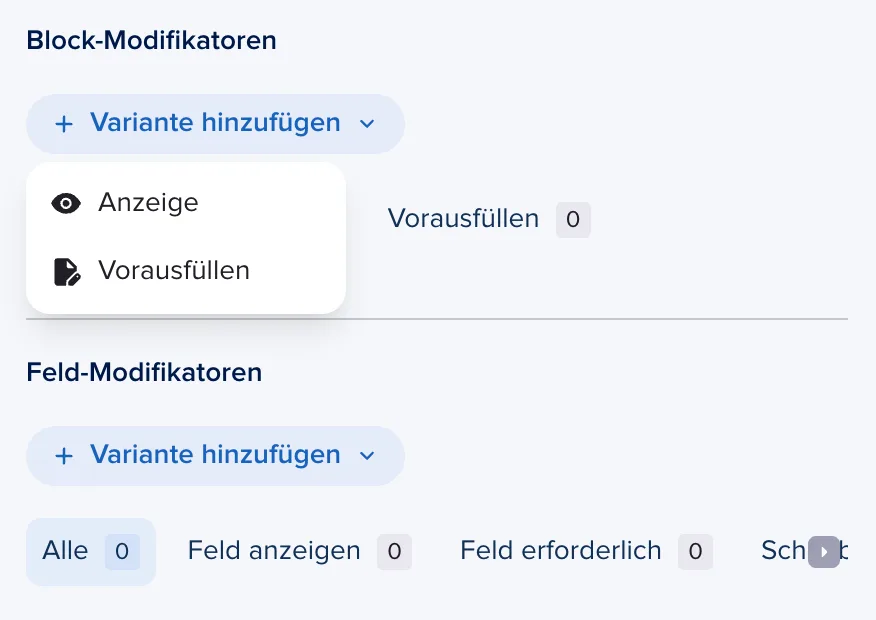
8. Klicke im Abschnitt Block-Modifikatoren auf Variante hinzufügen und wähle Anzeige.
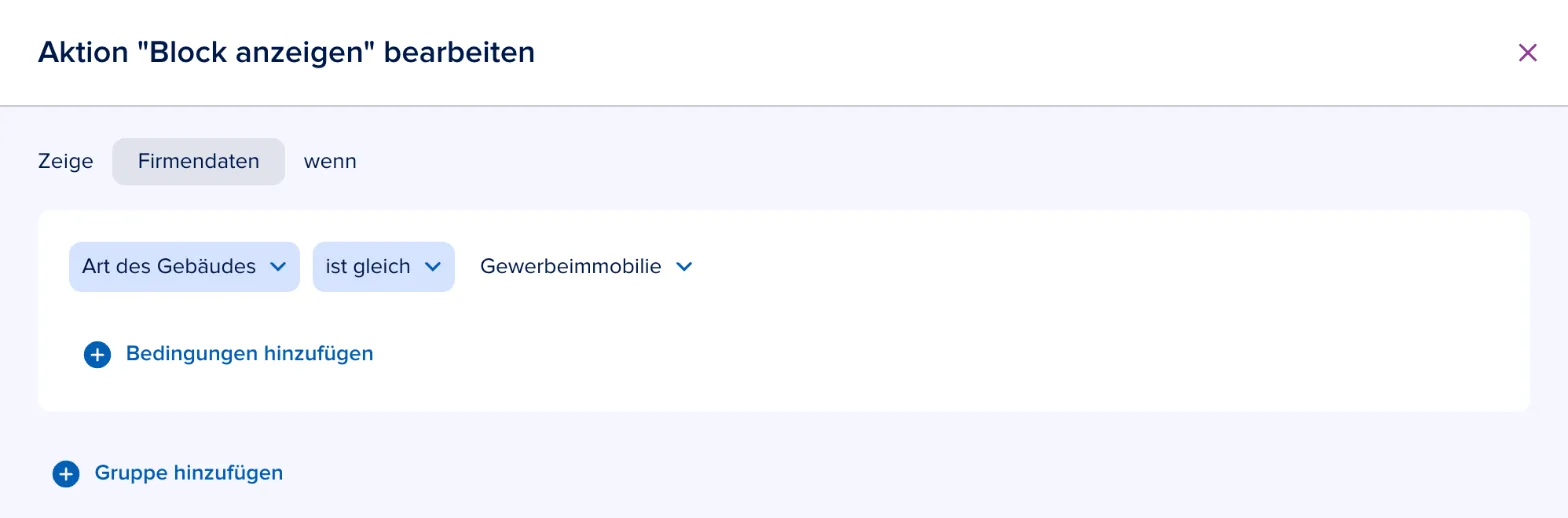
9. Wähle im Fenster Aktion „Block anzeigen“ bearbeiten als Quelle den vorherigen Block, zum Beispiel Art des Gebäudes, den Operator ist gleich und die Option Gewerbeimmobilie. Klicke auf Änderungen speichern.
Vorausfüllen (optional)
10. Scrolle zum Abschnitt Vorausfüllen, wähle Für alle Eingabefelder oder Für einzelne Eingabefelder und klicke auf Quelle hinzufügen, zum Beispiel um die Daten aus einem Kontextparameter zu übernehmen. Mit Schreibgeschützt verhinderst du Änderungen.
Mit Block-Modifikatoren steuern (optional)
Neben der Anzeige kannst du mit den Modifikatoren weitere Varianten anlegen, ohne den Block zu duplizieren:
-
Vorausfüllen nach Bedingung: Die Firmendaten werden automatisch eingetragen, sobald die Bedingung zutrifft.
-
Feld anzeigen, Feld erforderlich, Schreibgeschützt, Vorausfüllen: Mit den Feld-Modifikatoren steuerst du einzelne Felder, zum Beispiel die Handelsregisternummer nur als Pflichtfeld für eingetragene Unternehmen.