Einfachauswahl
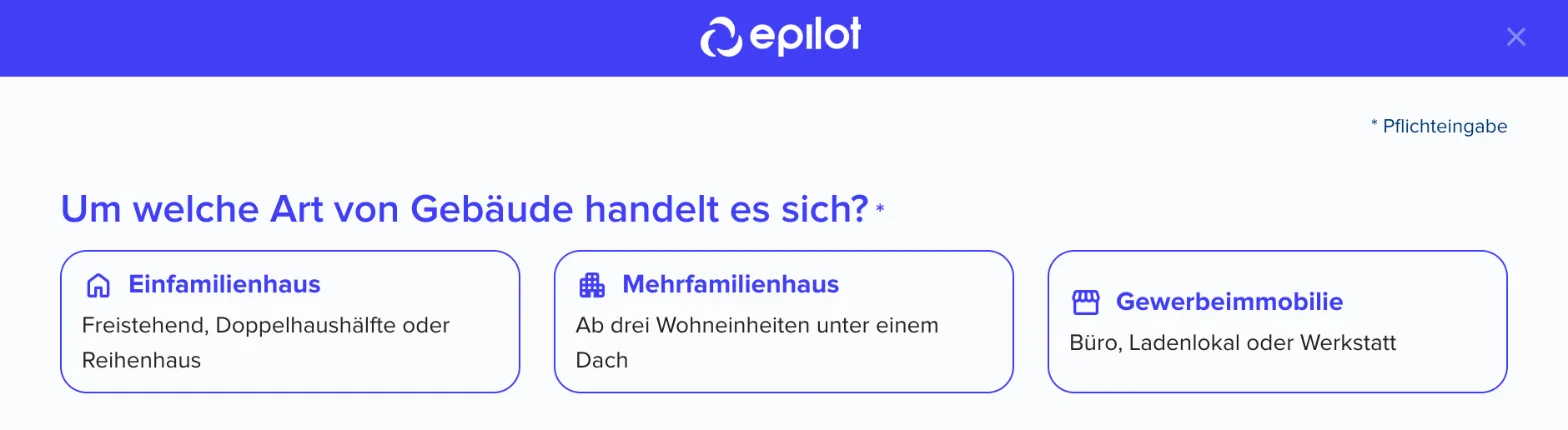
Mit dem Block Einfachauswahl lässt du deine Kunden genau eine von mehreren Optionen auswählen – zum Beispiel die Art des Gebäudes, den gewünschten Tarif oder den bisherigen Stromlieferanten. Die Antwort kannst du nutzen, um den weiteren Verlauf deiner Journey zu steuern.
Dieser Artikel zeigt dir Schritt für Schritt, wie du den Block einrichtest, die Optionen gestaltest und mit Logiken, Produktfiltern und Block-Modifikatoren kombinierst.
Hinweis
Bei der Einfachauswahl kann immer nur eine Option ausgewählt werden. Sollen deine Kunden mehrere Optionen gleichzeitig wählen können, nutze stattdessen den Block Mehrfachauswahl.
So funktioniert's
Du legst die Optionen fest, aus denen deine Kunden wählen, und entscheidest, wie sie angezeigt werden: als Buttons, als Bilder, als Dropdown-Liste oder als Optionsfeld. Die gewählte Option wird mit der Anfrage übermittelt und erscheint in der Zusammenfassung. Außerdem kannst du sie in Logiken, Produktfiltern und Block-Modifikatoren als Bedingung verwenden.
Konfiguration
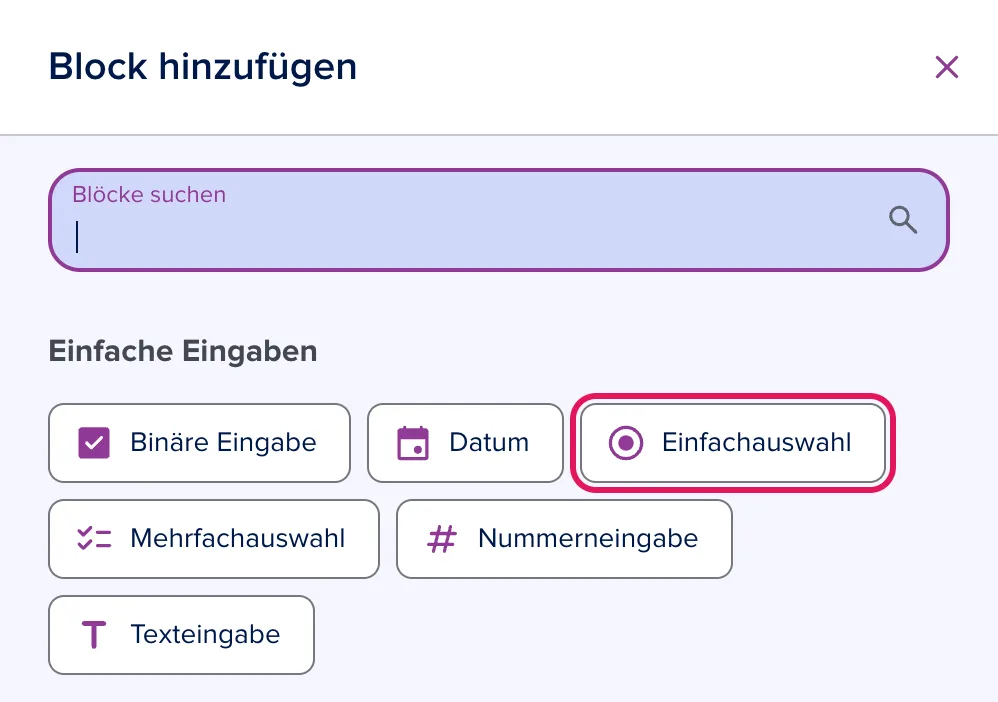
Block hinzufügen
1. Öffne deine Journey im Journey Builder und wähle den Schritt, in dem die Abfrage erscheinen soll.
2. Füge einen neuen Block hinzu und wähle Einfachauswahl.
Optionen und Darstellung festlegen
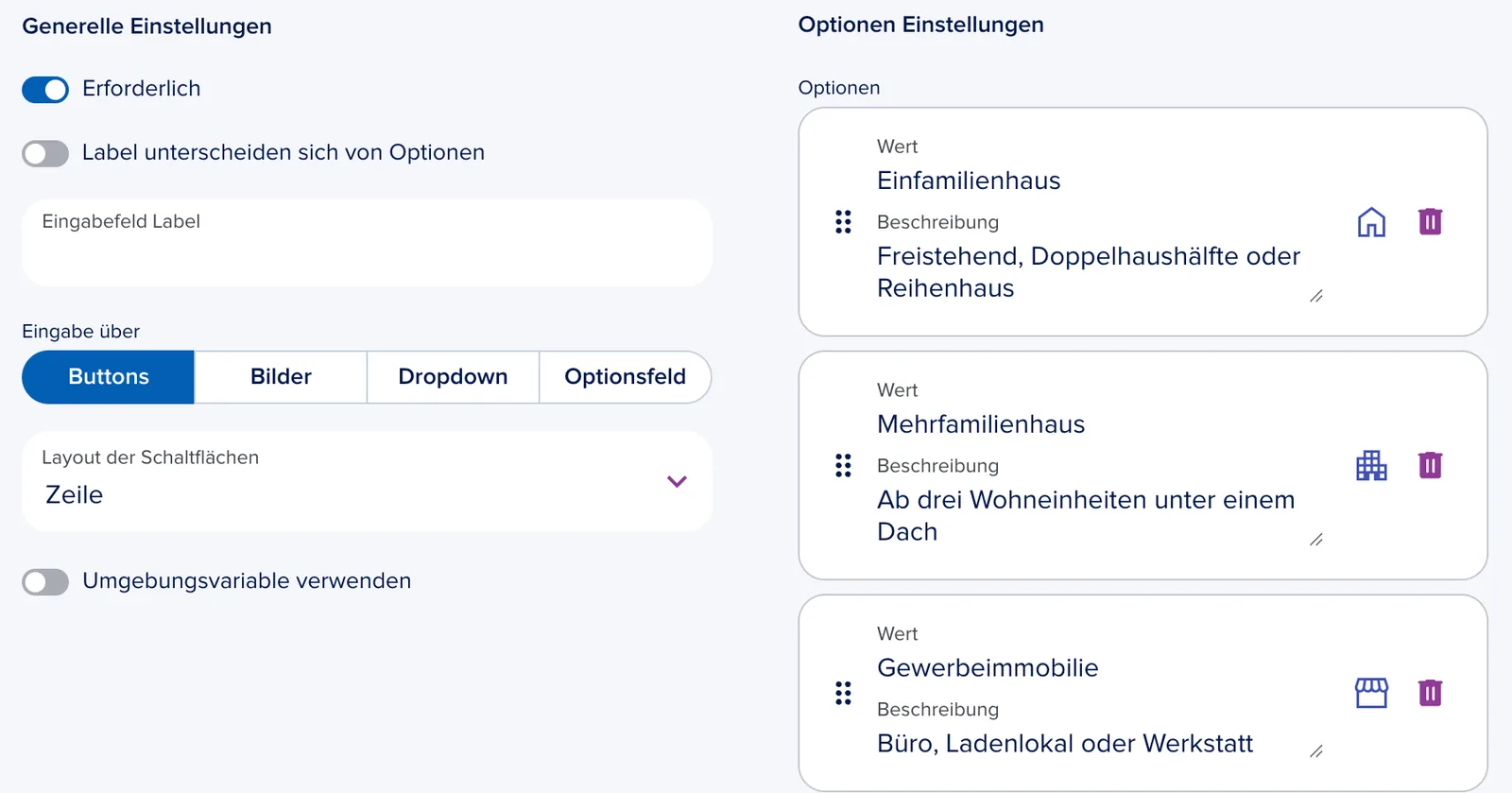
3. Gib dem Block ein Label, zum Beispiel „Art des Gebäudes“. Es wird oberhalb der Optionen angezeigt.
4. Trage deine Optionen ein. Soll deinen Kunden pro Option ein anderer Text angezeigt werden als der gespeicherte Wert, aktiviere Label unterscheiden sich von Optionen.
5. Lege unter Eingabe über fest, ob deine Kunden Buttons, Bilder, ein Dropdown oder ein Optionsfeld sehen. Bei Buttons legst du zusätzlich das Layout der Schaltflächen fest, zum Beispiel Zeile.
6. Optional: Weise einer Option ein Icon zu oder ergänze im Feld Beschreibung einen kurzen Text – zum Beispiel, um den Unterschied zwischen zwei Tarifen zu erklären. Beschreibungen werden bei Buttons, Bildern und im Optionsfeld angezeigt, nicht in der Dropdown-Liste.
7. Optional bei Bildern: Deaktiviere Bildvergrößerung zulassen, wenn das Bild nur zur Illustration dient und deine Kunden es nicht vergrößern sollen.
Hinweis
Bei vielen Optionen musst du sie nicht einzeln eintragen: In der Dropdown-Darstellung kannst du die Optionen auch per CSV-Datei hochladen. Für den bisherigen Stromlieferanten aktivierst du in der Dropdown-Darstellung Daten aus externer Datenquelle und wählst die von epilot gepflegte Lieferantenliste aus – sie wird monatlich aktualisiert, und der BDEW-Code wird automatisch mitgespeichert.
Vorauswahl festlegen und Antwort verpflichtend machen (optional)
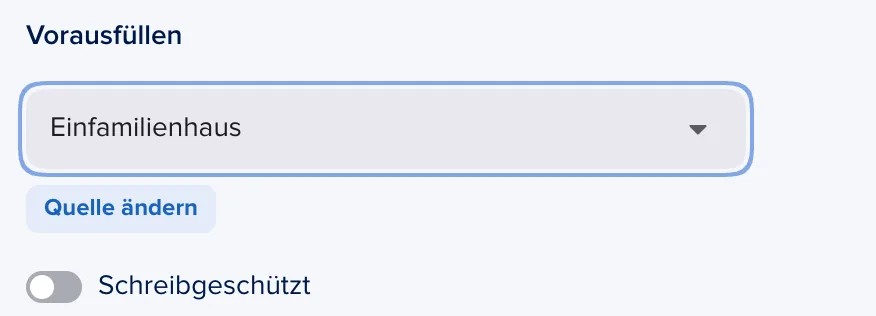
8. Scrolle zum Abschnitt Vorausfüllen, klicke auf Quelle hinzufügen und wähle die Option aus, die beim Öffnen der Journey bereits ausgewählt sein soll. Über Quelle ändern passt du die Auswahl später an. Deine Kunden können jederzeit eine andere Option wählen.
9. Aktiviere oben unter Generelle Einstellungen den Schalter Erforderlich, wenn deine Kunden eine Option auswählen müssen, um weiterzukommen.
Blöcke abhängig von der Antwort anzeigen
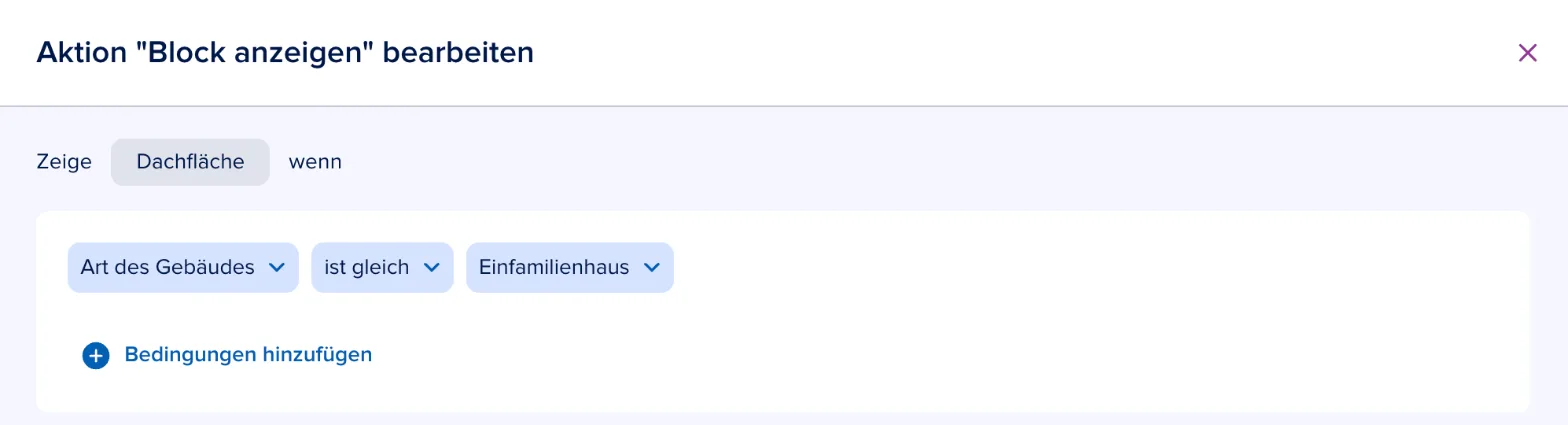
Ein anderer Block erscheint nur, wenn eine bestimmte Option gewählt wurde – zum Beispiel weitere Fragen zur Dachfläche, wenn als Gebäudeart „Einfamilienhaus“ gewählt wurde.
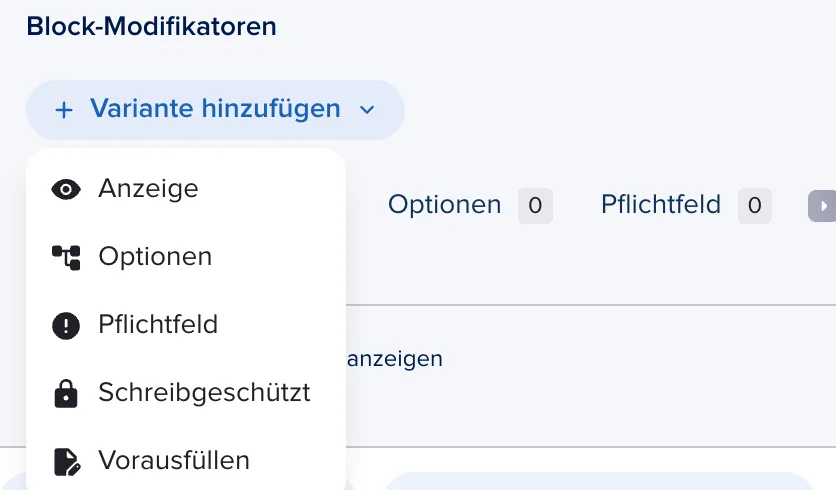
10. Klicke auf den Block, der abhängig angezeigt werden soll, und öffne die Block-Modifikatoren.
11. Klicke auf Variante hinzufügen und wähle Anzeige. Es öffnet sich das Fenster Aktion „Block anzeigen“ bearbeiten. Wähle als Quelle deine Einfachauswahl und als Operator ist gleich.
12. Wähle die Option, bei der der Block erscheinen soll, und klicke auf Änderungen speichern.
Als Produktfilter verwenden
Die Einfachauswahl ist neben der Binären Eingabe einer von zwei Blöcken, mit denen du die Produktauswahl filtern kannst.
13. Platziere die Einfachauswahl auf einem Schritt vor der Produktauswahl und konfiguriere sie als Pflichtfeld.
14. Öffne im Journey Builder den Reiter Produktfilter und lege pro Option fest, welche Produkte deinen Kunden angezeigt werden.
📸 Screenshot-Platzhalter: Reiter „Produktfilter“ mit den Optionen der Einfachauswahl und den zugeordneten Produkten. Folgt noch – dafür brauchen wir eine Journey mit Produktauswahl.
Mit Block-Modifikatoren steuern (optional)
Mit den Block-Modifikatoren passt du das Verhalten der Einfachauswahl an frühere Antworten an, ohne den Block zu duplizieren.
Klicke dazu im Abschnitt Block-Modifikatoren auf Variante hinzufügen und wähle die gewünschte Variante.
-
Optionsvarianten: Je nach vorheriger Antwort werden unterschiedliche Optionen angezeigt.
-
Pflichtfeld nach Bedingung: Die Auswahl ist nur in bestimmten Fällen Pflicht.
-
Vorausfüllen nach Bedingung: Eine Option wird automatisch ausgewählt, sobald die Bedingung zutrifft. Bleibt nur noch eine Option übrig, kann sie auch automatisch vorausgewählt werden.
-
Schreibgeschützt nach Bedingung: Die Auswahl bleibt sichtbar, kann aber nicht mehr geändert werden.