
Digitale Signatur
Mit dem Block Digitale Signatur lassen deine Kunden ihre Unterschrift direkt in der Journey – zum Beispiel für einen Stromliefervertrag, ein SEPA-Lastschriftmandat oder eine Fertigmeldung, die vor Ort auf dem Tablet unterschrieben wird.
Dieser Artikel zeigt dir Schritt für Schritt, wie du den Block einrichtest, die Unterschrift mit Labels kennzeichnest und sie in Dokumentvorlagen verwendest.
Hinweis
Die Unterschrift wird als Bilddatei gespeichert. Sie ist eine einfache elektronische Signatur. Prüfe selbst, ob diese Form für deinen Dokumenttyp rechtlich ausreicht.
So funktioniert's
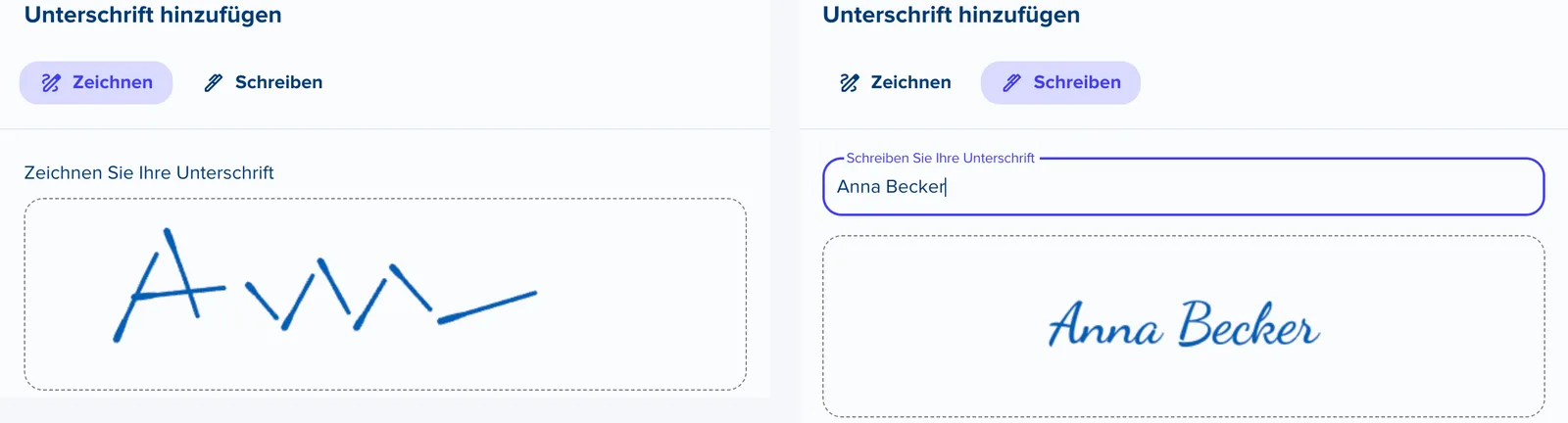
Deine Kunden klicken auf das Unterschriftsfeld und unterschreiben im Fenster Unterschrift hinzufügen – entweder per Maus, Finger oder Stift (Zeichnen) oder, indem sie ihren Namen eintippen (Schreiben). Der Name wird dann in einer Handschrift-Schriftart dargestellt. Nach dem Speichern erscheint die Unterschrift in der Journey und wird mit der Anfrage übermittelt.

Konfiguration
Block hinzufügen
1. Öffne deine Journey im Journey Builder und wähle den Schritt, in dem unterschrieben werden soll – meist der letzte Schritt vor dem Absenden.
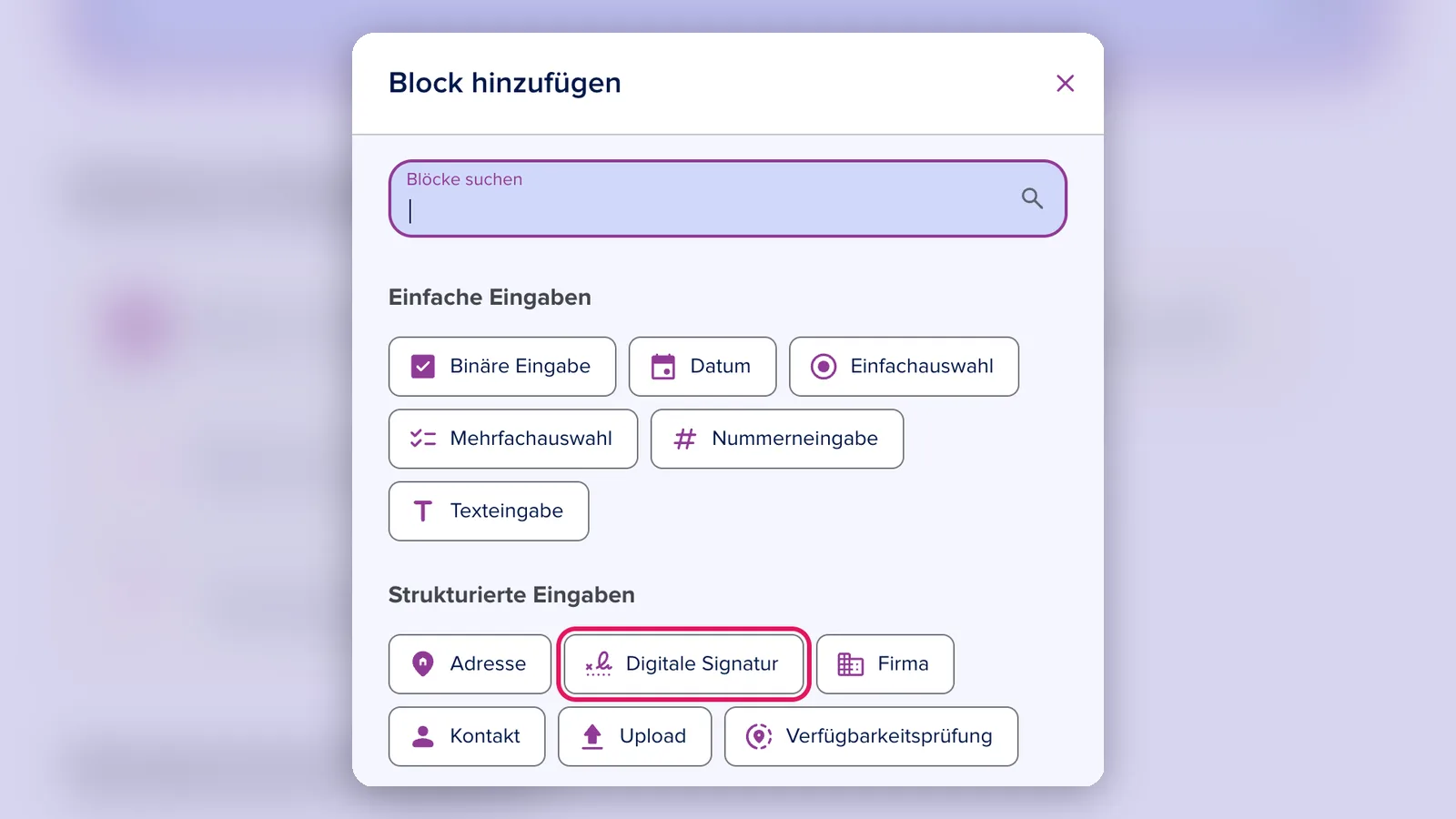
2. Füge einen neuen Block hinzu und wähle Digitale Signatur.
Überschrift und Signatur-Einstellungen festlegen
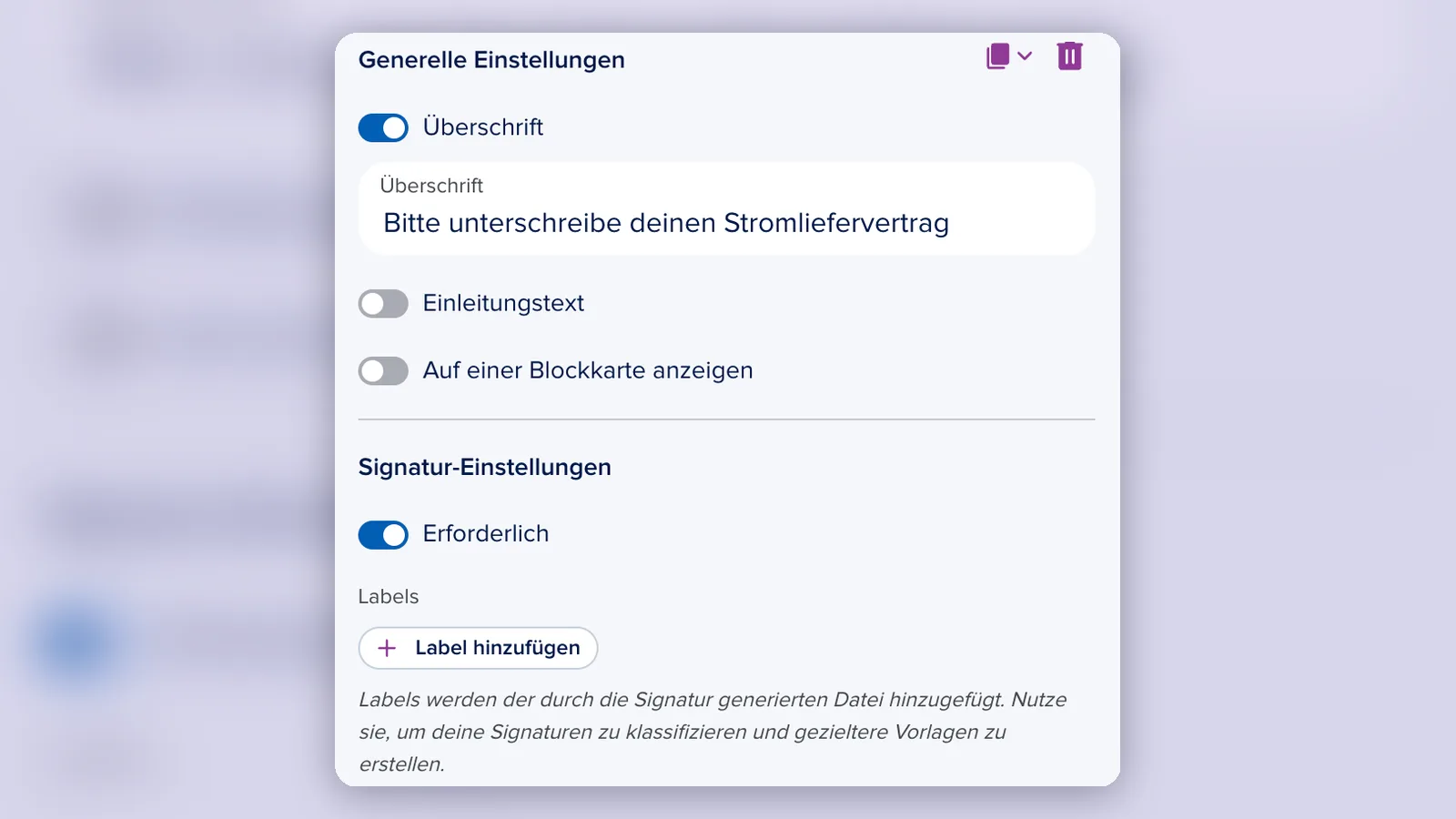
3. Aktiviere unter Generelle Einstellungen die Überschrift und beschreibe, was unterschrieben wird, zum Beispiel „Bitte unterschreibe deinen Stromliefervertrag“. Optional ergänzt du einen Einleitungstext.
4. Aktiviere unter Signatur-Einstellungen den Schalter Erforderlich, wenn deine Kunden erst nach der Unterschrift absenden können.
5. Optional: Klicke unter Labels auf Label hinzufügen. Die Labels werden der Datei hinzugefügt, die aus der Unterschrift entsteht. So kannst du Unterschriften klassifizieren und gezielt in Dokumentvorlagen verwenden.
Unterschrift speichern und in Dokumenten verwenden
6. Verknüpfe den Block in der Journey-Automatisierung unter Verknüpfungen mit einem Dateiattribut am Kontakt oder Auftrag, zum Beispiel einem eigenen Attribut Digitale Signatur.
7. Um die Unterschrift in ein Dokument einzufügen, nutze in deiner Word-Vorlage eine Bildvariable mit einem Platzhalterbild im Format 600 × 150 Pixel.
Wichtig
Wird das Dokument direkt aus der Journey-Automatisierung erzeugt, verweise in der Vorlage auf den Auftrag, zum Beispiel mit {{#opportunity.signatur[*]}} statt {{#signatur[*]}}. Sonst fehlt die Unterschrift im Dokument.
Hinweis
Externe Unterschriftenpads werden nicht unterstützt. Für Unterschriften vor Ort empfehlen wir ein Tablet mit Stift. Beim Schreiben ist die Länge des Namens begrenzt – sehr lange Namen werden abgeschnitten.
Mit Block-Modifikatoren steuern (optional)
Mit den Block-Modifikatoren passt du das Verhalten der Signatur an frühere Antworten an, ohne den Block zu duplizieren. Klicke dazu unter Block-Modifikatoren auf Variante hinzufügen.
-
Anzeige nach Bedingung: Das Unterschriftsfeld erscheint nur in bestimmten Fällen, zum Beispiel nur bei Zahlung per SEPA-Lastschrift.
-
Pflichtfeld nach Bedingung: Die Unterschrift ist nur in bestimmten Fällen Pflicht.