Adresse
Mit dem Block Adresse fragst du in deiner Journey eine vollständige Adresse ab – zum Beispiel die Lieferadresse für einen Stromvertrag, eine abweichende Rechnungsadresse oder die Objektadresse für einen Hausanschluss. Auf Wunsch erfasst der Block zusätzlich Name und Firma der Person, zu der die Adresse gehört.
Dieser Artikel zeigt dir Schritt für Schritt, wie du den Block einrichtest, Adressvorschläge nutzt, den Adresstyp festlegst und den Block mit Vorausfüllen und Modifikatoren kombinierst.
Hinweis
Adressvorschläge über den Dienst der Deutschen Post gibt es nur für Adressen in Deutschland. Für Österreich, die Schweiz und Luxemburg kannst du eine eigene Adressdatei hinterlegen oder eine freie Texteingabe erlauben.
So funktioniert's
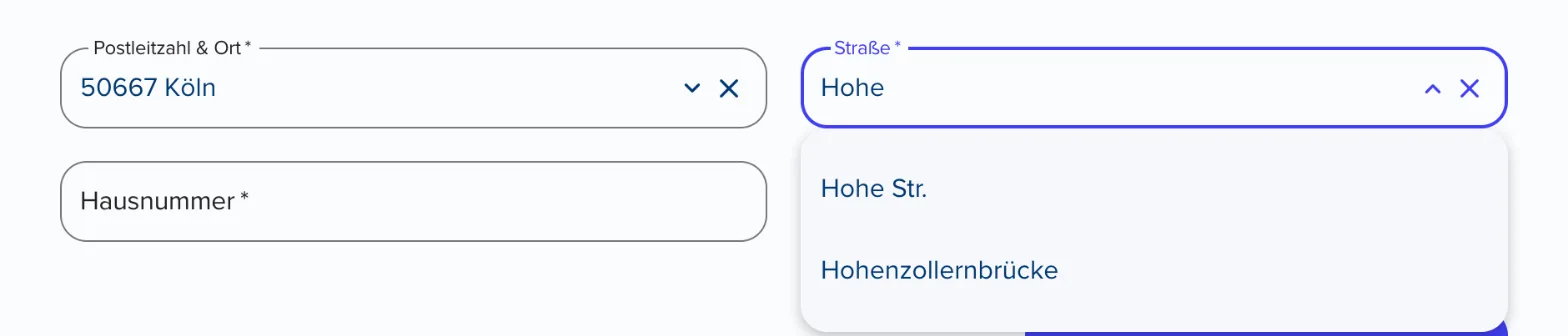
Deine Kunden geben zuerst Postleitzahl und Ort ein und wählen anschließend Straße und Hausnummer aus den Vorschlägen. Je nach Einstellung kommen Ortsteil, Adresszusatz, Postfach sowie Name oder Firma dazu. Die Adresse wird mit der Anfrage übermittelt, erscheint in der Zusammenfassung und kann über die Journey-Automatisierung an Kontakt, Firma oder Auftrag gespeichert werden.
Konfiguration
Block hinzufügen
1. Öffne deine Journey im Journey Builder und wähle den Schritt, in dem die Abfrage erscheinen soll.
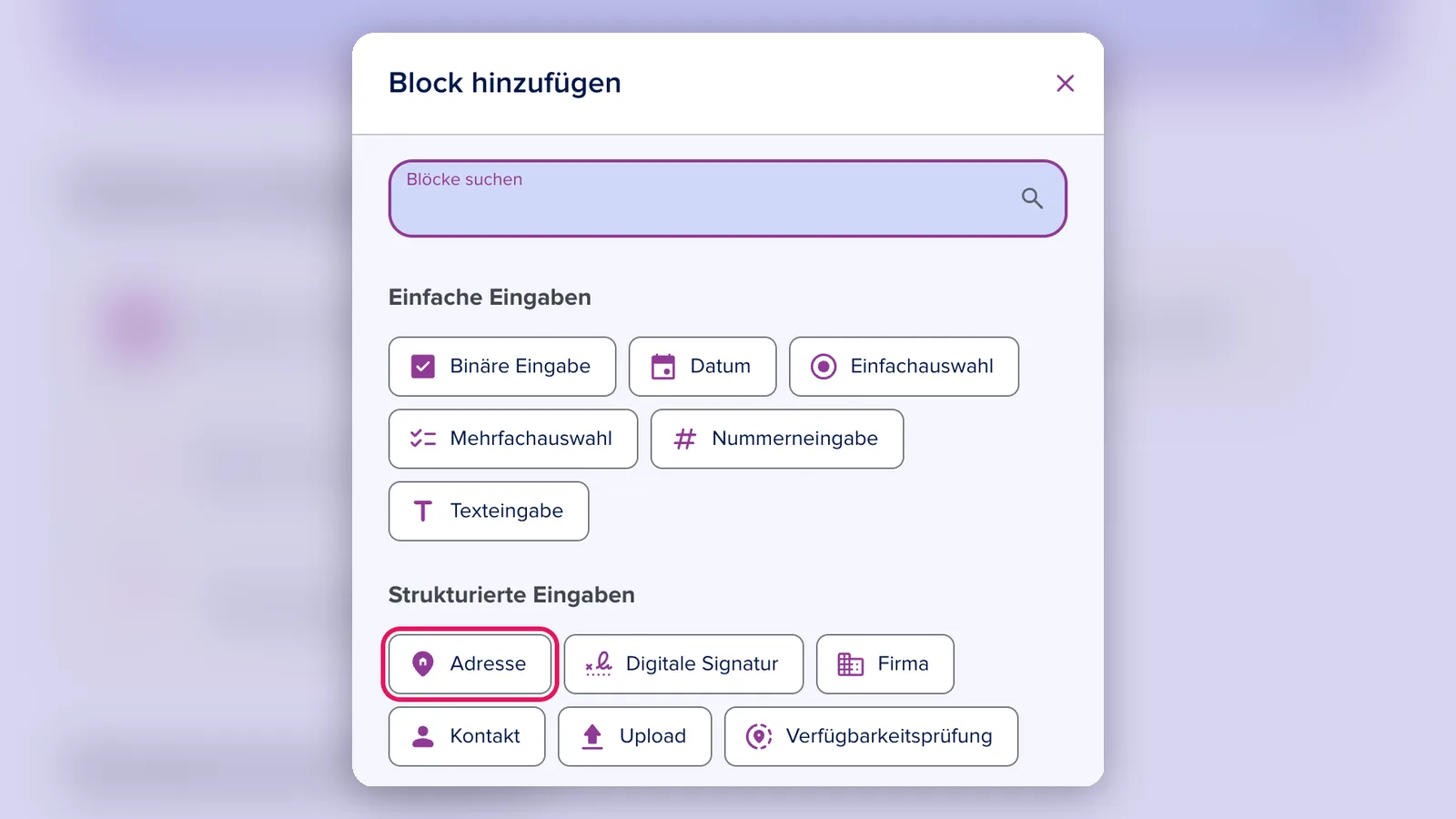
2. Füge einen neuen Block hinzu und wähle Adresse.
Adressvorschläge festlegen
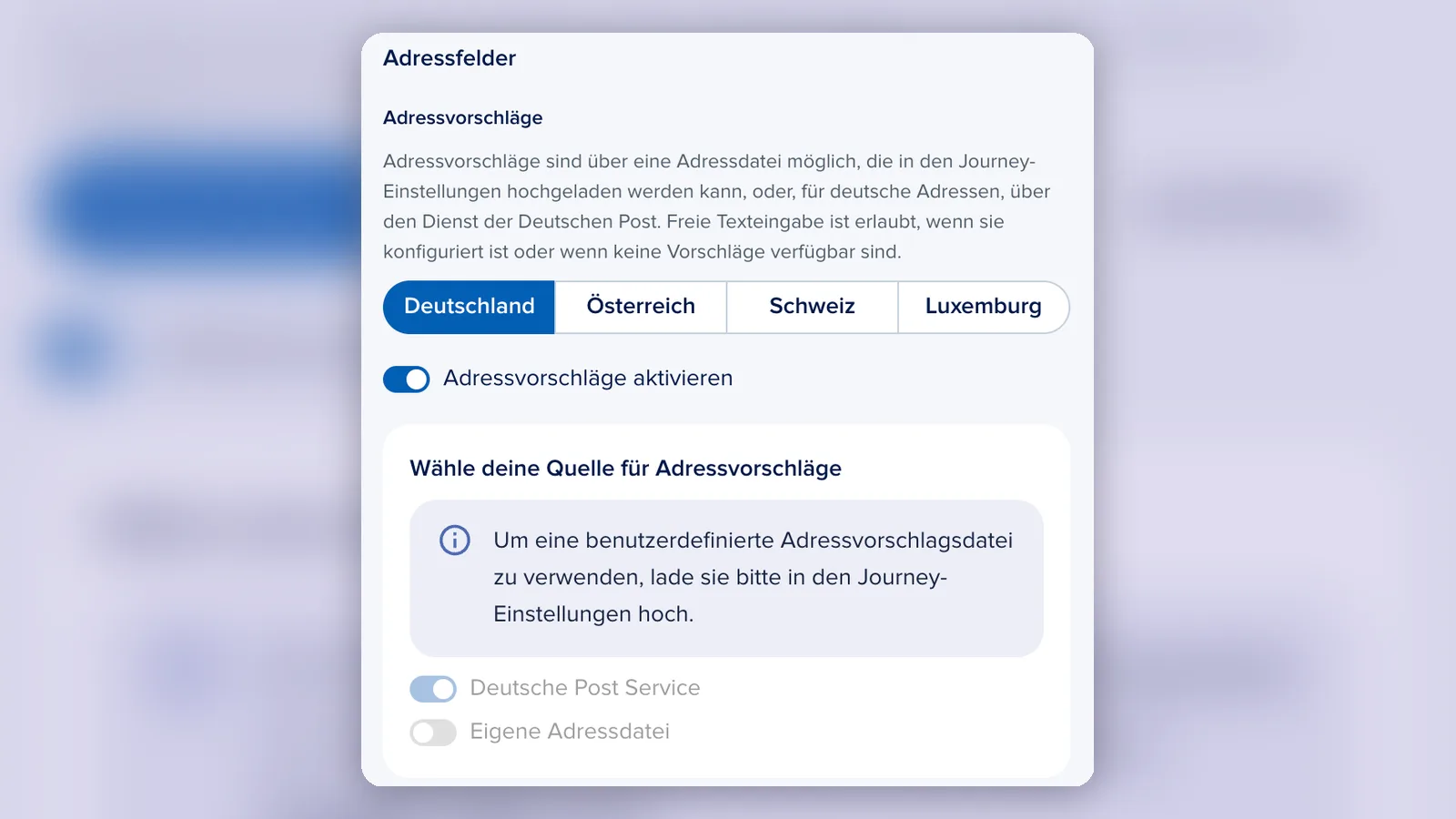
3. Wähle unter Adressvorschläge das Land, für das du die Einstellung vornehmen möchtest: Deutschland, Österreich, Schweiz oder Luxemburg.
4. Aktiviere Adressvorschläge aktivieren und wähle die Quelle: den Deutsche Post Service (nur Deutschland) oder eine Eigene Adressdatei, die du vorher in den Journey-Einstellungen hochlädst.
5. Optional: Aktiviere Freie Texteingabe für Adressfelder zulassen, wenn deine Kunden Adressen auch ohne Vorschlag eintragen dürfen. Mit Adressen in anderen Ländern als Freitext erlauben können sie zusätzlich ein anderes Land auswählen.
Adressfelder festlegen
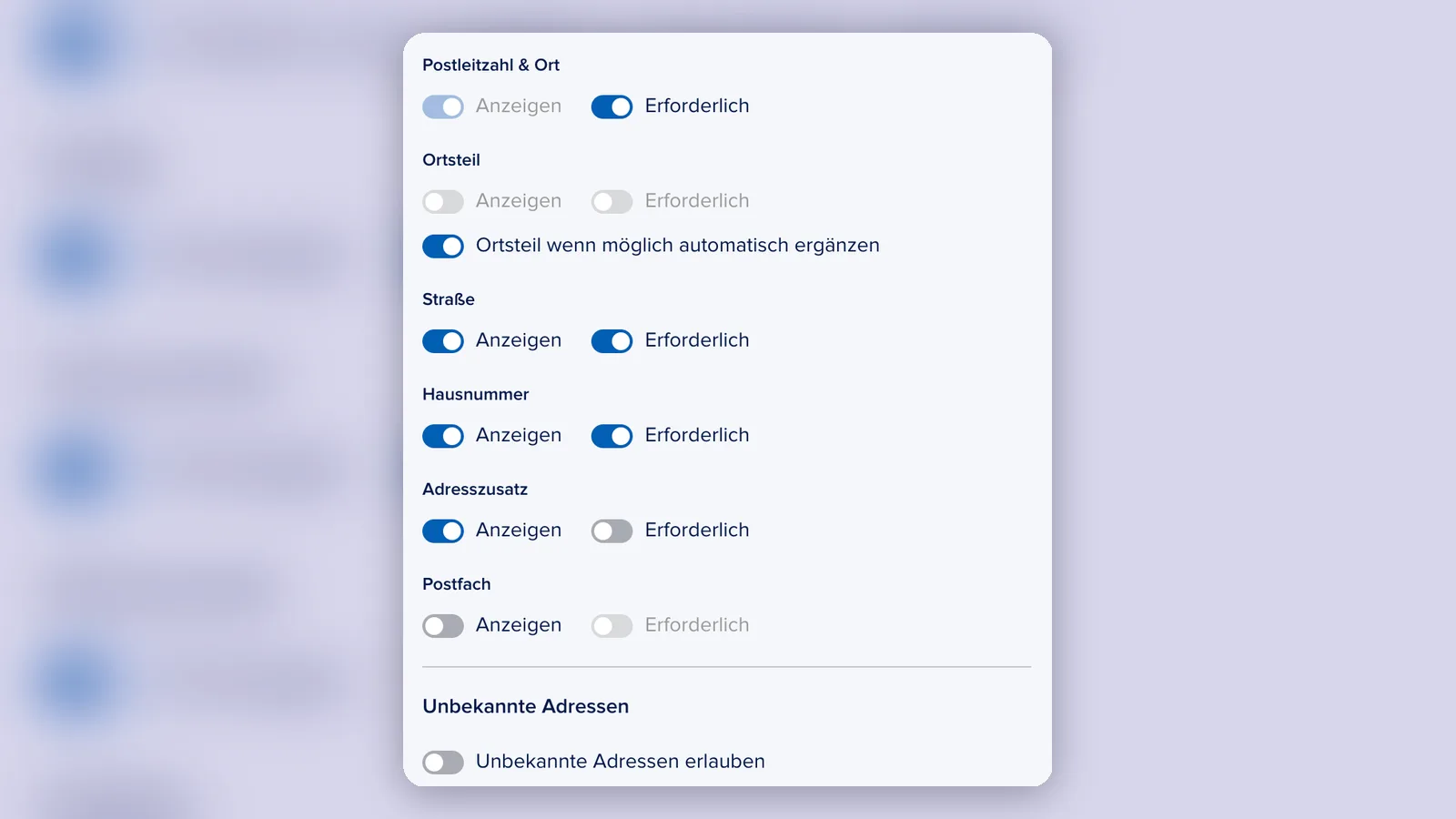
6. Lege für jedes Feld fest, ob es angezeigt wird (Anzeigen) und ob es ausgefüllt werden muss (Erforderlich): Postleitzahl & Ort, Ortsteil, Straße, Hausnummer, Adresszusatz und Postfach.
7. Optional: Aktiviere Ortsteil wenn möglich automatisch ergänzen. Ist die Adresse vollständig, wird der Ortsteil automatisch ermittelt – eine Eingabe deiner Kunden wird dabei nie überschrieben.
8. Optional: Aktiviere unter Unbekannte Adressen den Schalter Unbekannte Adressen erlauben, zum Beispiel für Neubaugebiete, in denen es noch keine offizielle Adresse gibt.
Name und Firma erfassen (optional)
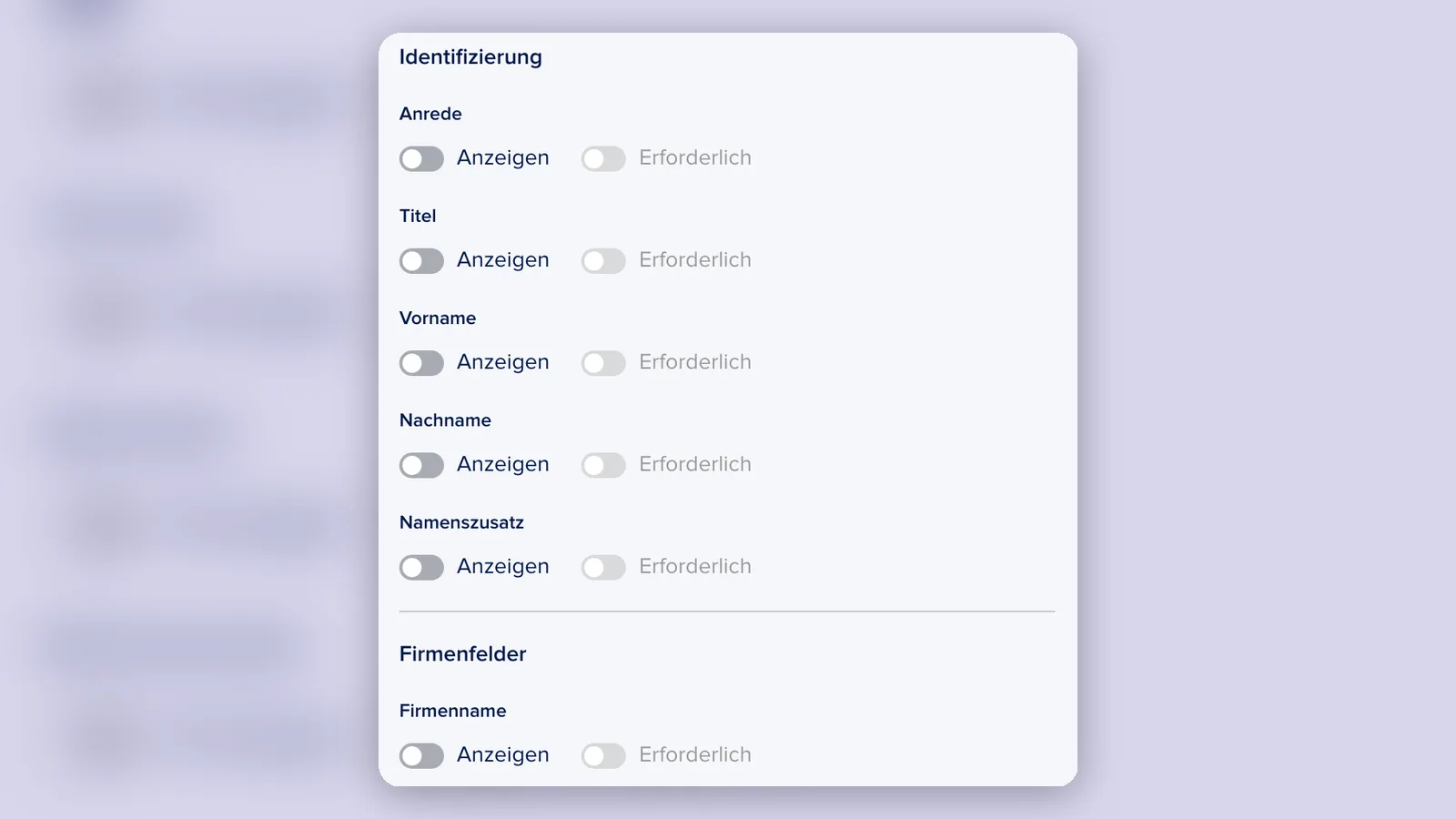
9. Aktiviere unter Identifizierung die Felder Anrede, Titel, Vorname, Nachname oder Namenszusatz, wenn du zur Adresse auch den Namen erfassen möchtest – zum Beispiel für einen abweichenden Rechnungsempfänger.
10. Aktiviere unter Firmenfelder das Feld Firmenname, wenn die Adresse zu einer Firma gehört.
Hinweis
Die Felder für Name und Firma erscheinen immer oberhalb der Adressfelder. Die Reihenfolge lässt sich nicht ändern.
Adresstyp festlegen
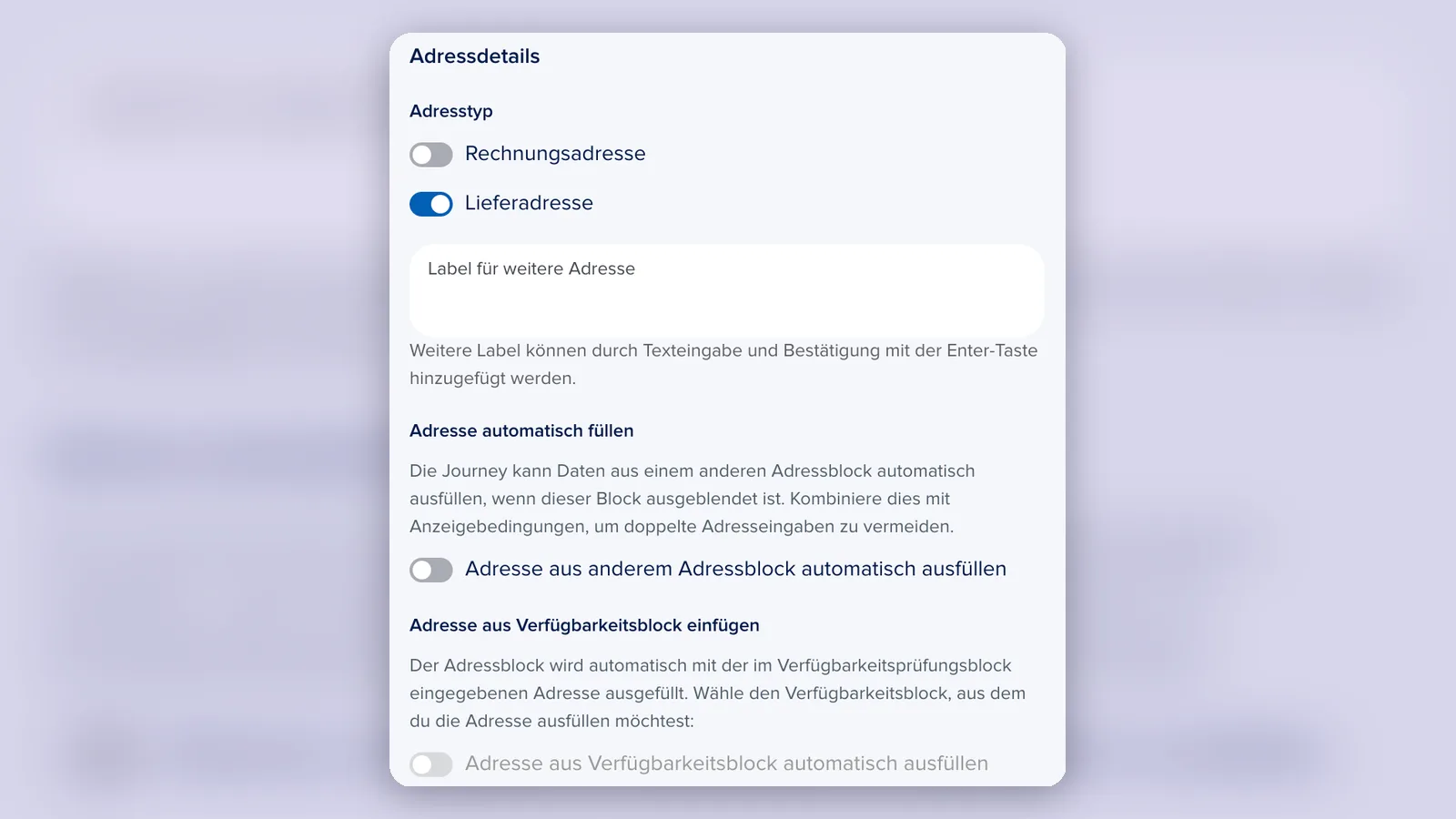
11. Wähle unter Adressdetails den Adresstyp: Rechnungsadresse, Lieferadresse oder beides. Über Label für weitere Adresse vergibst du eigene Bezeichnungen, zum Beispiel Objektadresse. Bestätige ein neues Label mit der Enter-Taste.
12. Optional: Mit Adresse aus anderem Adressblock automatisch ausfüllen übernimmt der Block die Daten aus einem anderen Adressblock, wenn er selbst ausgeblendet ist. Mit Adresse aus Verfügbarkeitsblock automatisch ausfüllen wird die Adresse aus der Verfügbarkeitsprüfung übernommen.
Wichtig
Damit die Adresse am richtigen Datensatz gespeichert wird, musst du sie in der Journey-Automatisierung unter Verknüpfungen dem Kontakt, der Firma oder dem Auftrag zuordnen.
Karte und Vorausfüllen (optional)
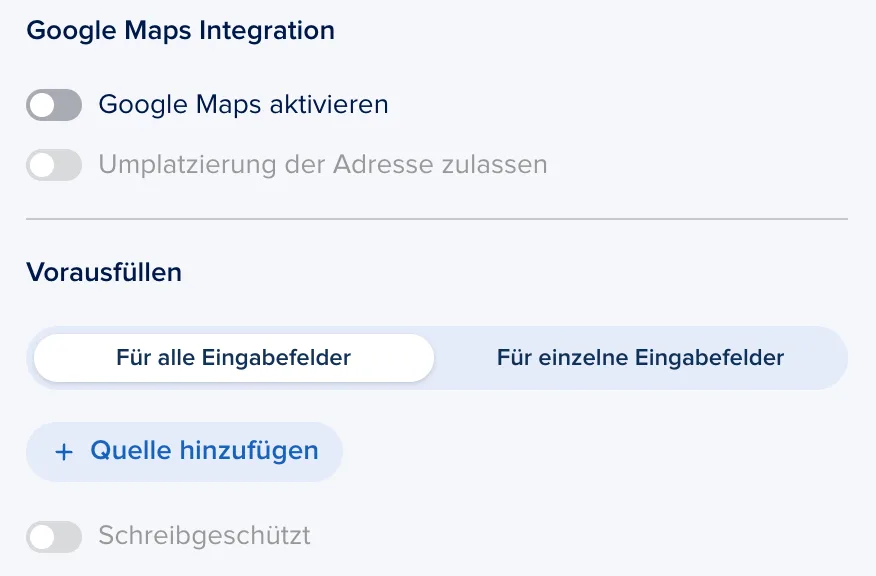
13. Aktiviere unter Google Maps Integration den Schalter Google Maps aktivieren, um die Adresse zusätzlich auf einer Karte anzuzeigen. Mit Umplatzierung der Adresse zulassen können deine Kunden den Pin verschieben.
14. Scrolle zum Abschnitt Vorausfüllen, wähle Für alle Eingabefelder oder Für einzelne Eingabefelder und klicke auf Quelle hinzufügen – zum Beispiel, um die Adresse eines angemeldeten Nutzers zu übernehmen. Mit Schreibgeschützt verhinderst du, dass die vorausgefüllte Adresse geändert wird.
Hinweis
Beim Vorausfüllen werden die Felder nacheinander geprüft: Land, Postleitzahl, Straße und Hausnummer. Passt ein Wert nicht, werden die folgenden Felder nicht befüllt. Werte, die deine Kunden selbst eingegeben haben, werden nicht überschrieben.
Mit Block-Modifikatoren steuern (optional)
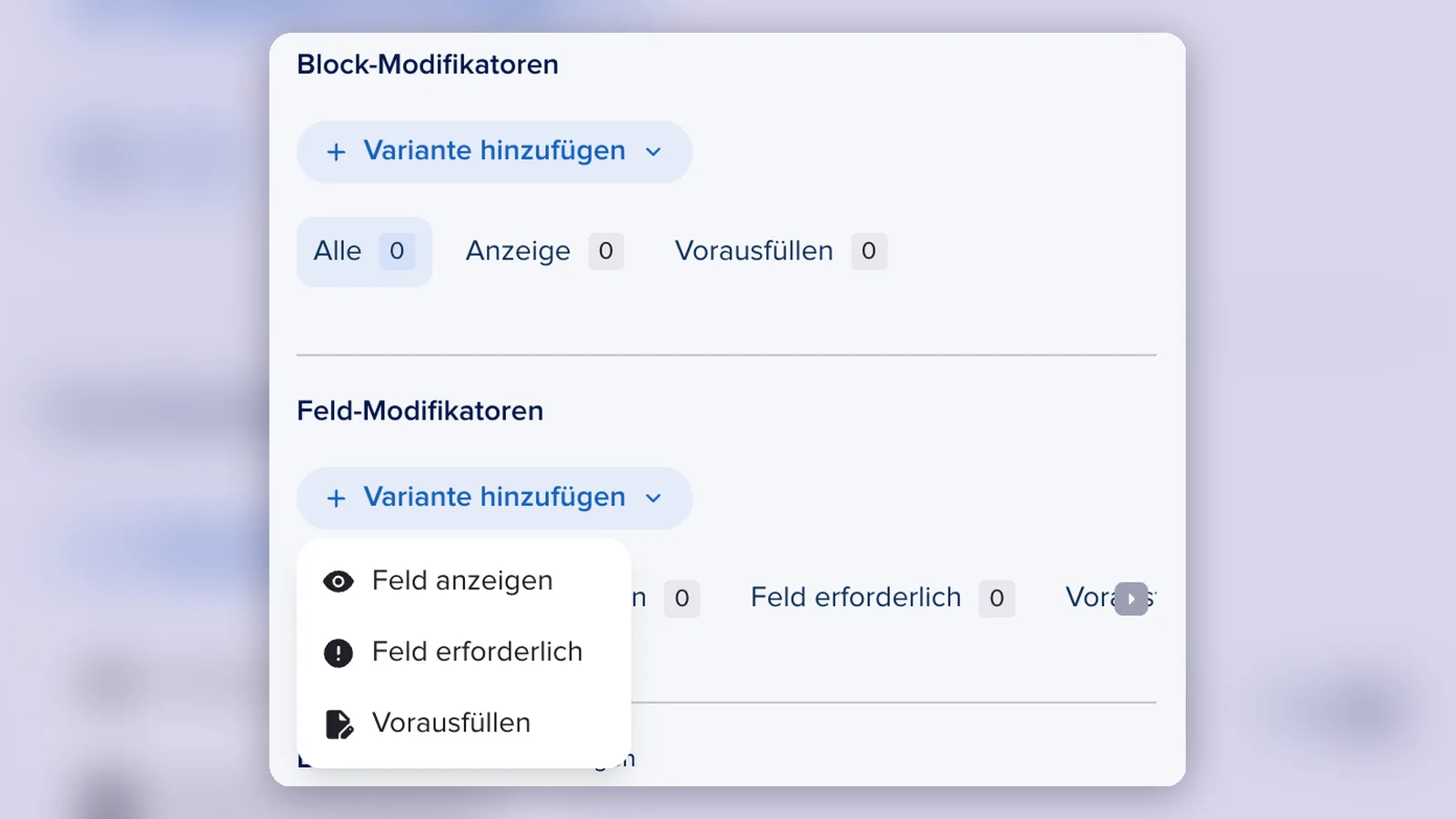
Mit den Modifikatoren passt du das Verhalten des Adressblocks an frühere Antworten an, ohne den Block zu duplizieren. Klicke dazu unter Block-Modifikatoren oder Feld-Modifikatoren auf Variante hinzufügen.
-
Anzeige nach Bedingung: Der Block erscheint nur in bestimmten Fällen, zum Beispiel eine abweichende Rechnungsadresse nur, wenn deine Kunden das angeben.
-
Vorausfüllen nach Bedingung: Die Adresse wird automatisch eingetragen, sobald die Bedingung zutrifft.
-
Feld anzeigen, Feld erforderlich, Vorausfüllen: Mit den Feld-Modifikatoren steuerst du einzelne Felder, zum Beispiel das Postfach nur für Rechnungsadressen.