Nummerneingabe
Mit dem Block Nummerneingabe fragst du in deiner Journey Zahlenwerte ab – zum Beispiel den Jahresverbrauch in kWh, die Anzahl der Personen im Haushalt oder die Dachfläche in m². Auf Wunsch berechnet der Block den Wert auch automatisch aus anderen Eingaben.
Dieser Artikel zeigt dir Schritt für Schritt, wie du den Block einrichtest, Werte vorschlägst, Formeln nutzt und mit Logiken und Block-Modifikatoren kombinierst.
Hinweis
Das Dezimaltrennzeichen richtet sich nach der Sprache deiner Journey. In deutschen Journeys können deine Kunden Kommazahlen also wie gewohnt mit Komma eingeben.
So funktioniert's
Deine Kunden tragen eine Zahl in ein Eingabefeld ein. Du kannst eine Einheit festlegen, typische Werte als Auswahl vorschlagen oder das Feld per Formel automatisch berechnen lassen. Der Wert wird mit der Anfrage übermittelt, erscheint in der Zusammenfassung und kann in Logiken und Block-Modifikatoren als Bedingung verwendet werden.

Konfiguration
Block hinzufügen
1. Öffne deine Journey im Journey Builder und wähle den Schritt, in dem die Abfrage erscheinen soll.
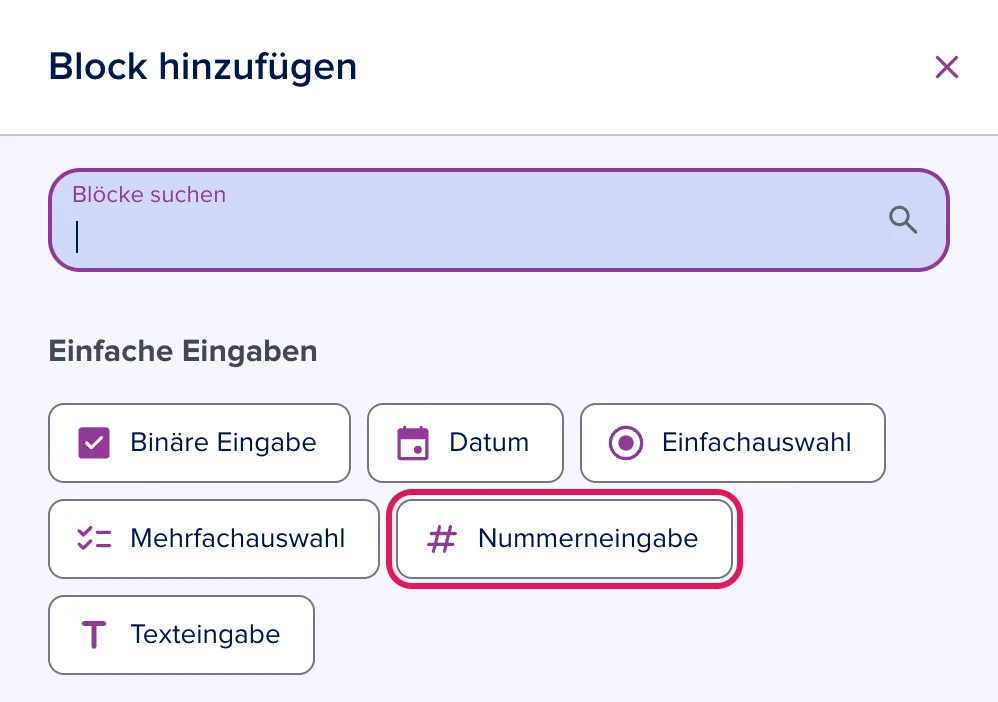
2. Füge einen neuen Block hinzu und wähle Nummerneingabe.
Label, Wertetyp, Einheit und Format festlegen
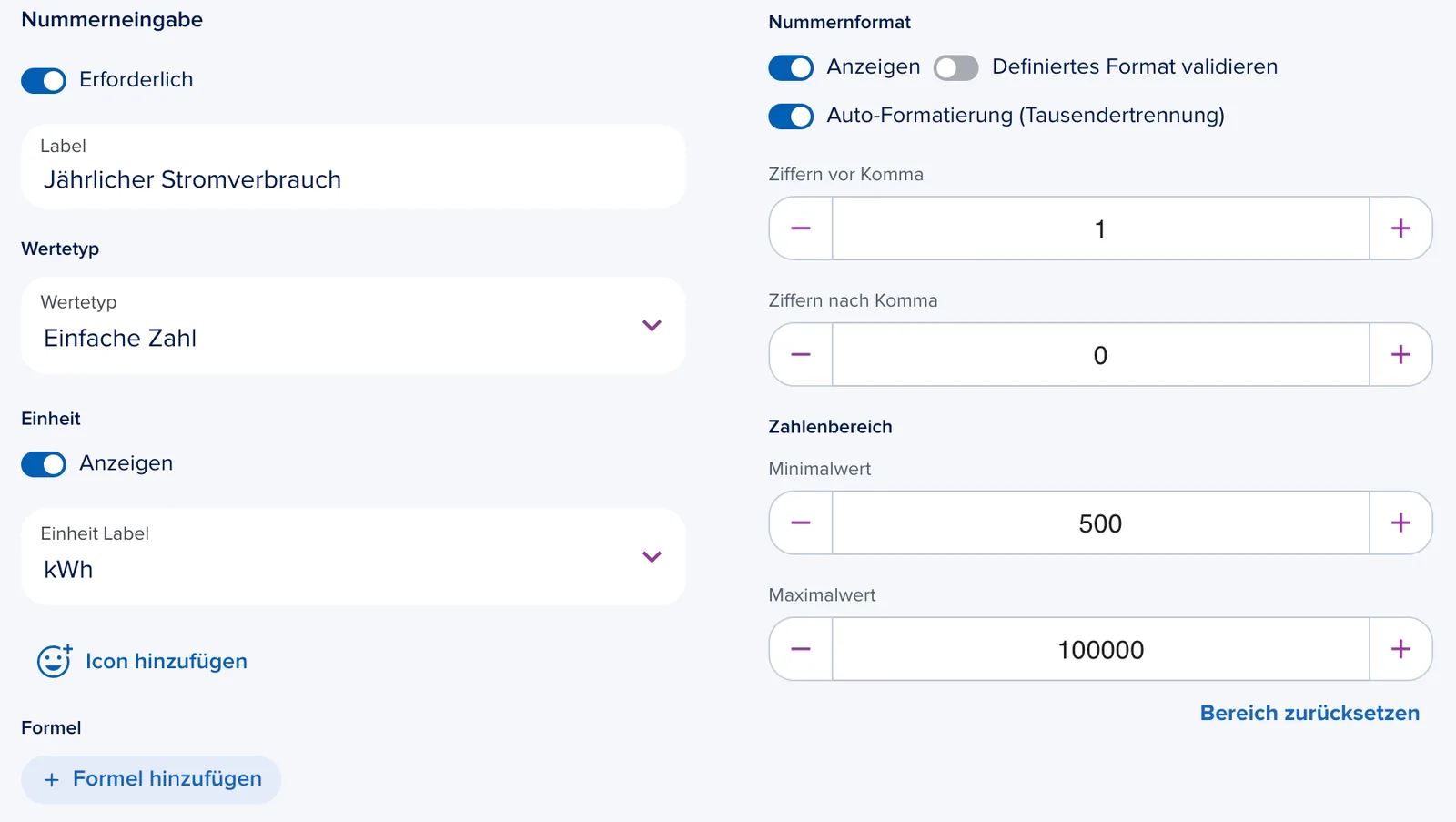
3. Aktiviere bei Bedarf Erforderlich und gib dem Block ein Label, zum Beispiel „Jährlicher Stromverbrauch“. Unter Wertetyp wählst du die Art der Zahl, zum Beispiel Einfache Zahl.
4. Aktiviere unter Einheit den Schalter Anzeigen und wähle unter Einheit Label die passende Einheit, zum Beispiel kWh oder m². Sie wird deinen Kunden direkt neben dem Wert angezeigt.
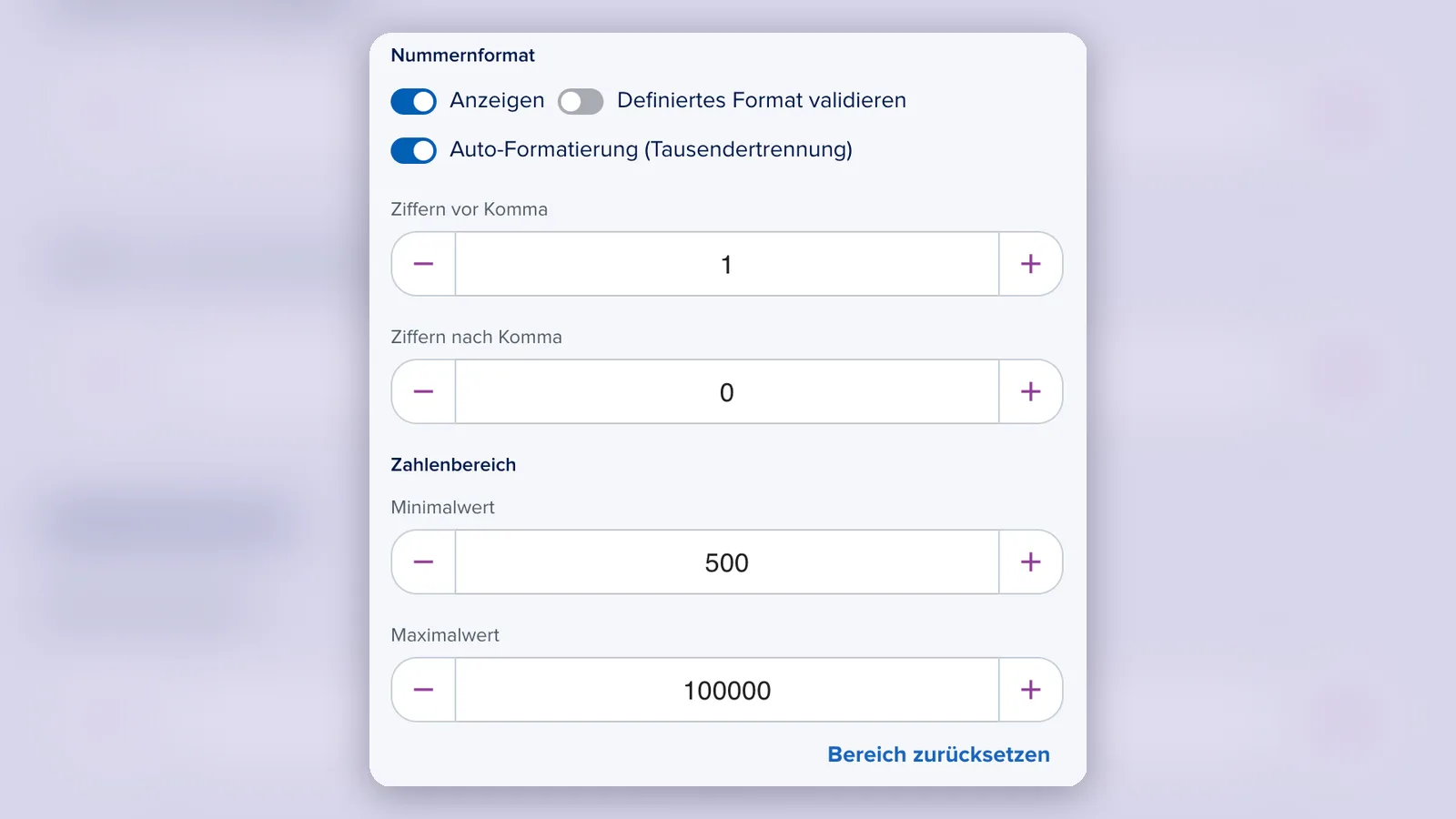
5. Lege unter Nummernformat mit Ziffern vor Komma und Ziffern nach Komma fest, wie viele Stellen erlaubt sind, und aktiviere bei Bedarf Auto-Formatierung (Tausendertrennung) – dann steht in der Journey zum Beispiel 10.000 statt 10000.
6. Optional: Füge über Icon hinzufügen ein Icon hinzu.
Werte vorschlagen (optional)
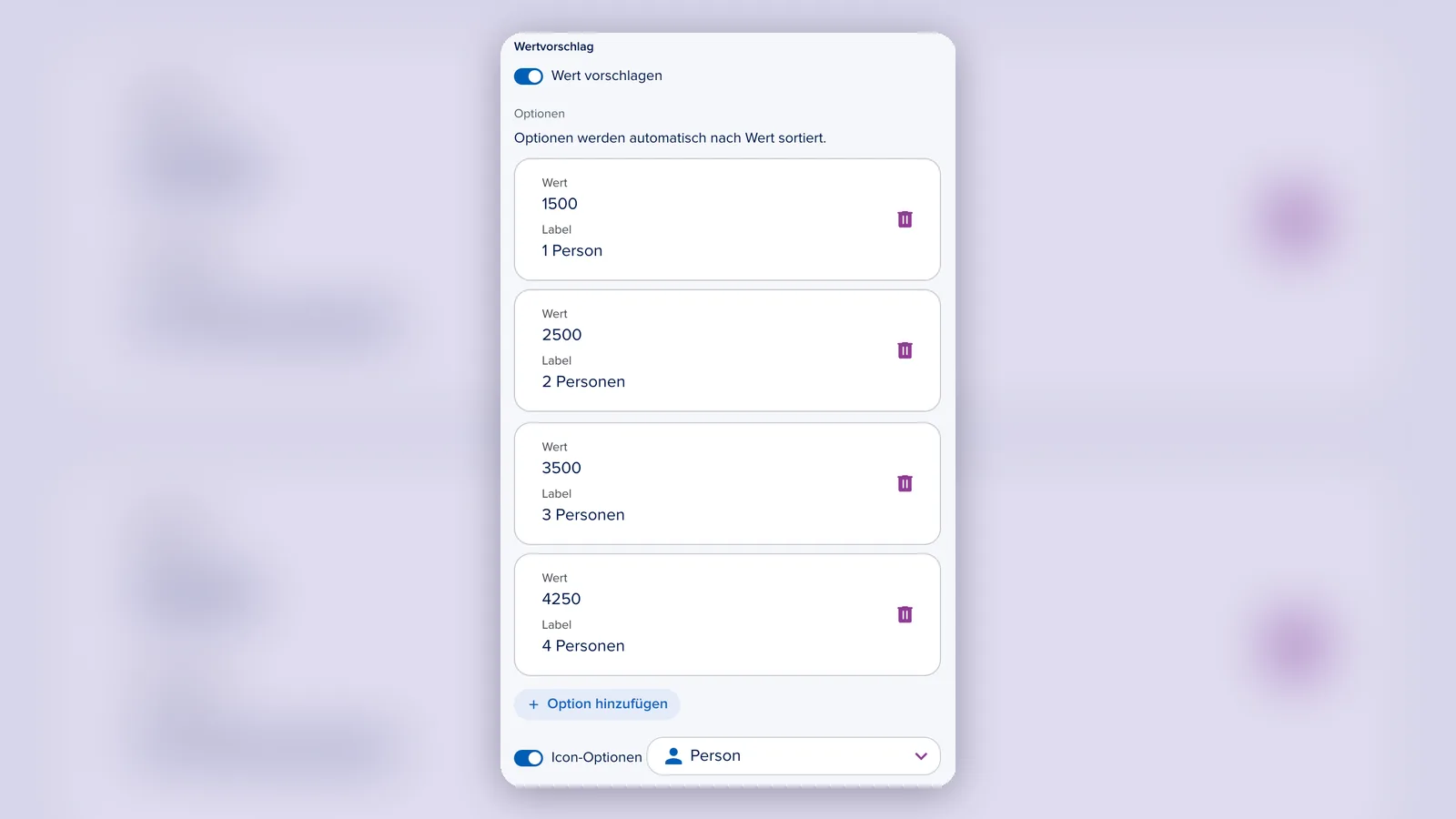
Du kannst deinen Kunden typische Werte vorschlagen, die sie mit einem Klick übernehmen – zum Beispiel einen Durchschnittsverbrauch je Haushaltsgröße.
7. Aktiviere unter Wertvorschlag den Schalter Wert vorschlagen.
8. Füge über Option hinzufügen beliebig viele Vorschläge mit Wert und Label hinzu. Das Label sehen deine Kunden in der Journey. Die Optionen werden automatisch nach Wert sortiert.
9. Optional: Aktiviere Icon-Optionen und wähle ein Icon, zum Beispiel Person. Klicken deine Kunden auf ein Icon, wird der zugehörige Wert automatisch eingetragen.
Wert automatisch berechnen (optional)
Im Formel-Modus berechnet die Nummerneingabe ihren Wert aus anderen Eingaben – zum Beispiel die mögliche Leistung einer PV-Anlage aus der Dachfläche.
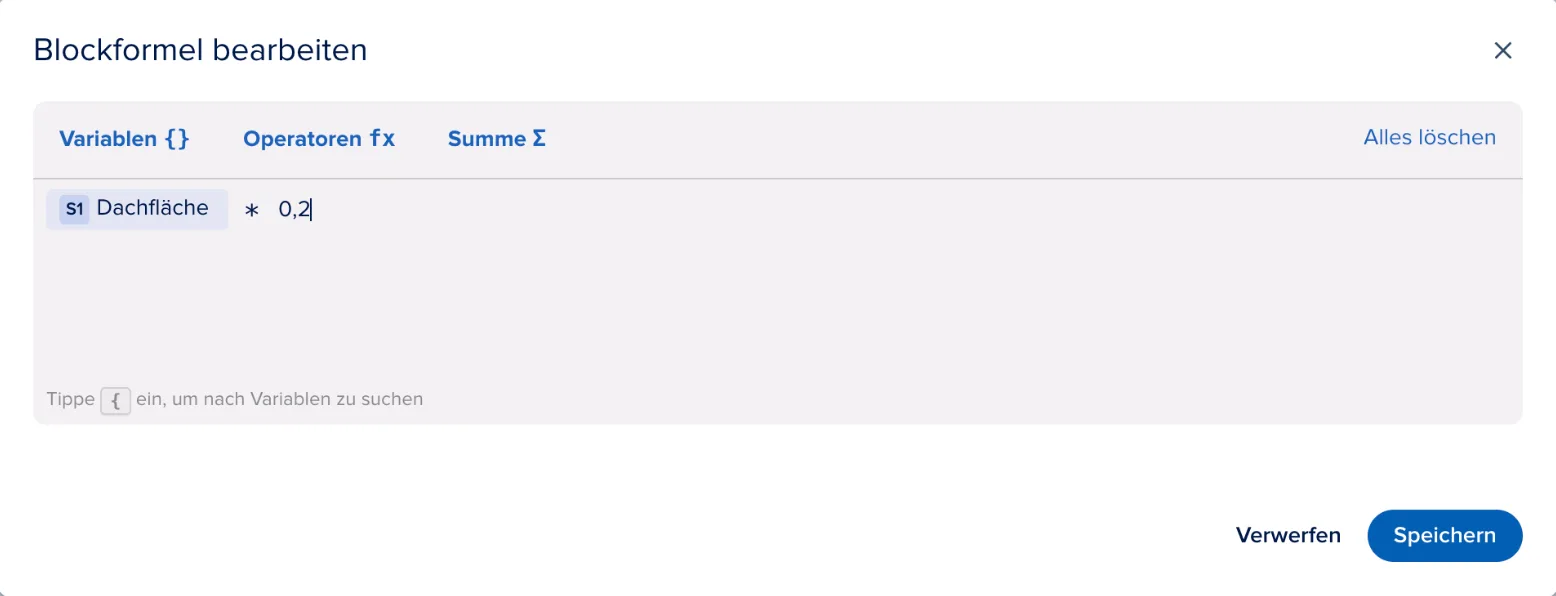
10. Scrolle zum Abschnitt Formel und klicke auf Formel hinzufügen. Es öffnet sich das Fenster Blockformel bearbeiten.
11. Baue die Formel aus Variablen (andere Nummerneingaben, die Gesamtsumme eines Eingabenrechners oder Kontextparameter), Operatoren (+, −, *, /, Klammern) und festen Zahlen auf und speichere. Über Summe addierst du mehrere Werte auf einmal. Dezimalzahlen gibst du mit Komma ein, zum Beispiel Dachfläche * 0,2.
Wichtig
Ist ein Block, der in der Formel verwendet wird, ausgeblendet, zählt sein Wert als 0. Bei Multiplikation oder Division kann das zu unerwarteten Ergebnissen führen.
Das Ergebnis einer Formel wird auf ganze Zahlen gerundet.
Zahlenbereich, Validierung und Standardwert festlegen (optional)
12. Lege unter Zahlenbereich einen Minimalwert und einen Maximalwert fest, zum Beispiel 500 bis 100.000 kWh. Liegt die Eingabe außerhalb, sehen deine Kunden einen Hinweis und können erst nach einer Korrektur weitermachen. Mit Bereich zurücksetzen entfernst du die Grenzen wieder.
13. Klicke unter Validierungsregeln auf Formatvalidierung, wenn die Eingabe einem bestimmten Format entsprechen soll, und wähle eine bestehende Regel oder lege eine neue an.
14. Scrolle zum Abschnitt Vorausfüllen und klicke auf Quelle hinzufügen, um einen Wert vorzubelegen. Deine Kunden können ihn jederzeit anpassen.
Blöcke abhängig vom Wert anzeigen
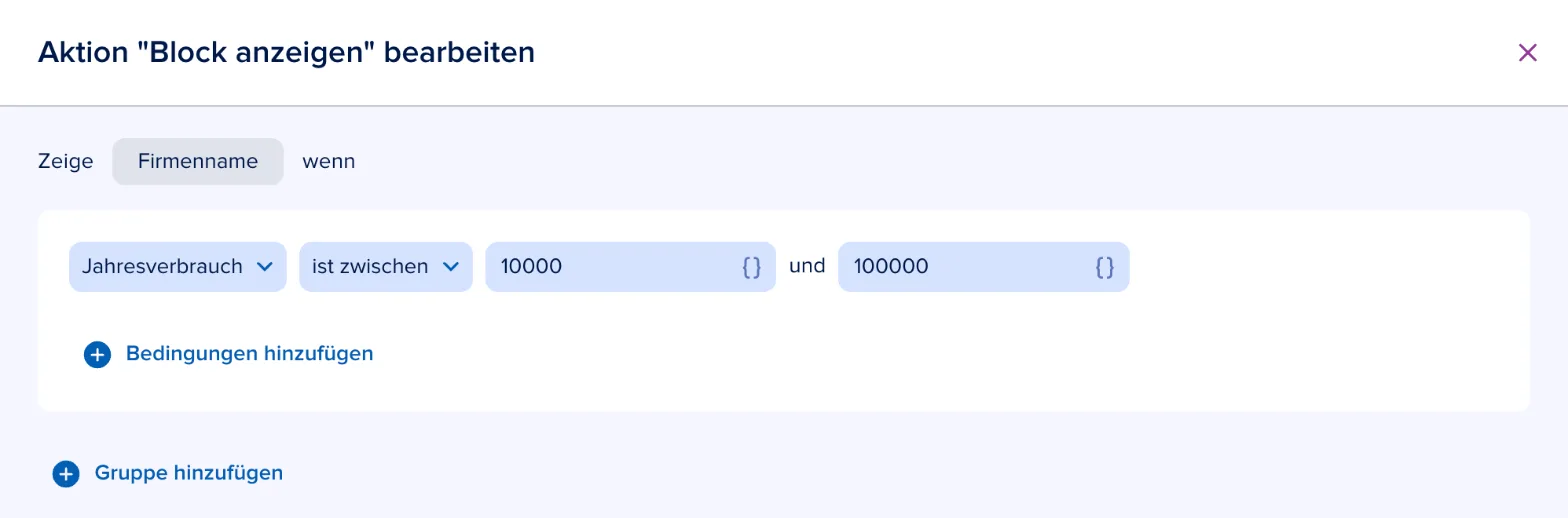
Ein anderer Block erscheint nur, wenn der eingegebene Wert eine Bedingung erfüllt – zum Beispiel das Feld „Firmenname“ für Gewerbekunden, wenn der Jahresverbrauch zwischen 10.000 und 100.000 kWh liegt.
15. Klicke auf den Block, der abhängig angezeigt werden soll, und öffne die Block-Modifikatoren.
16. Klicke auf Variante hinzufügen und wähle Anzeige. Wähle im Fenster Aktion „Block anzeigen“ bearbeiten als Quelle deine Nummerneingabe und lege fest, bei welchem Wert der Block erscheinen soll. Zur Auswahl stehen unter anderem ist gleich, ist größer als, ist kleiner als, ist zwischen und ist leer. Klicke anschließend auf Änderungen speichern.
Mit Block-Modifikatoren steuern (optional)
Mit den Block-Modifikatoren passt du das Verhalten der Nummerneingabe an frühere Antworten an, ohne den Block zu duplizieren.
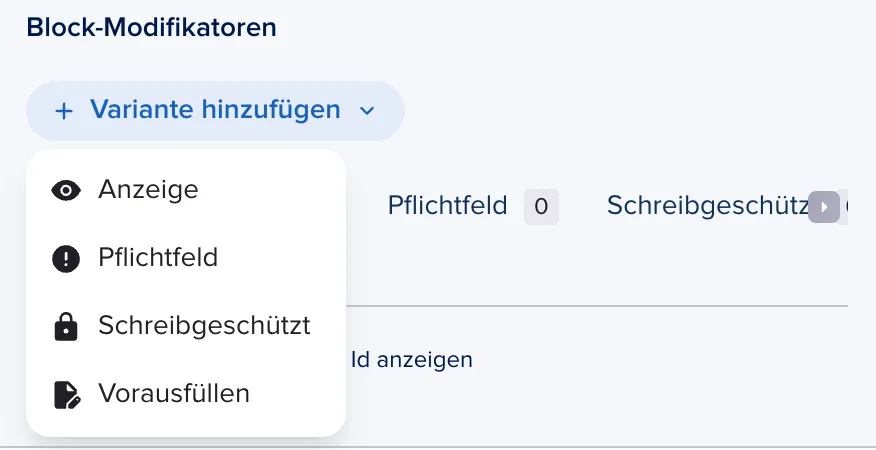
Klicke dazu im Abschnitt Block-Modifikatoren auf Variante hinzufügen und wähle Anzeige, Pflichtfeld, Schreibgeschützt oder Vorausfüllen.
-
Pflichtfeld nach Bedingung: Die Eingabe ist nur in bestimmten Fällen Pflicht.
-
Vorausfüllen nach Bedingung: Ein Wert wird automatisch eingetragen, sobald die Bedingung zutrifft.
-
Schreibgeschützt nach Bedingung: Der Wert bleibt sichtbar, kann aber nicht mehr geändert werden.