Texteingabe
Mit dem Block Texteingabe fragst du in deiner Journey freie Angaben ab – zum Beispiel den Firmennamen, eine Kundennummer oder eine kurze Nachricht an dein Team.
Dieser Artikel zeigt dir Schritt für Schritt, wie du den Block einrichtest, Eingaben mit Validierungsregeln prüfst und mit Block-Modifikatoren kombinierst.
Hinweis
Für Kontaktdaten wie Name, E-Mail-Adresse oder Telefonnummer nutzt du am besten den Block Kontakt. Er bringt die passenden Felder und Prüfungen bereits mit.
So funktioniert's
Deine Kunden tragen ihre Angabe in ein Textfeld ein – einzeilig für kurze Angaben oder mehrzeilig für längere Texte. Mit einer Validierungsregel stellst du sicher, dass die Eingabe im richtigen Format ankommt. Der Text wird mit der Anfrage übermittelt und erscheint in der Zusammenfassung.

Konfiguration
Block hinzufügen
1. Öffne deine Journey im Journey Builder und wähle den Schritt, in dem die Abfrage erscheinen soll.
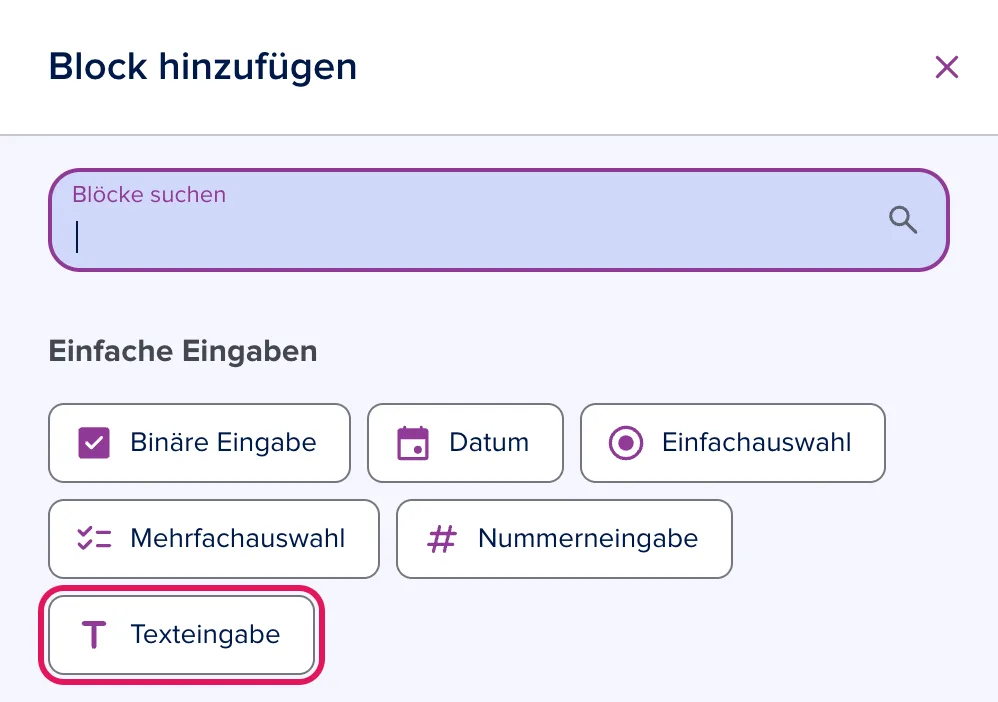
2. Füge einen neuen Block hinzu und wähle Texteingabe.
Label, Platzhalter und Feldtyp festlegen
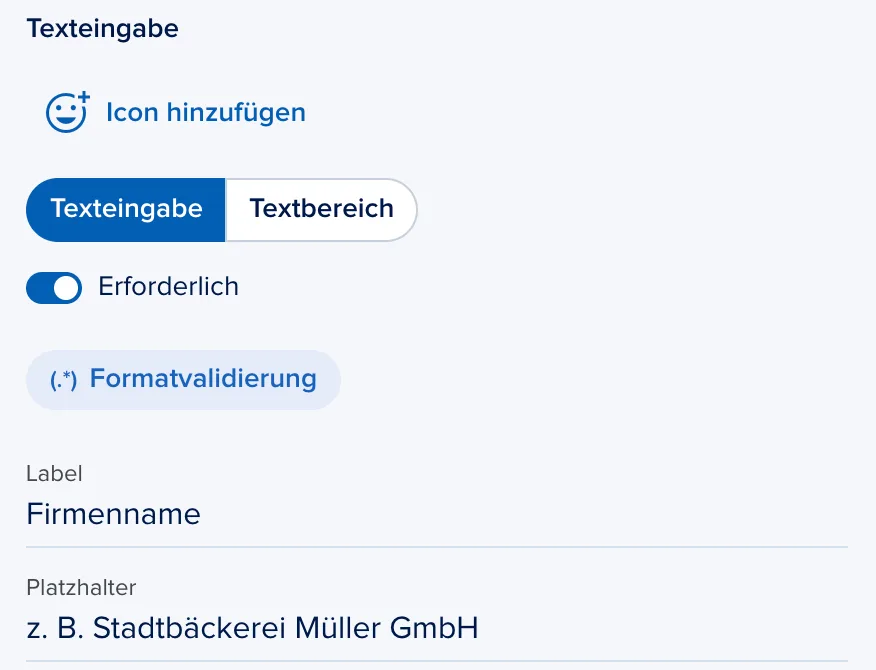
3. Gib dem Block ein Label, zum Beispiel „Firmenname“ oder „Kundennummer“.
4. Lege einen Platzhalter fest, der im leeren Feld angezeigt wird, zum Beispiel „z. B. Stadtbäckerei Müller GmbH“.
5. Wähle unter Texteingabe, ob deine Kunden ein einzeiliges Feld (Texteingabe) oder ein mehrzeiliges Feld (Textbereich) sehen.
6. Optional: Füge über Icon hinzufügen ein Icon hinzu und aktiviere Erforderlich, wenn deine Kunden das Feld ausfüllen müssen.
Eingabe prüfen (optional)
Mit einer Validierungsregel prüfst du die Eingabe direkt beim Ausfüllen. Passt das Format nicht, sehen deine Kunden deine individuelle Fehlermeldung und können erst nach einer Korrektur weitermachen.
7. Klicke auf Formatvalidierung. Es öffnet sich das Fenster Validierungsregeln auswählen mit allen Regeln deiner Organisation.
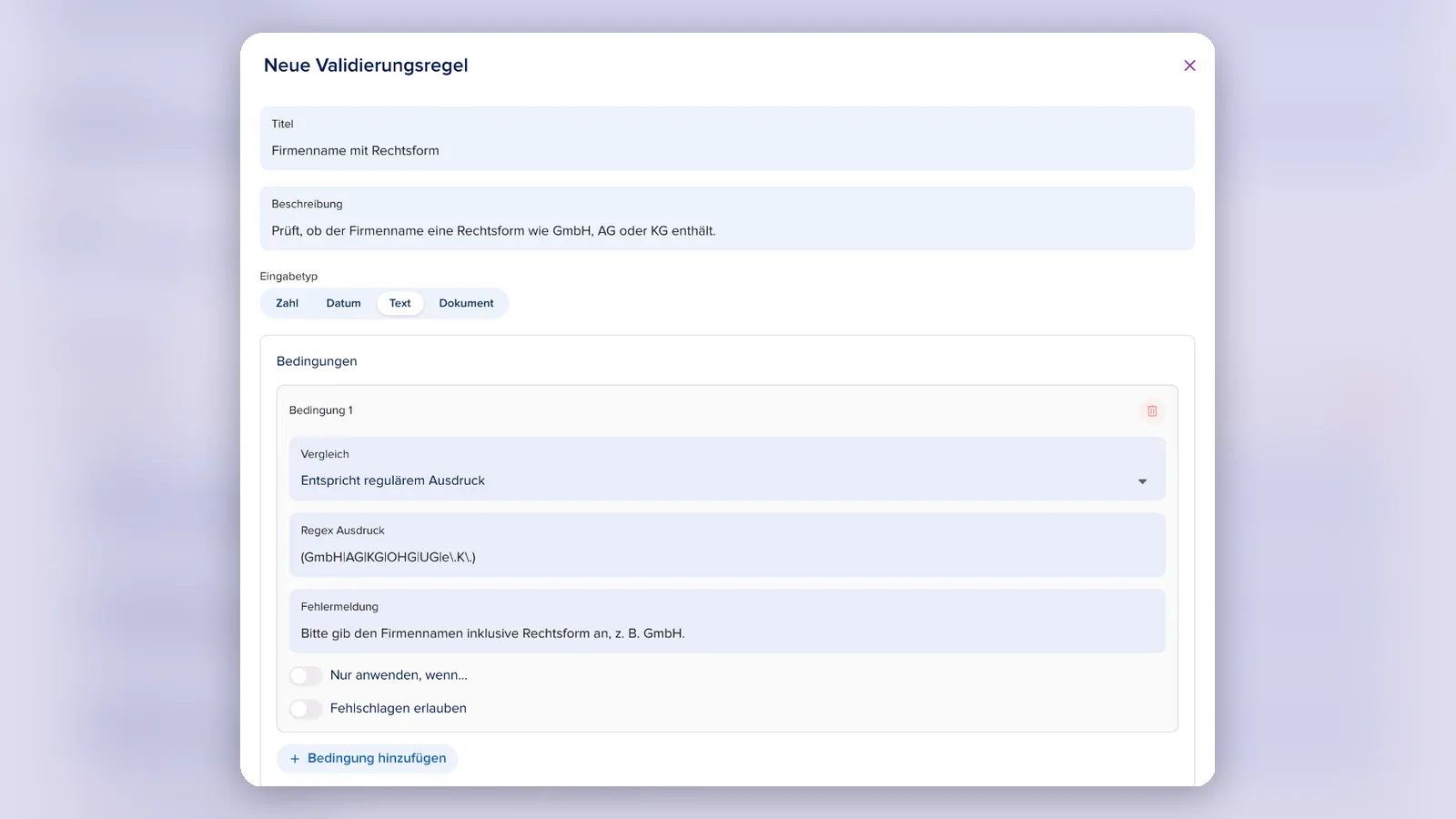
8. Wähle eine bestehende Regel aus oder klicke auf Neue Regel erstellen. Vergib einen Titel und optional eine Beschreibung und wähle als Eingabetyp Text.
9. Lege unter Bedingungen den Vergleich fest, zum Beispiel Enthält, Beginnt mit, Länge zwischen oder Entspricht regulärem Ausdruck, und hinterlege die Fehlermeldung, die deine Kunden sehen sollen. Über Bedingung hinzufügen kombinierst du mehrere Prüfungen.
10. Speichere die Regel und übernimm die Auswahl mit Änderungen speichern. Du kannst die Regel anschließend auch in anderen Journeys wiederverwenden.
Hinweis
Du musst keine Regex-Kenntnisse haben: Lass dir den passenden Ausdruck zum Beispiel von einem KI-Assistenten erstellen – etwa mit dem Prompt „Erstelle einen Regex für eine Kundennummer, die mit 8 beginnt und genau acht Ziffern hat.“ Testen kannst du ihn mit Tools wie regex101. Eine maximale Zeichenanzahl legst du ohne Regex über den Vergleich Länge zwischen fest.
Standardwert festlegen (optional)
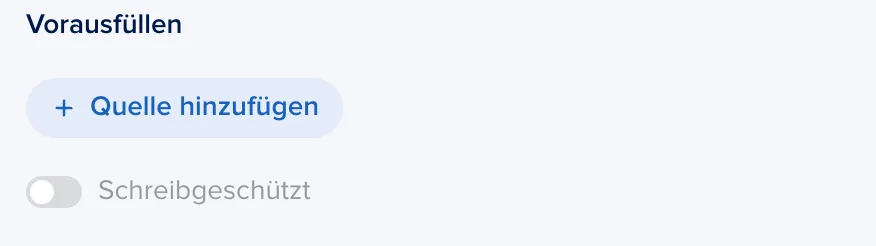
11. Scrolle zum Abschnitt Vorausfüllen und klicke auf Quelle hinzufügen, um einen festen Wert vorzubelegen oder den Text aus einer anderen Quelle zu übernehmen, zum Beispiel aus einem Kontextparameter. Deine Kunden können den Wert jederzeit anpassen.
Mit Block-Modifikatoren steuern (optional)
Mit den Block-Modifikatoren passt du das Verhalten der Texteingabe an frühere Antworten an, ohne den Block zu duplizieren.
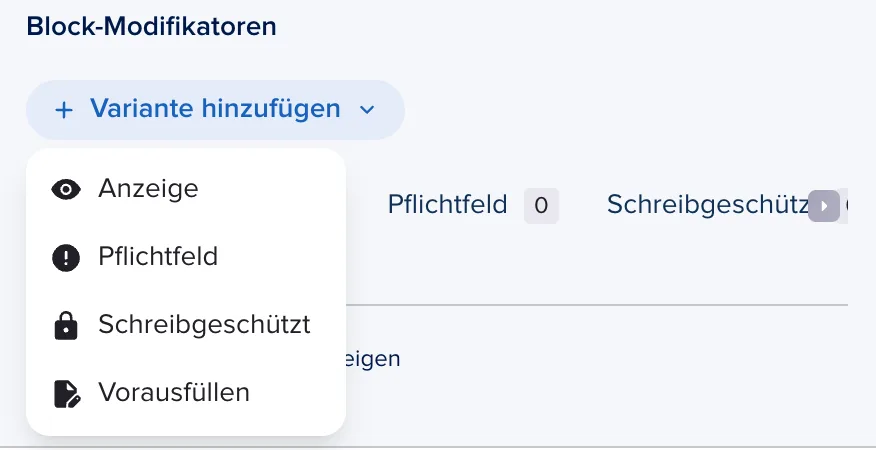
Klicke dazu im Abschnitt Block-Modifikatoren auf Variante hinzufügen und wähle Anzeige, Pflichtfeld, Schreibgeschützt oder Vorausfüllen.
-
Anzeige nach Bedingung: Das Feld erscheint nur in bestimmten Fällen, zum Beispiel der Firmenname nur bei einem Jahresverbrauch zwischen 10.000 und 100.000 kWh.
-
Pflichtfeld nach Bedingung: Die Eingabe ist nur in bestimmten Fällen Pflicht, zum Beispiel die Kundennummer nur bei Bestandskunden.
-
Vorausfüllen nach Bedingung: Ein Text wird automatisch eingetragen, sobald die Bedingung zutrifft.
-
Schreibgeschützt nach Bedingung: Der Text bleibt sichtbar, kann aber nicht mehr geändert werden.