
Verfügbarkeitsprüfung
Mit dem Block Verfügbarkeitsprüfung prüfst du gleich zu Beginn deiner Journey, ob du an der Adresse deiner Kunden liefern kannst – zum Beispiel, ob eine Postleitzahl im Netzgebiet liegt, ob Glasfaser oder Fernwärme verfügbar ist oder welche Tarife an der Adresse angeboten werden.
Dieser Artikel zeigt dir Schritt für Schritt, wie du den Block einrichtest, die passende Prüfmethode wählst und festlegst, wohin deine Kunden je nach Ergebnis weitergeleitet werden.
Hinweis
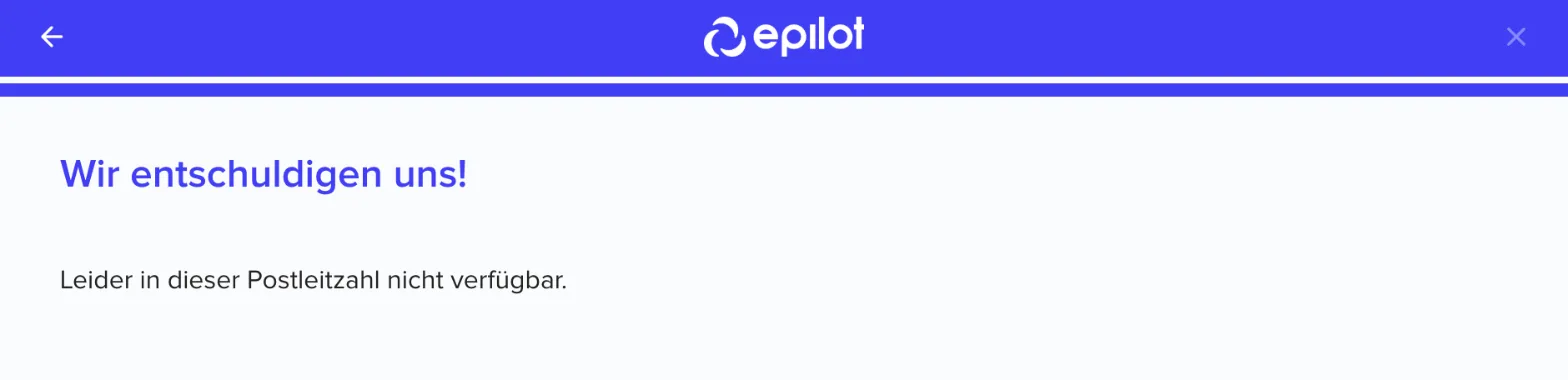
Fügst du den Block hinzu, legt epilot automatisch den Schritt Nichtverfügbarkeit an. Diesen Schritt sehen deine Kunden, wenn an ihrer Adresse nichts verfügbar ist. Passe den Text dort an deine Situation an.
So funktioniert's
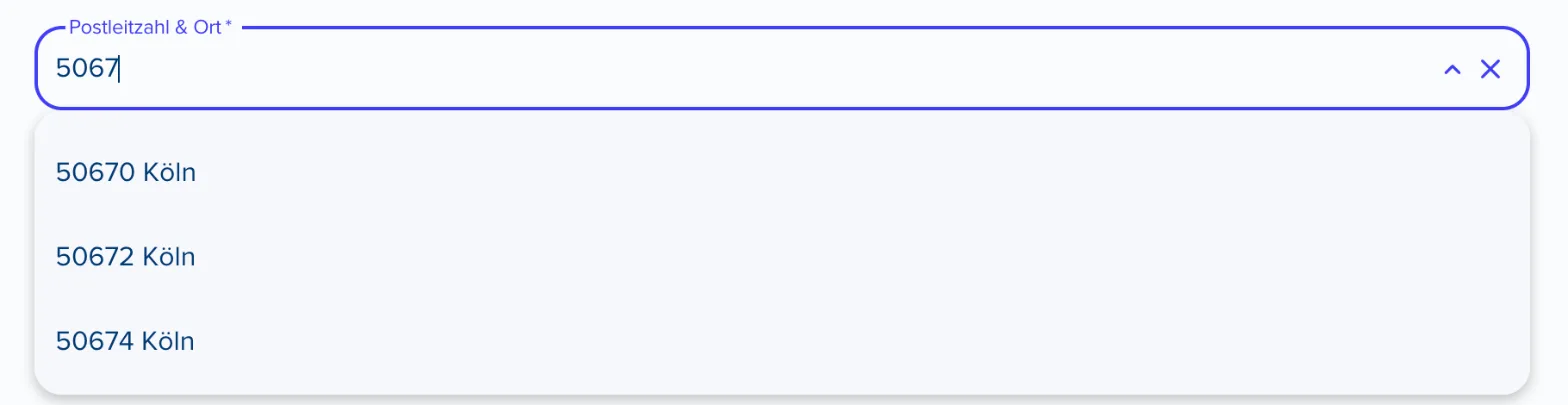
Deine Kunden geben ihre Postleitzahl oder ihre vollständige Adresse ein. Ist die Adresse verfügbar, geht es zum nächsten Schritt weiter. Ist sie nicht verfügbar, landen sie im Schritt Nichtverfügbarkeit oder in einem Schritt, den du über eine Logik festlegst.
Konfiguration
Block hinzufügen
1. Öffne deine Journey im Journey Builder und wähle den ersten Schritt. Die Verfügbarkeitsprüfung sollte immer am Anfang der Journey stehen.
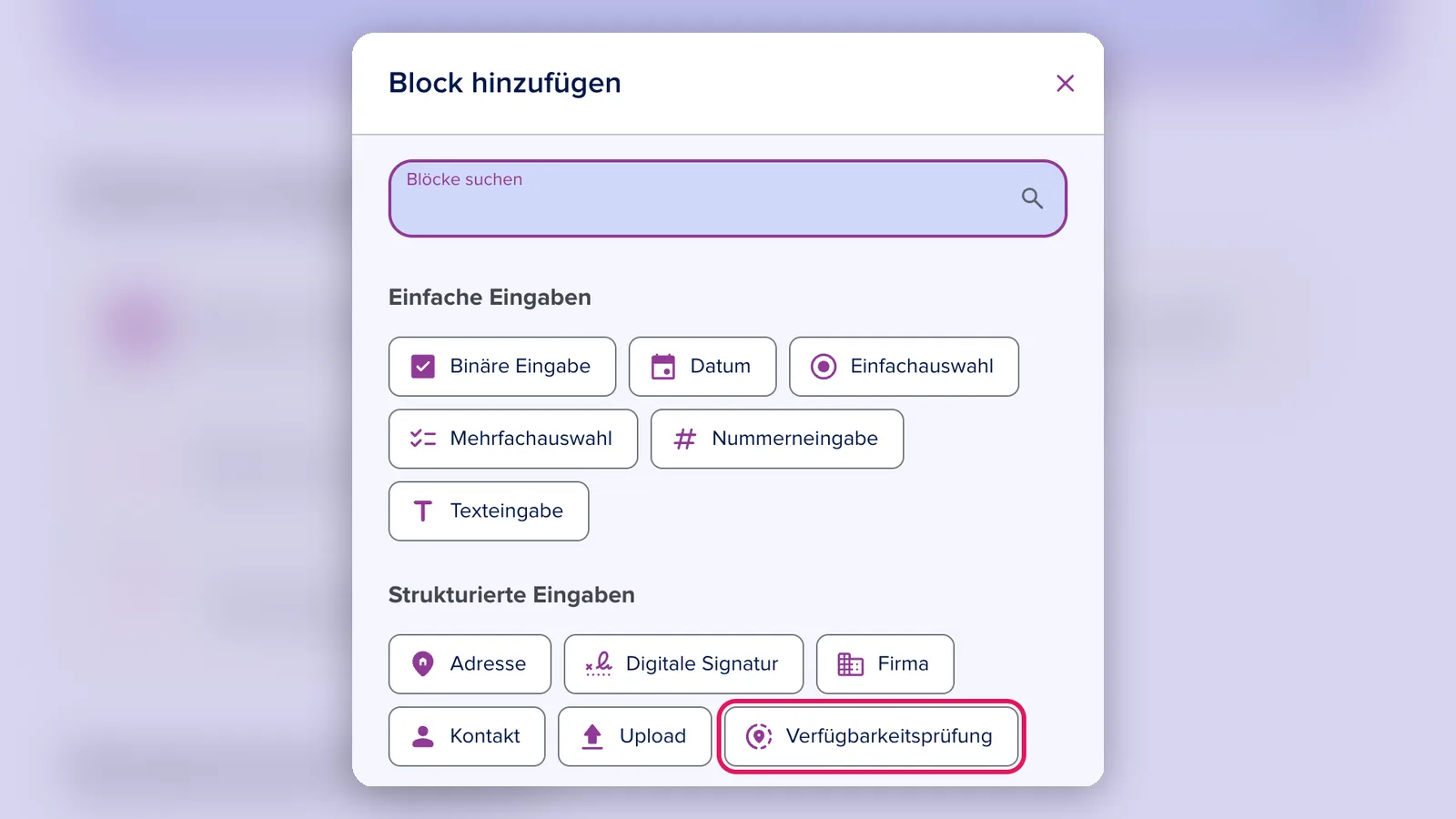
2. Füge einen neuen Block hinzu und wähle Verfügbarkeitsprüfung.
Prüfmethode wählen
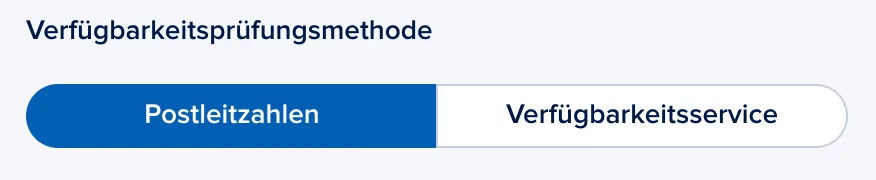
3. Wähle unter Verfügbarkeitsprüfungsmethode, wie geprüft wird:
-
Postleitzahlen: Du hinterlegst die Postleitzahlen, in denen du lieferst, direkt im Block. Straße und Hausnummer werden dabei nicht geprüft.
-
Verfügbarkeitsservice: Die vollständige Adresse wird mit der Verfügbarkeit deiner Produkte abgeglichen. Es werden nur Produkte angezeigt, die an dieser Adresse verfügbar sind.
Postleitzahlen hinterlegen
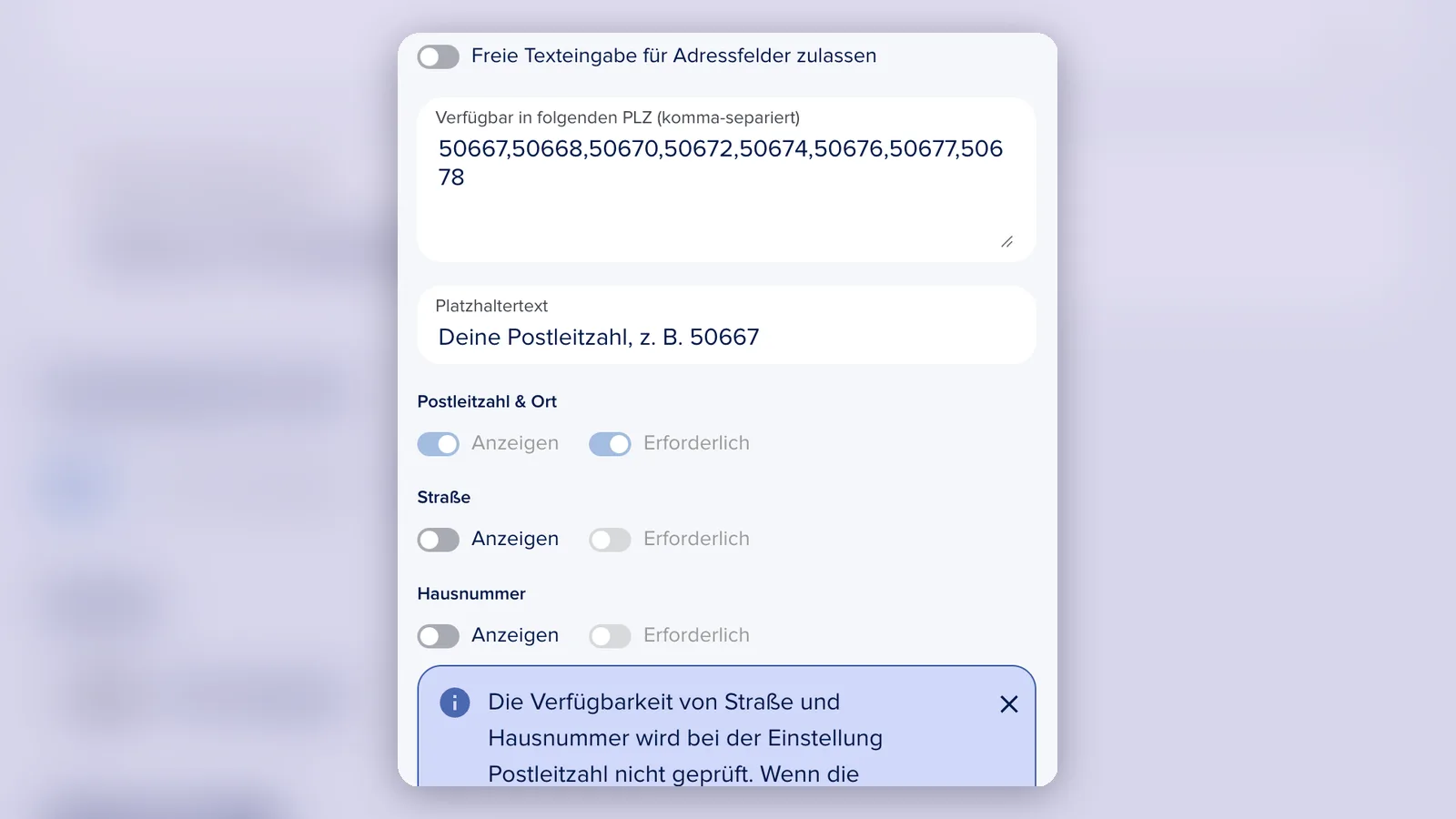
4. Trage bei der Methode Postleitzahlen unter Verfügbar in folgenden PLZ (komma-separiert) alle Postleitzahlen ein, getrennt durch Komma und ohne Leerzeichen, zum Beispiel 50667,50668,50670.
5. Optional: Lege unter Platzhaltertext fest, was im leeren Feld steht, zum Beispiel „Deine Postleitzahl, z. B. 50667“.
6. Lege unter Adressvorschläge fest, ob deine Kunden Vorschläge über den Deutsche Post Service oder eine Eigene Adressdatei erhalten, und welche Felder angezeigt werden und erforderlich sind.
Verfügbarkeit über den Verfügbarkeitsservice prüfen
7. Wähle die Methode Verfügbarkeitsservice und lege unter Standortdetails fest, welche Adressfelder deine Kunden ausfüllen: Postleitzahl & Ort, Straße und Hausnummer.
8. Hinterlege die Verfügbarkeit in deinen Produkten unter Verfügbarkeit: Lade dort die Vorlage herunter, trage Postleitzahl, Ort, Straße und Hausnummer ein und lade die Datei als CSV wieder hoch.
9. Optional: Aktiviere Unbekannte Adressen erlauben, zum Beispiel für Neubaugebiete, und Google Maps aktivieren, um die Adresse auf einer Karte anzuzeigen.
Wichtig
Die Verfügbarkeitsdatei muss eine CSV-Datei sein. epilot prüft nicht, ob die Adressen in der Datei tatsächlich existieren – achte deshalb auf korrekte Schreibweisen.
Weiterleitung nach dem Ergebnis festlegen
10. Unter Verknüpfte Schrittlogik definieren siehst du, wie die Prüfung funktioniert. Bei Verfügbarkeit geht es automatisch zum nächsten Schritt.
11. Wähle unter Bei Nichtverfügbarkeit, gehe zu Schritt, welchen Schritt deine Kunden sehen, wenn ihre Adresse nicht verfügbar ist – standardmäßig der Schritt Nichtverfügbarkeit.
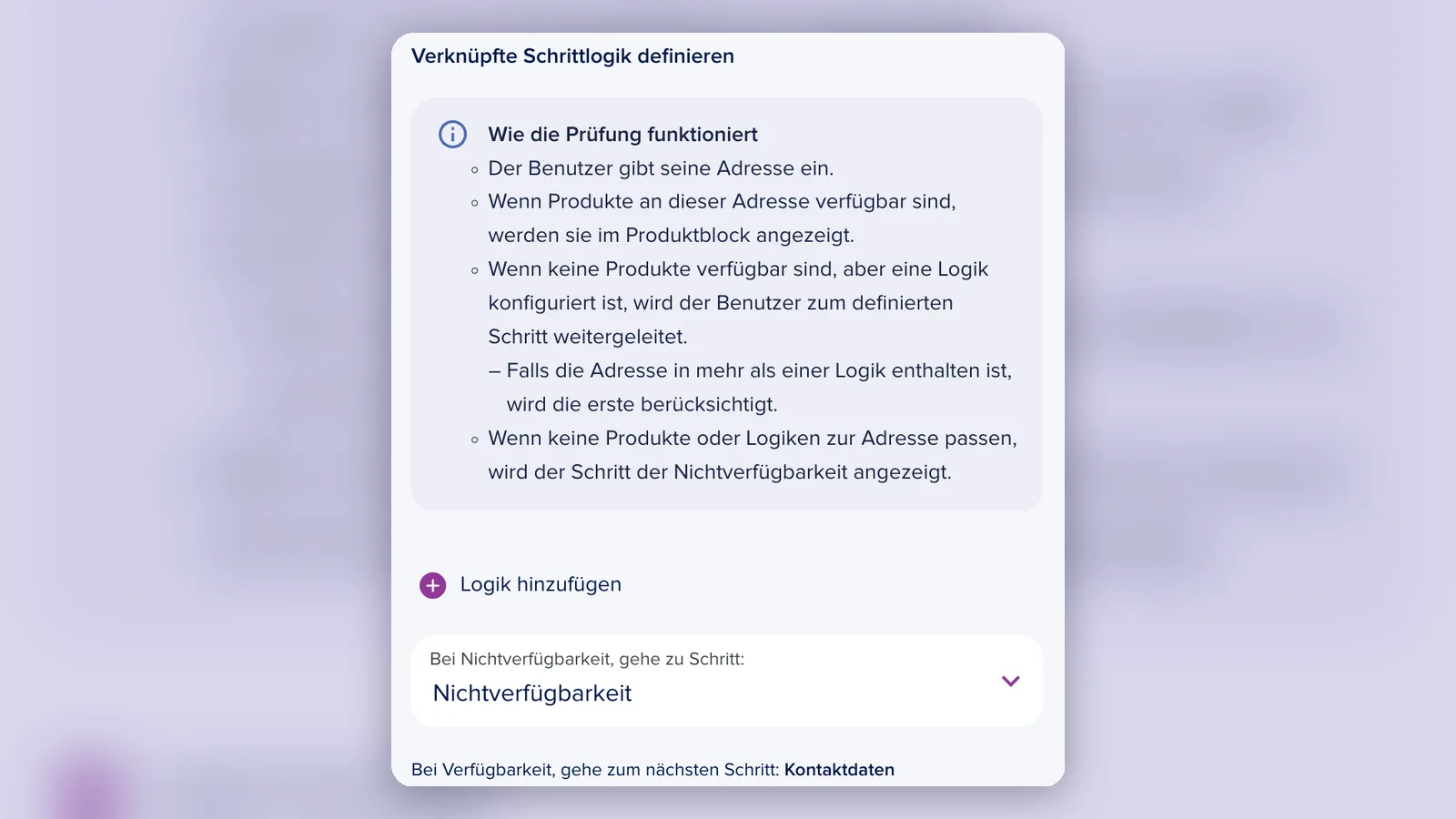
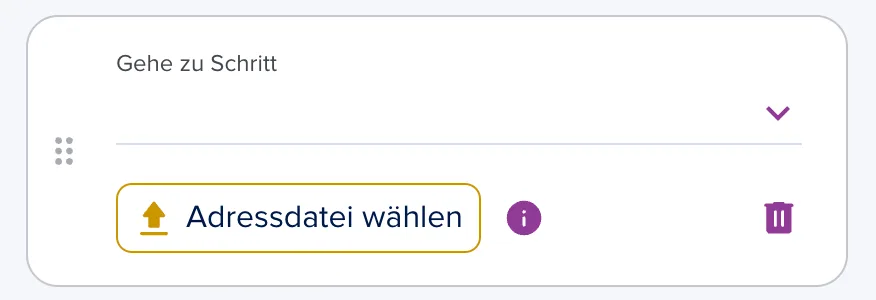
12. Optional: Klicke auf Logik hinzufügen, um Kunden aus bestimmten Gebieten in einen eigenen Schritt zu leiten – zum Beispiel ein Gebiet, in dem Fernwärme erst in einigen Monaten verfügbar ist, zu einem Kontaktformular. Wähle unter Gehe zu Schritt das Ziel und lade über Adressdatei wählen die Adressen dieses Gebiets hoch. Passt eine Adresse zu mehreren Logiken, gilt die erste.
Wichtig
Die Verfügbarkeitsprüfung muss immer ein Pflichtfeld sein. Überspringt eine Journey den Schritt mit der Prüfung, zum Beispiel durch einen Einstieg über einen späteren Schritt, wird die Verfügbarkeit nicht geprüft.
Mit Block-Modifikatoren steuern (optional)
Mit den Block-Modifikatoren passt du das Verhalten der Verfügbarkeitsprüfung an, ohne den Block zu duplizieren. Klicke dazu unter Block-Modifikatoren auf Variante hinzufügen.
- Anzeige nach Bedingung: Der Block erscheint nur in bestimmten Fällen, zum Beispiel nur für Neukunden.