
Warenkorb
Mit dem Block Warenkorb zeigst du deinen Kunden die ausgewählten Produkte gesammelt an – mit Preis, Preisdetails und einer Zusammenfassung der Kosten. So behalten deine Kunden den Überblick, bevor sie die Bestellung abschließen.
Dieser Artikel zeigt dir Schritt für Schritt, wie du den Block einrichtest und welche Funktionen du deinen Kunden im Warenkorb anbietest.
Hinweis
Der Warenkorb zeigt alle Produkte, die deine Kunden in einem Block Produkte über Zum Warenkorb ausgewählt haben. Er funktioniert deshalb nur in Journeys mit mindestens einem Block Produkte.
So funktioniert's
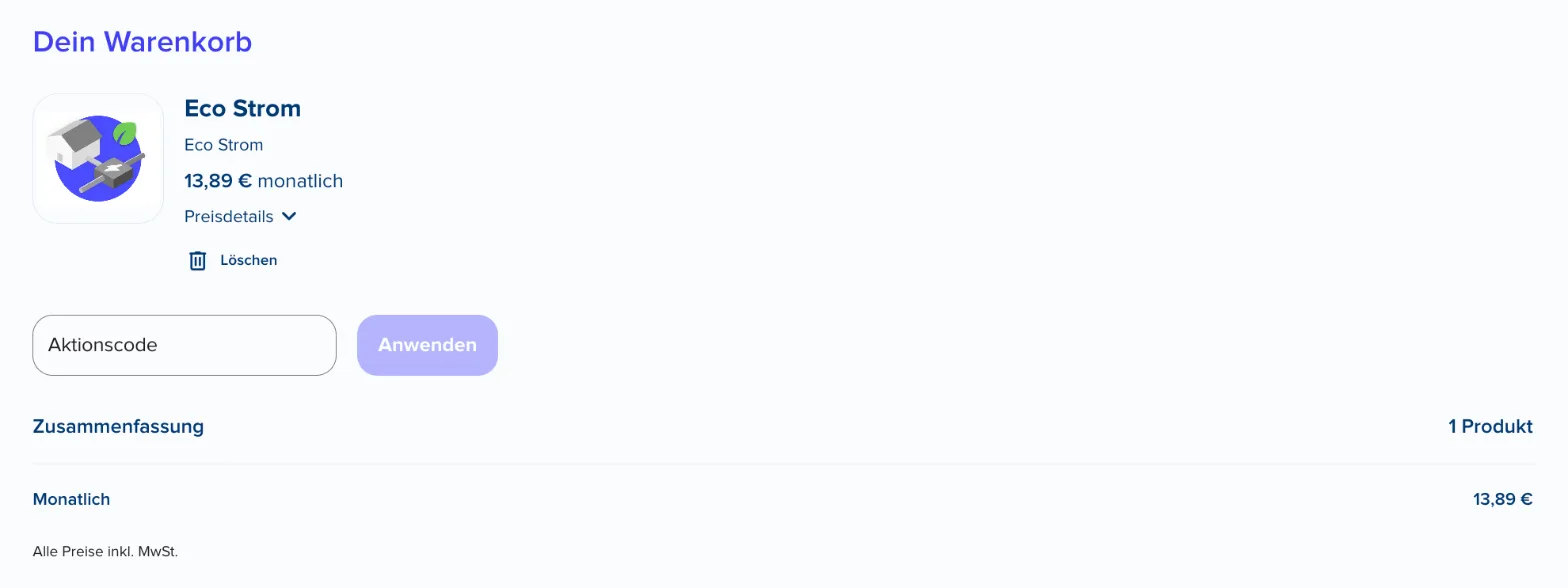
Im Warenkorb sehen deine Kunden jedes gewählte Produkt mit Bild, Preis und aufklappbaren Preisdetails. Darunter folgt die Zusammenfassung mit der Anzahl der Produkte und den Kosten, zum Beispiel monatlich. Wenn du es erlaubst, können deine Kunden Produkte löschen, die Menge ändern oder einen Aktionscode eingeben.
Konfiguration
Block hinzufügen
1. Öffne deine Journey im Journey Builder und wähle den Schritt, in dem der Block erscheinen soll.
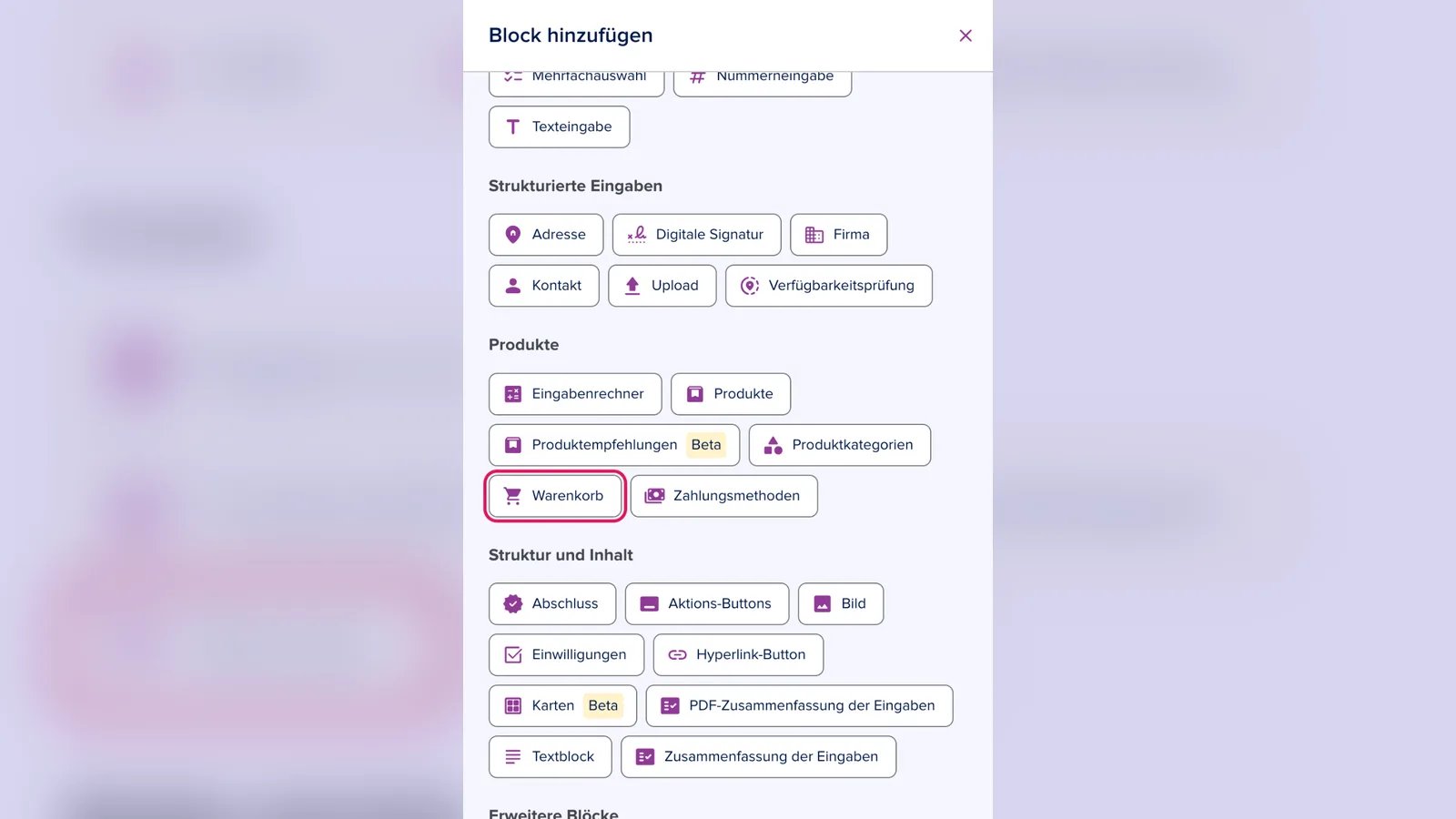
2. Füge einen neuen Block hinzu und wähle Warenkorb.
Inhalt und Darstellung festlegen
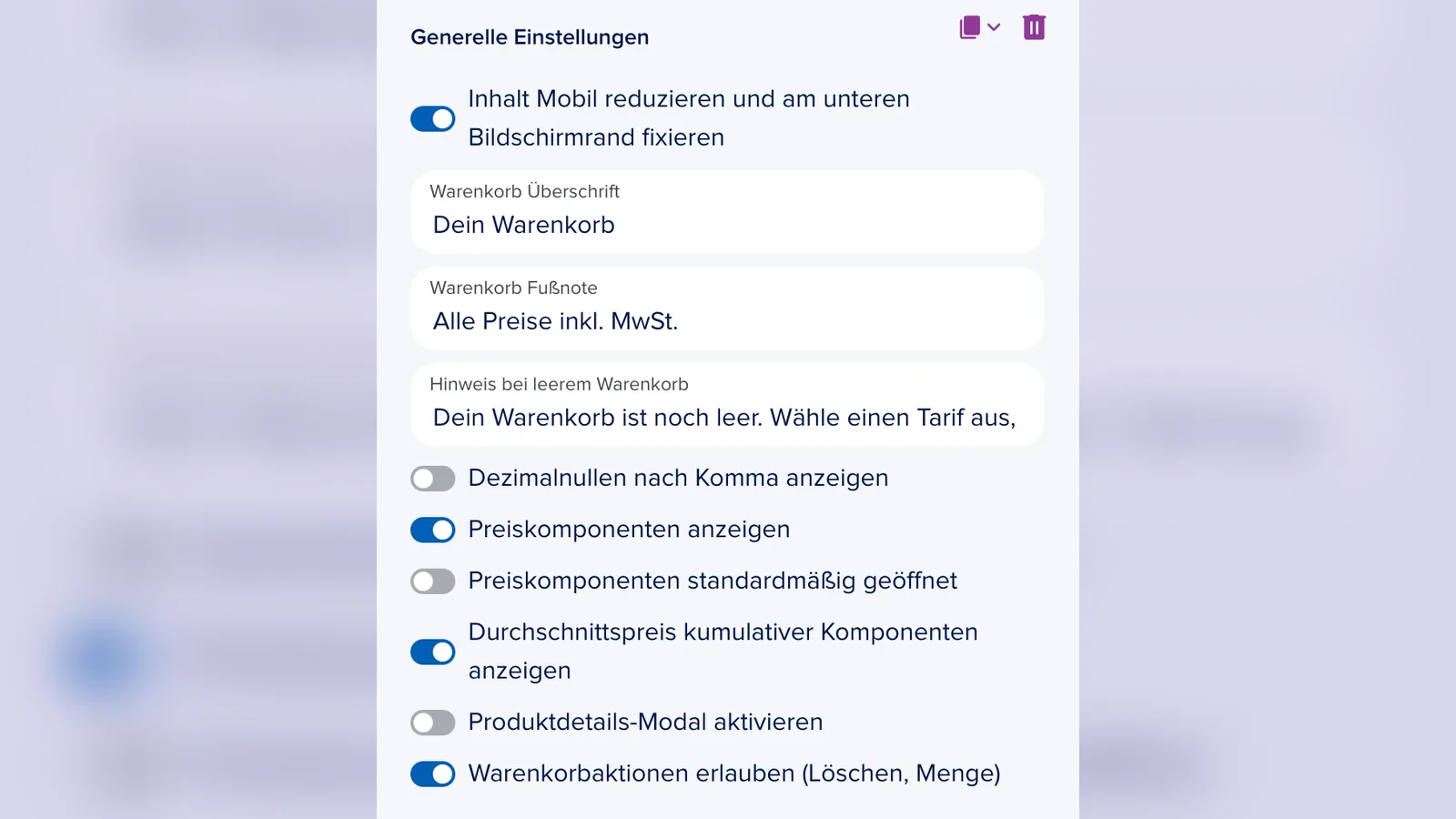
3. Trage unter Warenkorb Überschrift die Überschrift ein, zum Beispiel Dein Warenkorb.
4. Trage unter Warenkorb Fußnote einen Hinweis ein, der unter der Zusammenfassung erscheint, zum Beispiel Alle Preise inkl. MwSt.
Gelten im Warenkorb unterschiedliche Steuersätze, zum Beispiel 19 % und 7 %, erscheinen hochgestellte Ziffern an den Produkten. Erkläre sie am besten in der Warenkorb Fußnote.
5. Passe unter Hinweis bei leerem Warenkorb den Text an, den deine Kunden sehen, solange sie noch kein Produkt gewählt haben, zum Beispiel „Dein Warenkorb ist noch leer. Wähle einen Tarif aus, um fortzufahren.“
6. Lege per Schalter fest, ob Dezimalnullen, die Preiskomponenten (auf Wunsch standardmäßig geöffnet) und der Durchschnittspreis kumulativer Komponenten angezeigt werden.
7. Aktiviere Produktdetails-Modal aktivieren, damit deine Kunden die Details eines Produkts direkt aus dem Warenkorb öffnen können.
8. Aktiviere Warenkorbaktionen erlauben (Löschen, Menge), damit deine Kunden Produkte entfernen oder die Menge ändern können.
Wichtig
Gehen deine Kunden zurück und wählen über eine Logik einen anderen Weg, bleibt ein bereits gewähltes Produkt im Warenkorb. Aktiviere Warenkorbaktionen erlauben, damit sie es selbst entfernen können.
Hinweis
Mit Inhalt Mobil reduzieren und am unteren Bildschirmrand fixieren erscheint der Warenkorb auf Smartphones als kompaktes Symbol unten rechts. Deine Kunden öffnen ihn bei Bedarf mit einem Tipp.
Ist der Button Weiter unten fixiert, erscheint er links neben dem Warenkorb-Symbol.
Aktionscodes und Anzeige festlegen (optional)
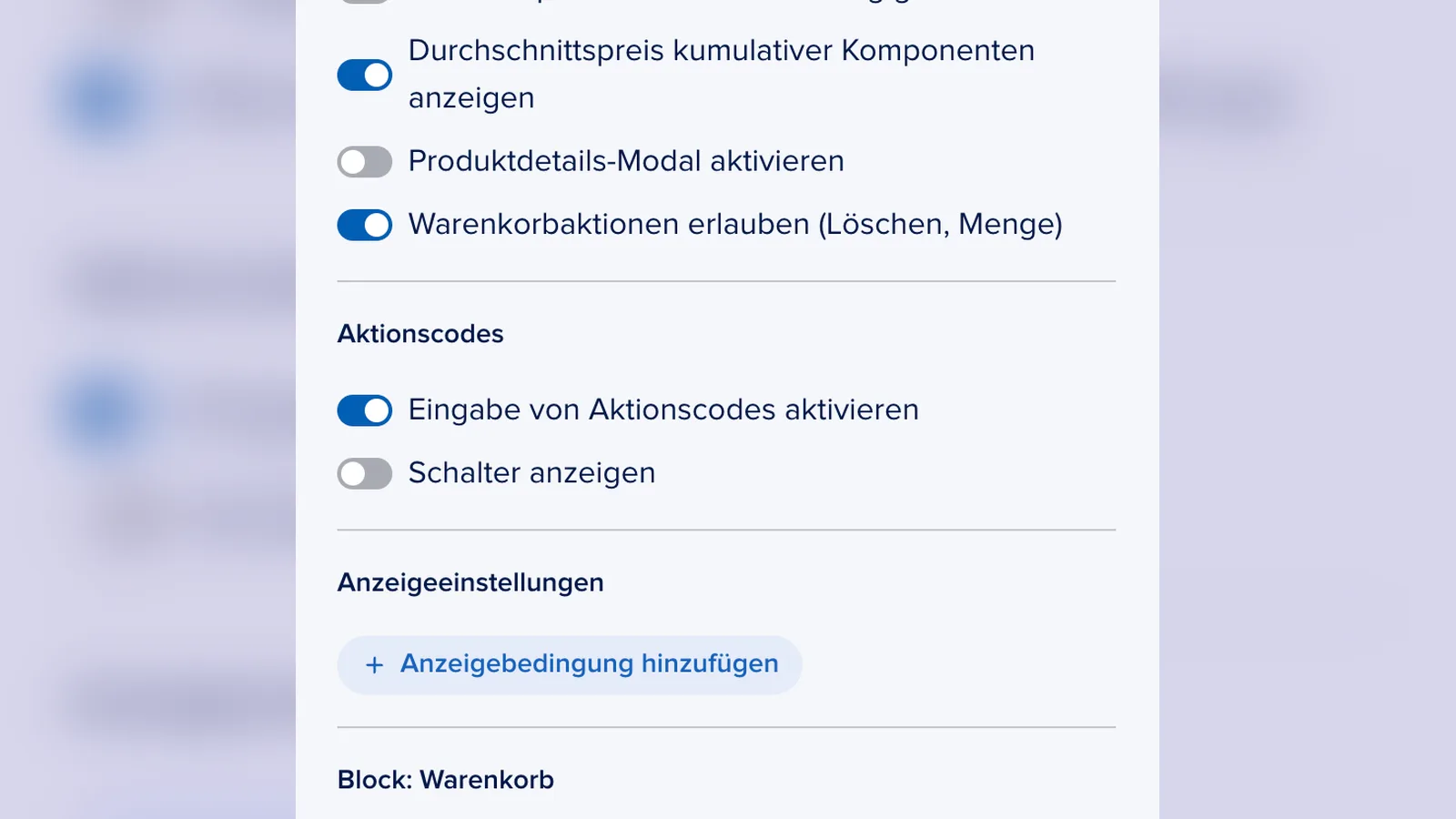
9. Aktiviere Eingabe von Aktionscodes aktivieren, damit deine Kunden im Warenkorb einen Rabatt- oder Bonuscode eingeben können. Mit Schalter anzeigen blendest du das Eingabefeld erst ein, wenn deine Kunden es über einen Schalter öffnen.
10. Klicke unter Anzeigeeinstellungen auf Anzeigebedingung hinzufügen, wenn der Warenkorb nur in bestimmten Fällen erscheinen soll.
Hinweis
Aktionscodes kannst du auch direkt im Block Produkte aktivieren. Ein Code wird mit der Bestellung übermittelt, egal wo deine Kunden ihn eingegeben haben.