
Eingabenrechner
Mit dem Block Eingabenrechner ermitteln deine Kunden einen Gesamtwert aus mehreren Positionen – zum Beispiel den Leistungsbedarf für einen neuen Hausanschluss aus Wohneinheiten, Wärmepumpe und Durchlauferhitzer. Für jede Position geben sie Anzahl und Wert ein, der Block rechnet den Bedarf automatisch zusammen.
Dieser Artikel zeigt dir Schritt für Schritt, wie du den Block einrichtest, die Positionen festlegst und Berechnungsfaktoren hinterlegst.
Hinweis
Den Gesamtwert des Eingabenrechners kannst du in Logiken verwenden (zum Beispiel einen Schritt überspringen, wenn der Bedarf eine Grenze überschreitet) und mit variablen Preisen im Block Produkte verknüpfen.
In den Logiken stehen dir dafür sechs Vergleichsoperatoren zur Verfügung, zum Beispiel größer als, um ab 30 kW einen eigenen Schritt anzuzeigen.
So funktioniert's
Deine Kunden klicken auf Position hinzufügen, wählen eine Position aus der Liste und tragen Anzahl und Wert pro Position ein. Für jede Position wird der Bedarf angezeigt, darunter der Gesamtwert aller Positionen. Ist für eine Position ein Faktor hinterlegt, berechnet epilot den Wert pro Position automatisch – deine Kunden geben dann nur noch die Anzahl ein.

Konfiguration
Block hinzufügen
1. Öffne deine Journey im Journey Builder und wähle den Schritt, in dem der Block erscheinen soll.
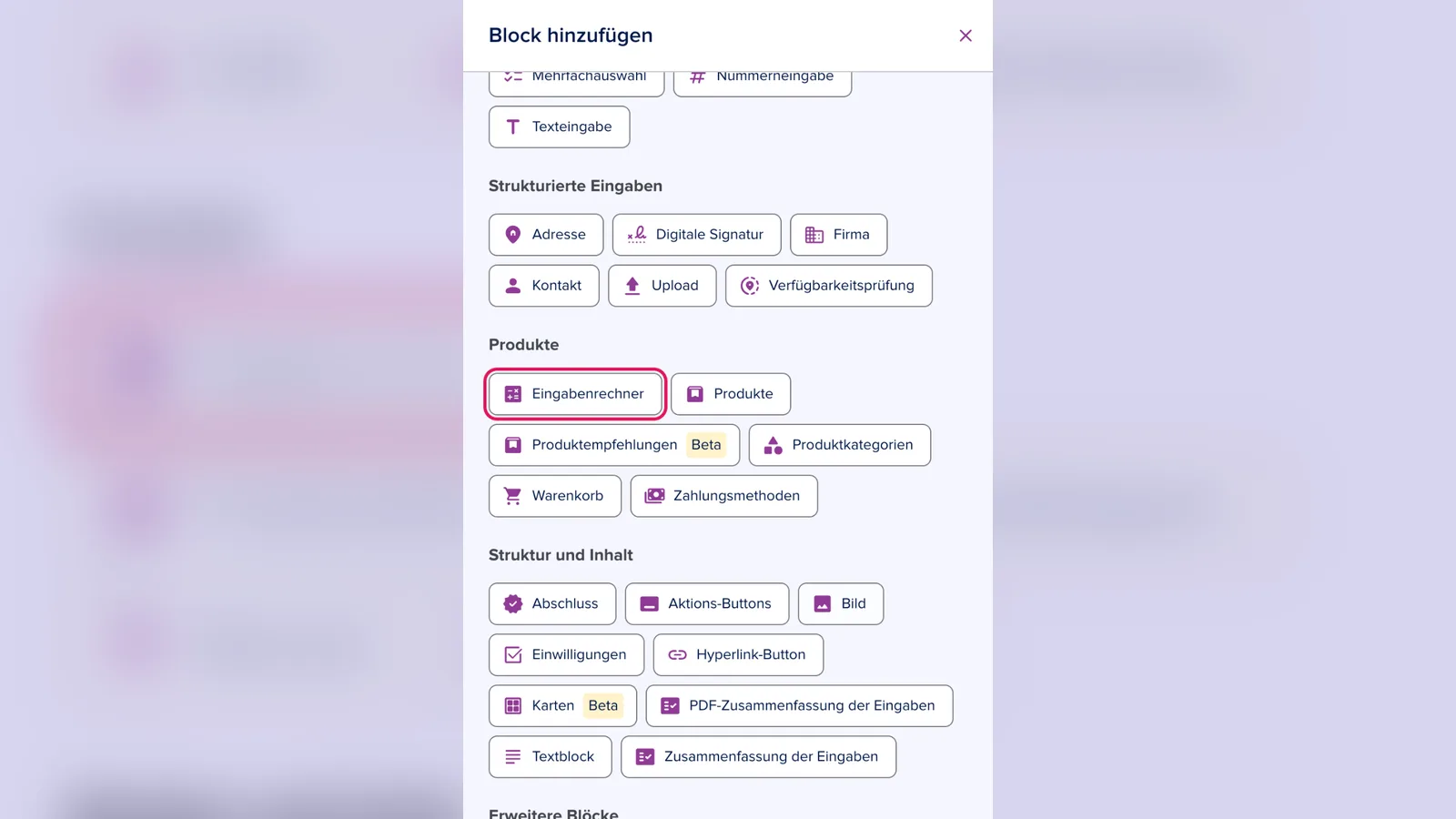
2. Füge einen neuen Block hinzu und wähle Eingabenrechner.
Einheit und Eingabe festlegen
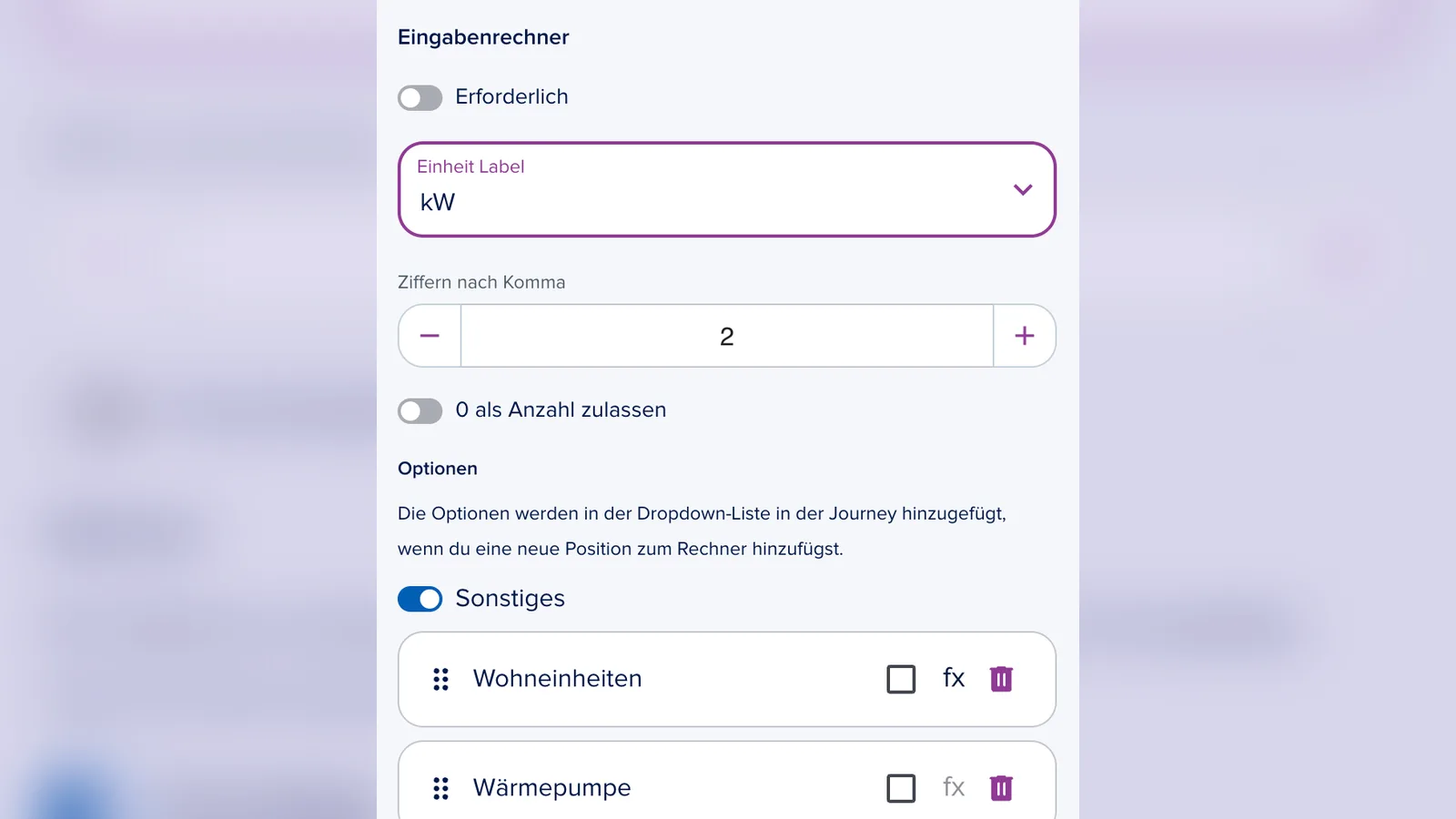
3. Aktiviere Erforderlich, wenn deine Kunden mindestens eine Position angeben müssen, um weiterzukommen.
Wichtig
Erforderlich gilt für den ganzen Block. Einzelne Positionen kannst du nicht als optional markieren. Soll eine Position auch ohne Angabe gehen, aktiviere 0 als Anzahl zulassen.
4. Wähle unter Einheit Label die Einheit, in der gerechnet wird, zum Beispiel kW für den Leistungsbedarf oder m³/h für einen Gasanschluss.
5. Lege unter Ziffern nach Komma fest, mit wie vielen Nachkommastellen Werte angezeigt werden.
6. Aktiviere 0 als Anzahl zulassen, wenn deine Kunden eine Position auch mit der Anzahl 0 angeben dürfen.
Positionen festlegen
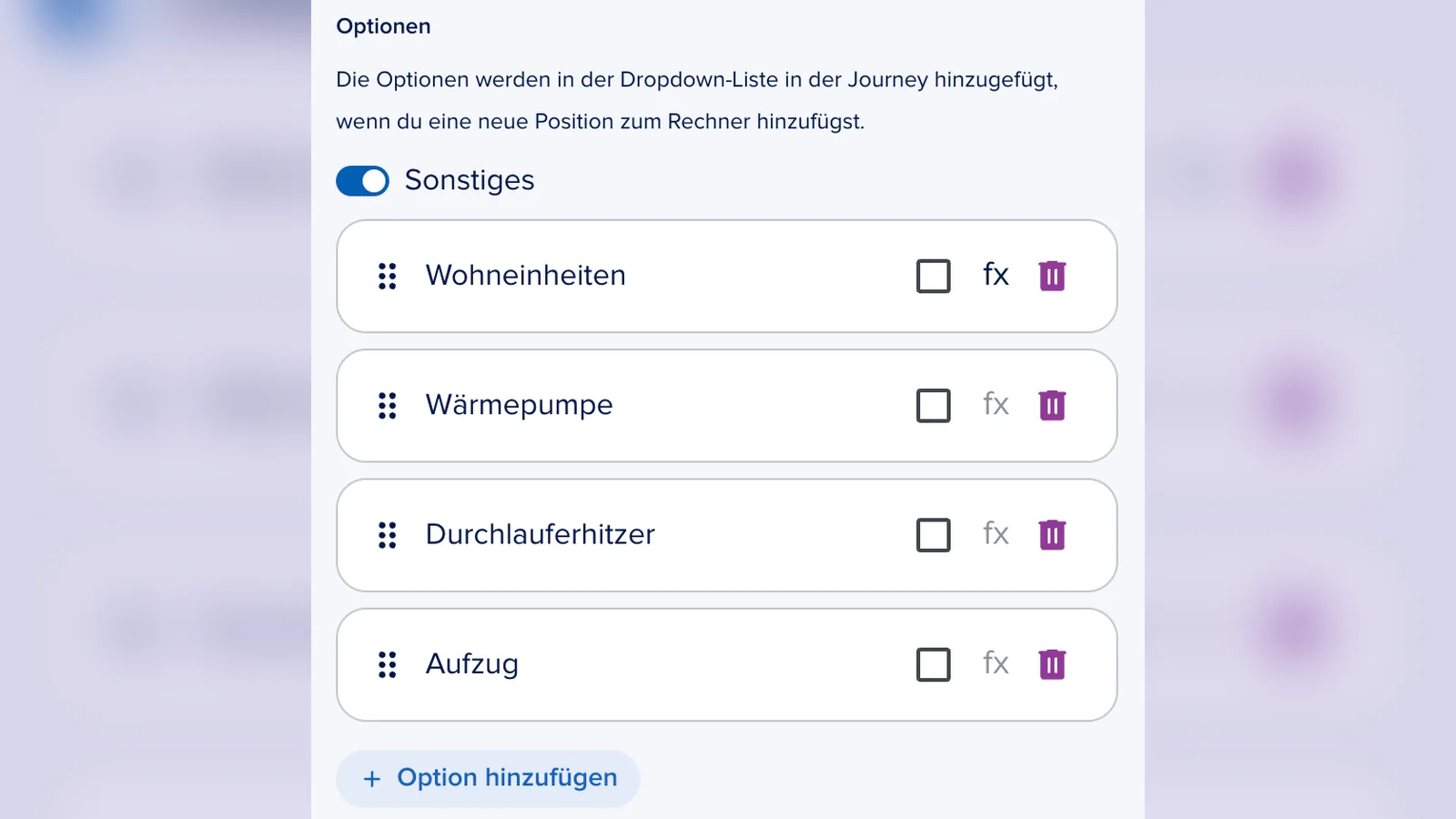
7. Unter Optionen siehst du die Positionen, die deine Kunden in der Journey auswählen können. Standardmäßig sind Wohneinheiten, Wärmepumpe, Durchlauferhitzer und Aufzug angelegt. Benenne sie bei Bedarf um, ändere die Reihenfolge per Drag & Drop oder klicke auf Option hinzufügen, um weitere Positionen anzulegen, zum Beispiel Wallbox.
8. Mit dem Schalter Sonstiges bietest du zusätzlich die Position Sonstiges an – für alles, was nicht in deiner Liste steht.
9. Optional: Setze den Haken bei Vorauswahl, wenn eine Position beim Öffnen der Journey bereits vorausgewählt sein soll.
Berechnungsfaktor hinterlegen (optional)
Ohne Faktor rechnet der Block linear: Anzahl × Wert pro Position. Für Positionen, deren Bedarf nicht linear wächst, hinterlegst du einen Faktor.
10. Klicke bei der gewünschten Position auf fx.
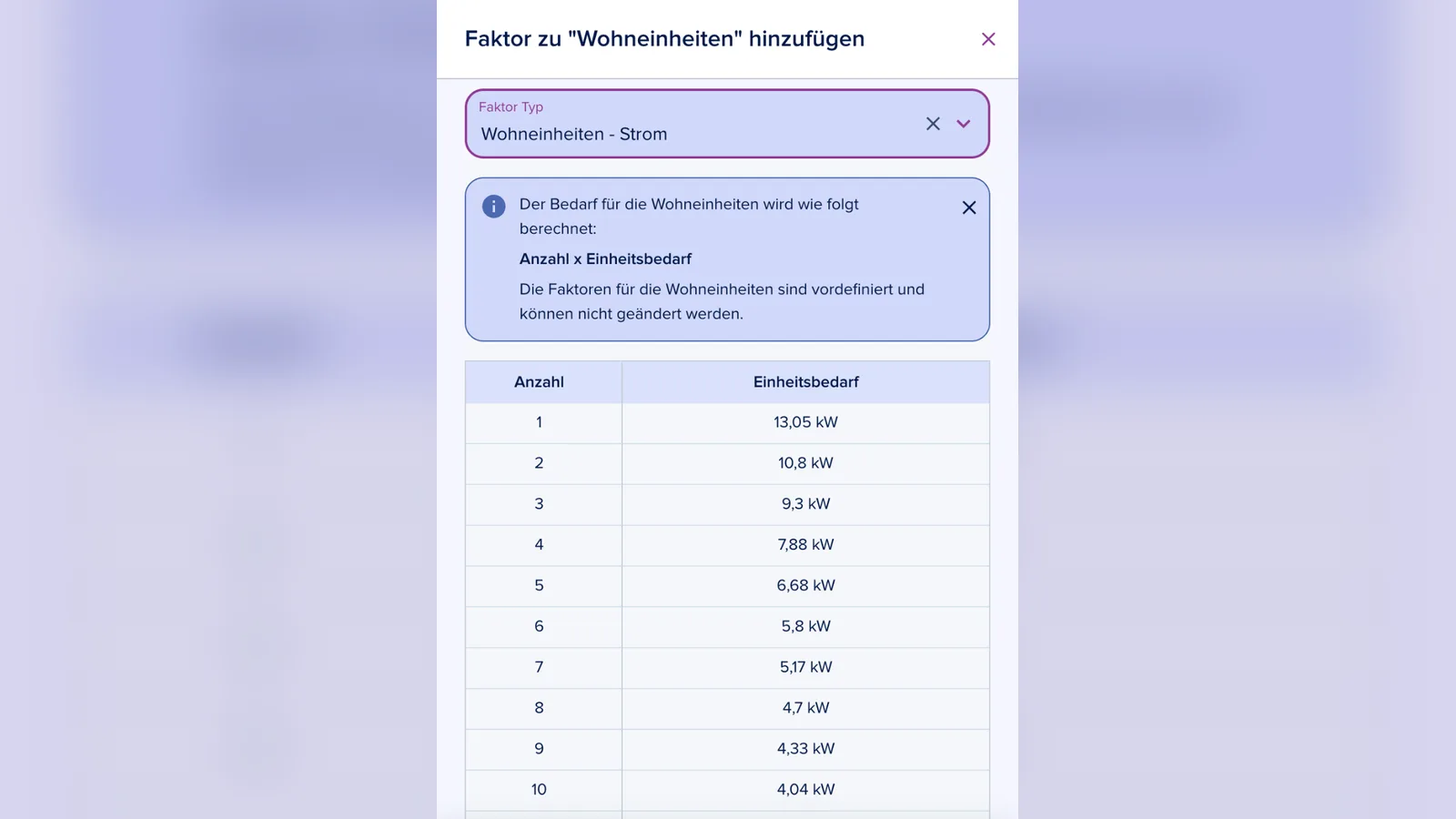
11. Wähle unter Faktor Typ einen der vordefinierten Faktoren, zum Beispiel Wohneinheiten - Strom, Wohneinheiten - Gas oder Durchlauferhitzer. Die Tabelle zeigt dir, welcher Einheitsbedarf für welche Anzahl gilt. Mit Benutzerdefiniert trägst du eigene Werte ein.
12. Klicke auf Änderungen speichern. Ein schwarzes fx zeigt dir, dass für die Position ein Faktor hinterlegt ist.
Wichtig
Die vordefinierten Faktoren für Wohneinheiten und Durchlauferhitzer können nicht geändert werden. Brauchst du andere Werte, zum Beispiel aus den technischen Anschlussbedingungen deines Netzgebiets, wähle Benutzerdefiniert.
Mit Block-Modifikatoren steuern (optional)
Mit den Block-Modifikatoren passt du das Verhalten des Eingabenrechners an frühere Antworten an, ohne den Block zu duplizieren. Klicke dazu unter Block-Modifikatoren auf Variante hinzufügen.
-
Anzeige nach Bedingung: Der Rechner erscheint nur in bestimmten Fällen, zum Beispiel nur bei einem Neuanschluss.
-
Pflichtfeld nach Bedingung: Die Angabe ist nur in bestimmten Fällen Pflicht.