
Hyperlink-Button
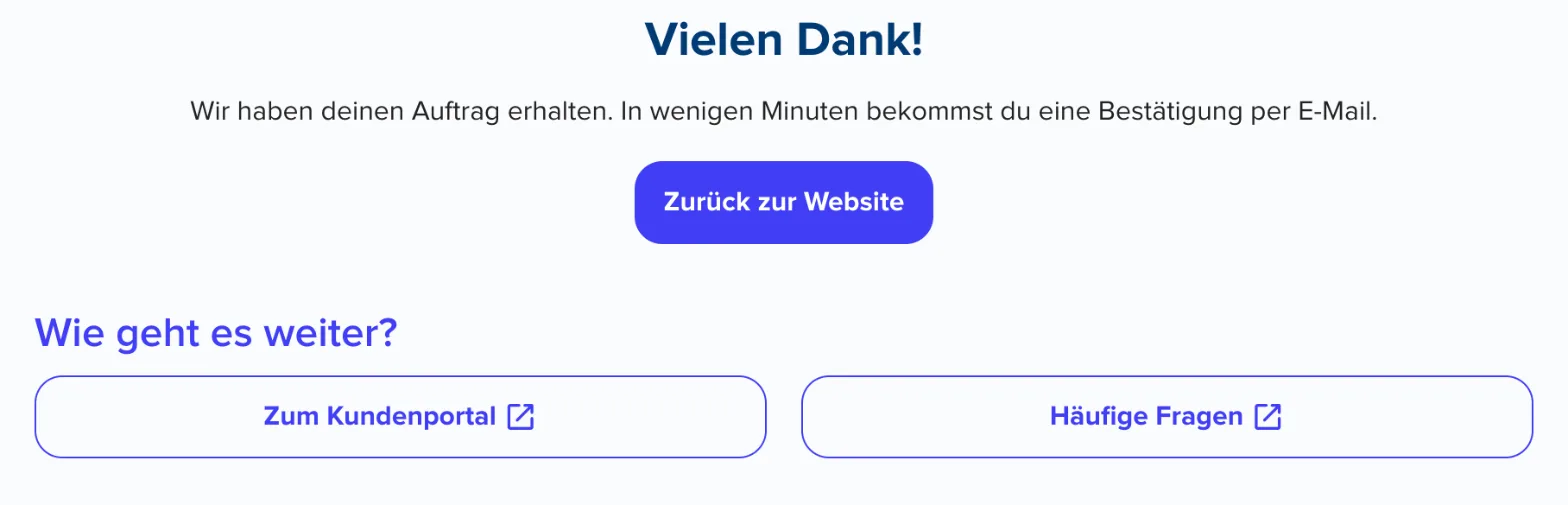
Mit dem Block Hyperlink-Button zeigst du deinen Kunden einen oder mehrere Buttons, die auf eine andere Website führen – zum Beispiel zu deinem Kundenportal oder zu deinen FAQ.
Dieser Artikel zeigt dir Schritt für Schritt, wie du Links hinzufügst und beschriftest.
Hinweis
Der Hyperlink-Button eignet sich besonders für den letzten Schritt deiner Journey, zum Beispiel unter der Erfolgsbestätigung. So zeigst du deinen Kunden, wie es nach dem Auftrag weitergeht.
So funktioniert's
Jeder Link erscheint als eigener Button. Ein Klick öffnet die verlinkte Seite in einem neuen Tab.
Konfiguration
Block hinzufügen
1. Öffne deine Journey im Journey Builder und wähle den Schritt, in dem der Block erscheinen soll.
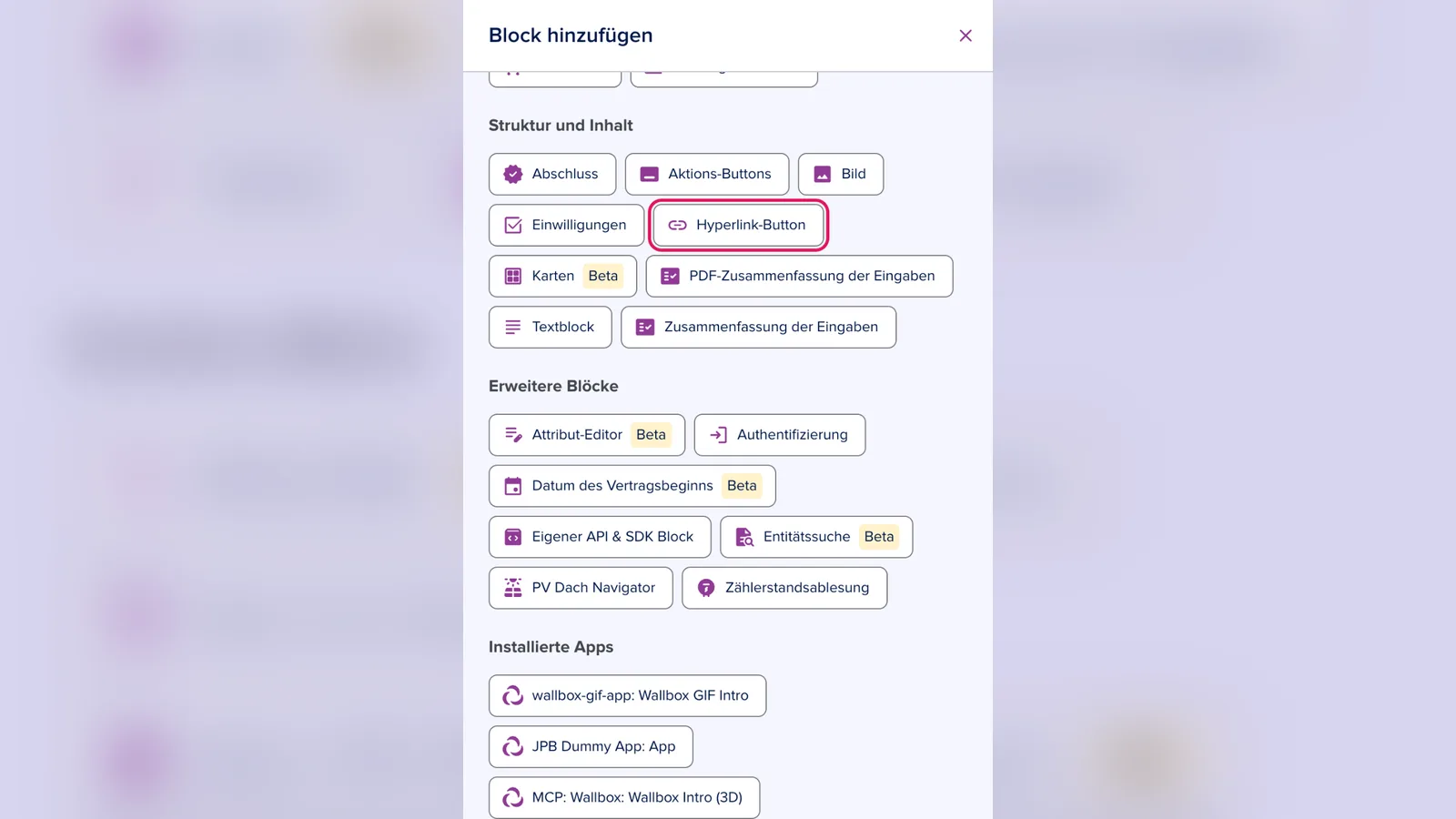
2. Füge einen neuen Block hinzu und wähle Hyperlink-Button.
Links festlegen
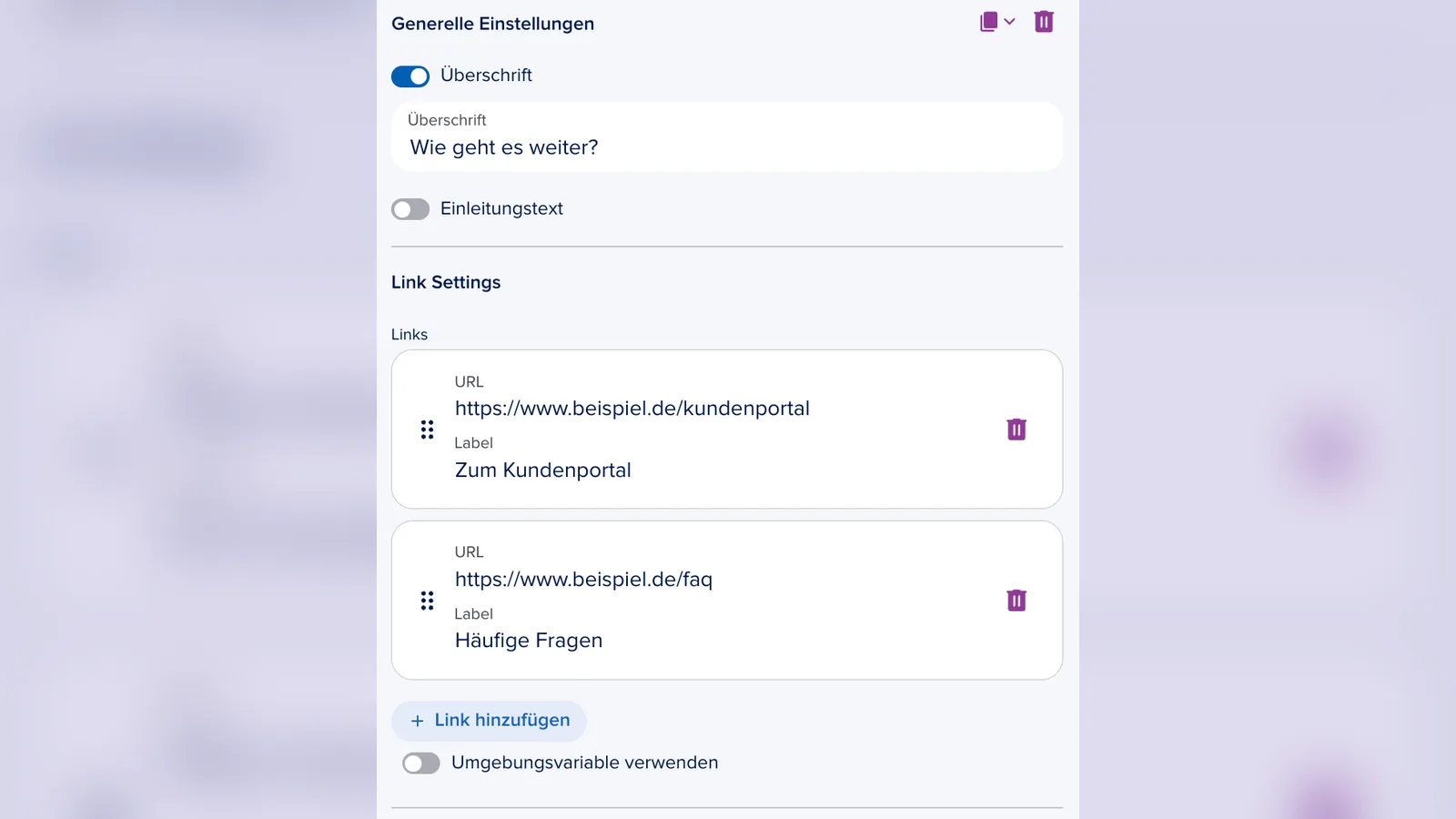
3. Aktiviere bei Bedarf Überschrift und trage einen Titel ein, zum Beispiel Wie geht es weiter?
4. Trage unter Links die URL und das Label des ersten Buttons ein, zum Beispiel https://www.beispiel.de/kundenportal und Zum Kundenportal.
5. Klicke auf Link hinzufügen, um weitere Buttons anzulegen. Die Reihenfolge änderst du per Drag & Drop, über das Papierkorb-Symbol entfernst du einen Link.
Hinweis
Mit Umgebungsvariable verwenden holst du die Links aus einer Umgebungsvariable deiner Organisation, statt sie im Block einzutragen. Das lohnt sich, wenn du dieselben Links in vielen Journeys verwendest: Änderst du die Variable, sind alle Journeys auf einen Schlag aktuell.
Lege dafür unter Umgebungsvariablen eine Variable vom Typ Liste mit Links an, mit URL, Label und optional einer Beschreibung. Die Beschriftungen kannst du pro Sprache pflegen, zum Beispiel Kontakt und Contact.
Mit Block-Modifikatoren steuern (optional)
Mit den Block-Modifikatoren passt du das Verhalten des Blocks an frühere Antworten an, ohne ihn zu duplizieren. Klicke dazu unter Block-Modifikatoren auf Variante hinzufügen.
- Anzeige nach Bedingung: Die Buttons erscheinen nur in bestimmten Fällen, zum Beispiel ein Link zum Kundenportal nur für Bestandskunden.