
Karten
Mit dem Block Karten zeigst du deinen Kunden bestehende Einträge aus epilot 360 als auswählbare Karten an – zum Beispiel alle Verträge eines Kunden mit Vertragsnummer, Status und zugehörigen Zählern. Deine Kunden wählen eine oder mehrere Karten aus, zum Beispiel den Vertrag, den sie ändern möchten.
Dieser Artikel zeigt dir Schritt für Schritt, wie du den Block einrichtest, die angezeigten Inhalte festlegst und die Einträge filterst.
Hinweis
Der Block befindet sich in der Beta-Phase. Er steht für Portal- und Workflow-Journeys zur Verfügung und ersetzt künftig den Block Entitätssuche.
So funktioniert's
Deine Kunden sehen für jeden passenden Eintrag eine Karte mit Titel und den von dir gewählten Feldern, bei Bedarf mit einer Tabelle verknüpfter Einträge darunter, zum Beispiel den Zählern eines Vertrags. Je nach Auswahlmodus wählen sie eine oder mehrere Karten aus oder sehen die Karten nur an.
Typische Einsätze: Service-Mitarbeiter starten die Journey aus dem Posteingang (Journey-Panel) oder über eine Aufgabe im Workflow – die contact_id wird dabei automatisch übergeben. Im Kundenportal ändern deine Kunden so zum Beispiel ihre Bankverbindung für mehrere Verträge gleichzeitig.
Konfiguration
Block hinzufügen
1. Öffne deine Journey im Journey Builder und wähle den Schritt, in dem der Block erscheinen soll.
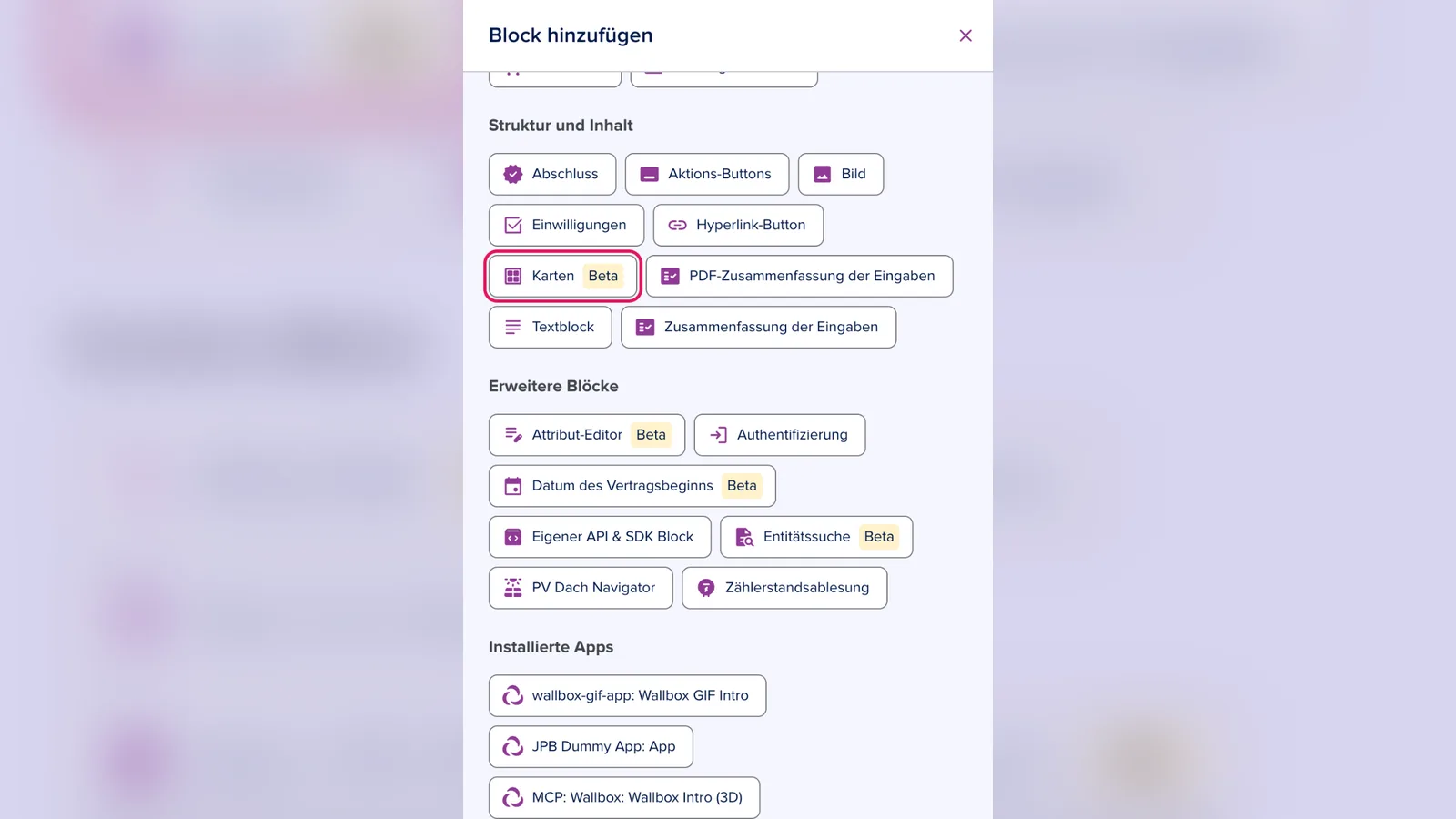
2. Füge einen neuen Block hinzu und wähle Karten.
Wichtig
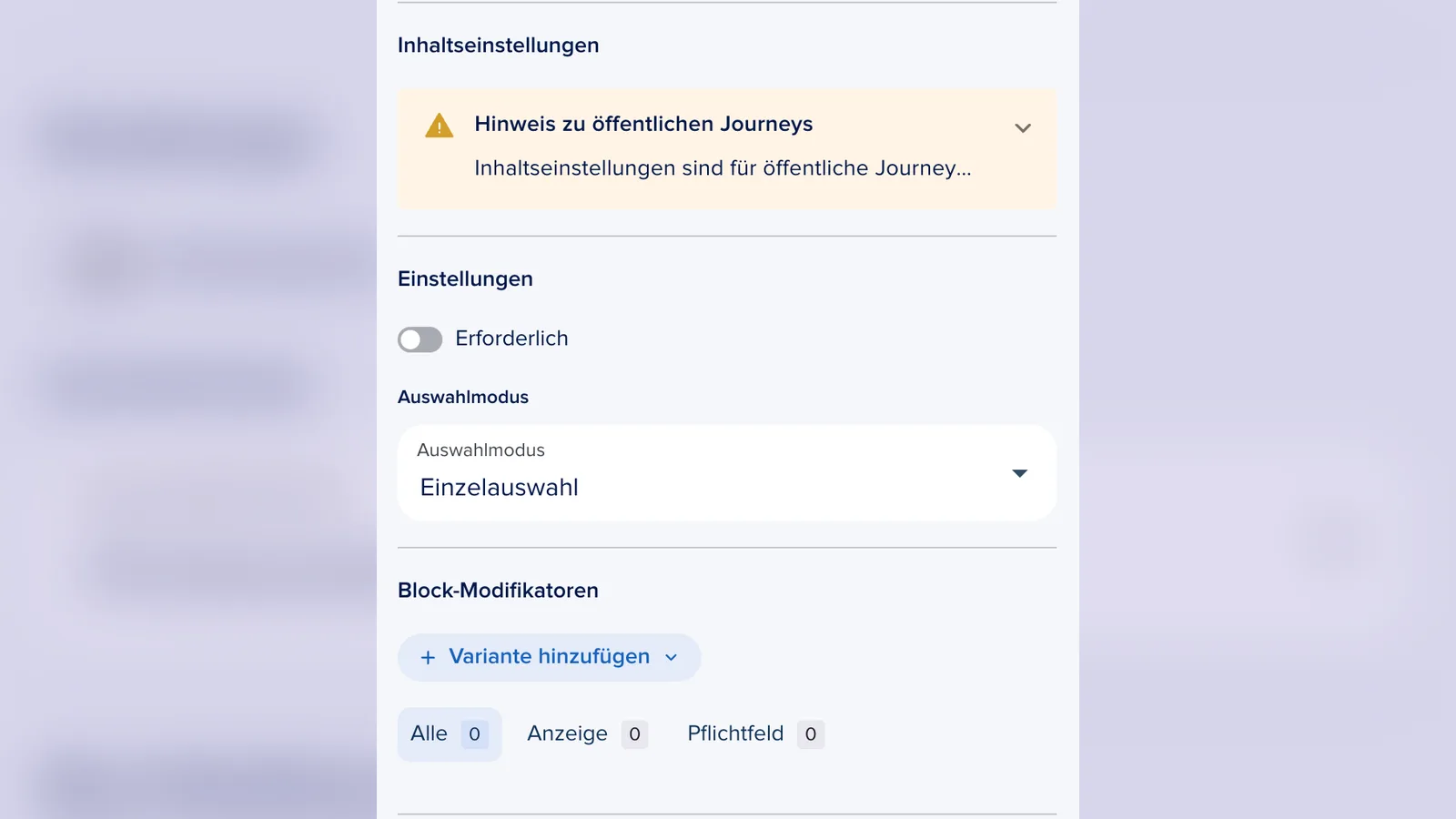
In öffentlichen Journeys sind die Inhaltseinstellungen aus Datenschutzgründen gesperrt. Füge einen Block Authentifizierung hinzu und aktiviere private Schritte in den Journey-Einstellungen oder mache die Journey privat.
Entität und Filter festlegen
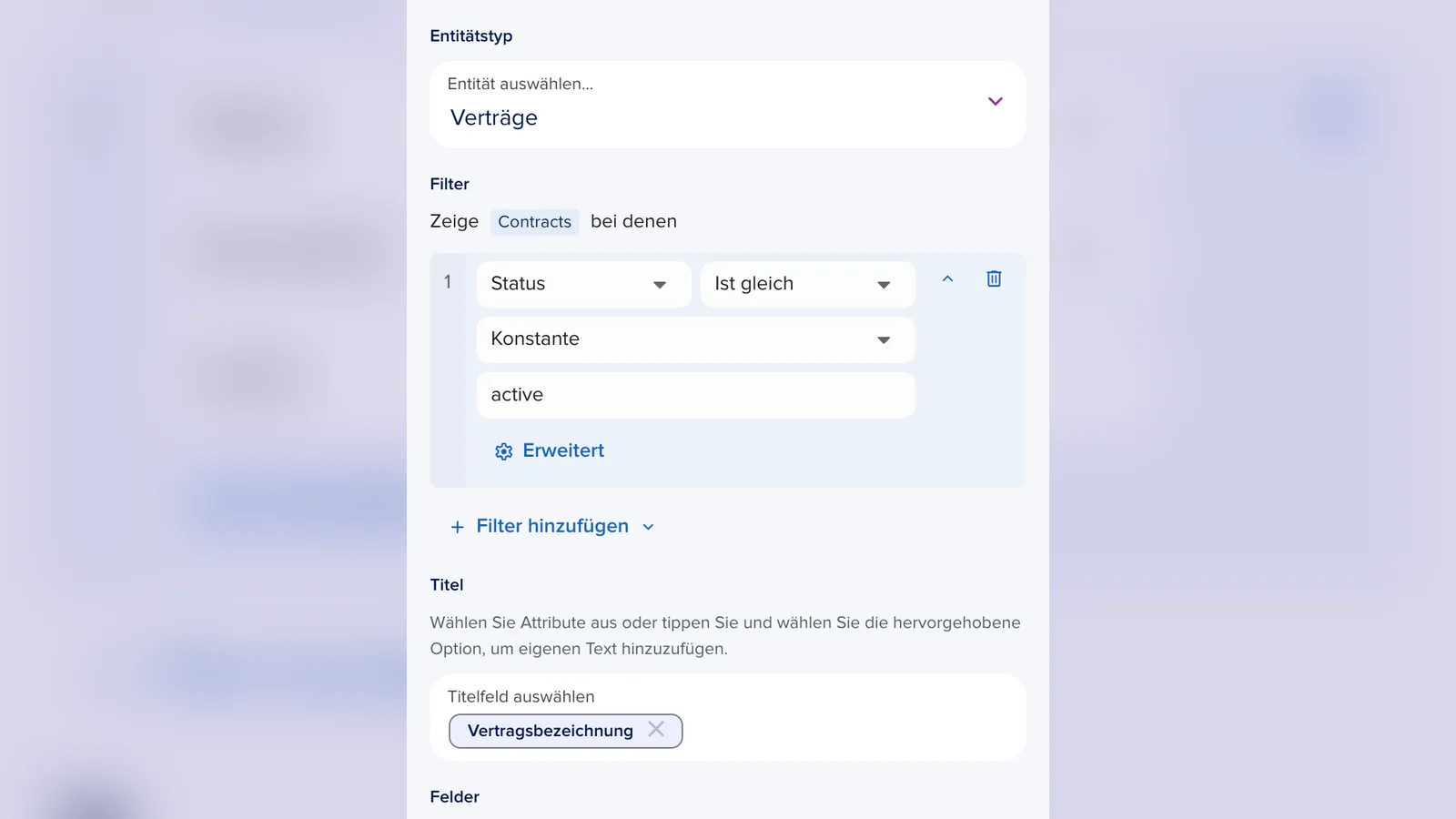
3. Wähle unter Inhaltseinstellungen beim Entitätstyp, welche Einträge als Karten erscheinen sollen, zum Beispiel Verträge.
4. Klicke unter Filter auf Filter hinzufügen und wähle Basisfilter oder Zielfilter. Beim Basisfilter stellst du die Bedingung aus Feld, Vergleich und Wert zusammen, zum Beispiel Status ist gleich active. Beim Zielfilter wählst du eine bestehende Zielgruppe aus.
Als Vergleich stehen ist gleich, ist nicht gleich, enthält, ist in, ist leer und ist nicht leer zur Verfügung. Unter Feld siehst du nur Attribute des gewählten Entitätstyps.
Mehrere Filter verknüpfst du mit UND oder ODER, zum Beispiel Kunde ist gleich contact_id UND Status ist gleich active. Filtern kannst du nach jedem Attribut der Entität, auch wenn es nicht auf der Karte erscheint. Unter Vorgeschlagene Filter übernimmst du passende Filter per Klick.
5. Lege fest, woher der Wert kommt: Konstante für einen festen Wert, Block für eine Antwort aus einem früheren Schritt, Kontextparameter zum Beispiel für die contact_id oder Datenquelle.
Hinweis
Ohne Filter erscheinen alle Einträge dieses Typs, auf die deine Kunden zugreifen dürfen. In Portal-Journeys übergibt epilot den angemeldeten Kunden automatisch, sodass deine Kunden nur ihre eigenen Einträge sehen.
Inhalte der Karten festlegen
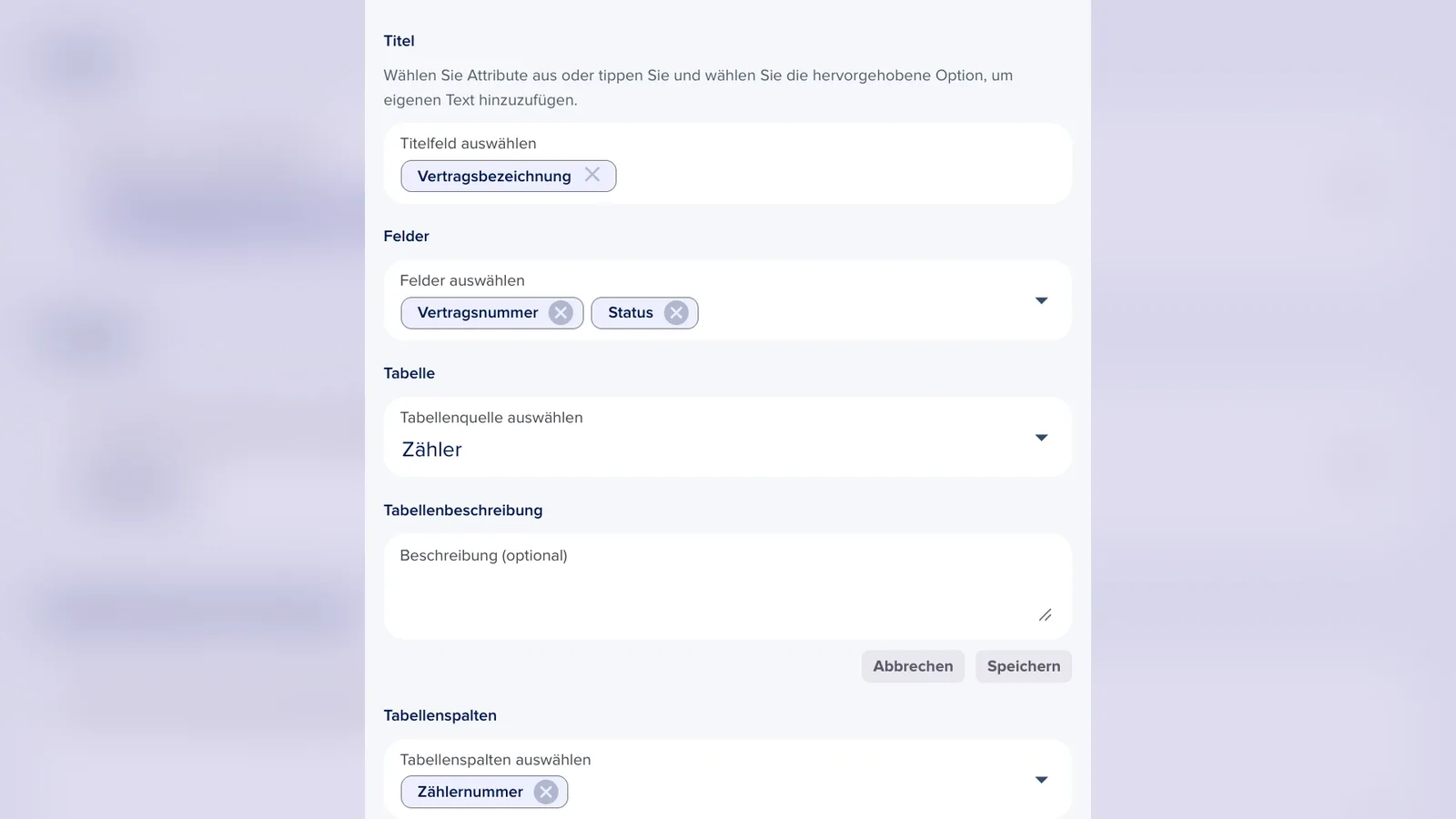
6. Wähle unter Titel das Attribut für die Überschrift der Karte, zum Beispiel Vertragsbezeichnung. Du kannst auch eigenen Text eintippen und mit Attributen kombinieren.
7. Wähle unter Felder die Attribute, die auf der Karte erscheinen, zum Beispiel Vertragsnummer und Status.
8. Optional: Wähle unter Tabelle eine verknüpfte Entität, zum Beispiel Zähler, und lege unter Tabellenspalten die Spalten fest, zum Beispiel Zählernummer. Unter Tabellenbeschreibung kannst du einen kurzen Text über der Tabelle ergänzen.
Auswahl festlegen
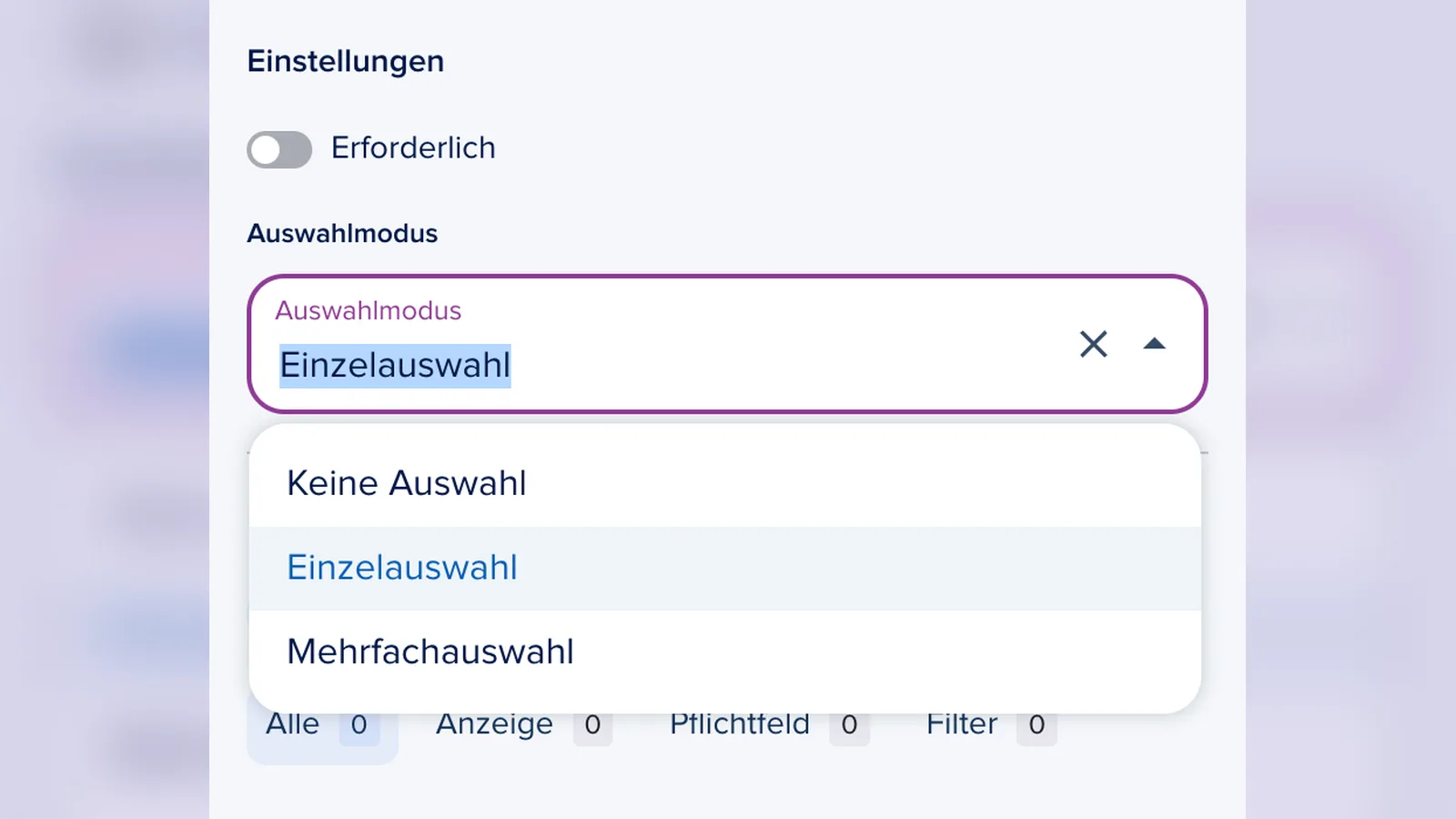
9. Wähle unter Auswahlmodus, ob deine Kunden die Karten nur ansehen (Keine Auswahl), genau eine Karte wählen (Einzelauswahl) oder mehrere Karten wählen (Mehrfachauswahl).
10. Aktiviere Erforderlich, wenn deine Kunden mindestens eine Karte auswählen müssen, um weiterzukommen.
11. Optional: Aktiviere Suche aktivieren, damit deine Kunden die Karten durchsuchen können, zum Beispiel nach der Vertragsnummer. Gesucht wird auch im Titel.
Die ausgewählten Karten erscheinen auch im Block Zusammenfassung der Eingaben.
Hinweis
In der Vorschau im Journey Builder siehst du nur Platzhalter. Die echten Einträge erscheinen erst, wenn deine Kunden die Journey öffnen.
Ausgewählte Einträge nach dem Absenden aktualisieren (optional)
Möchtest du die Einträge ändern, die deine Kunden ausgewählt haben – zum Beispiel die Bankverbindung an den gewählten Verträgen –, richtest du eine Journey-Automatisierung ein:
-
Öffne im Journey Builder oben den Bereich Automatisierung und füge die Aktion Entität erstellen/bearbeiten hinzu.
-
Wähle den Entitätstyp, zum Beispiel Vertrag, und aktiviere Bestehende Entitäten aktualisieren.
-
Ordne unter Zuordnen die Eingabefelder der Journey den Attributen zu, zum Beispiel die IBAN aus dem Block Zahlungsmethoden.
-
Klicke auf Änderungen speichern und speichere die Journey.
Nach dem Absenden werden genau die Einträge aktualisiert, die deine Kunden ausgewählt haben. Alle anderen bleiben unverändert.
Mit Block-Modifikatoren steuern (optional)
Mit den Block-Modifikatoren passt du das Verhalten des Blocks an frühere Antworten an, ohne ihn zu duplizieren. Klicke dazu unter Block-Modifikatoren auf Variante hinzufügen.
-
Anzeige nach Bedingung: Die Karten erscheinen nur in bestimmten Fällen.
-
Pflichtfeld nach Bedingung: Die Auswahl ist nur in bestimmten Fällen Pflicht.
-
Filter nach Bedingung: Je nach früheren Antworten gelten andere Filter, sobald du einen Filter angelegt hast.