
Aktions-Buttons
Mit dem Block Aktions-Buttons steuerst du, wie deine Kunden durch die Journey navigieren. Über den Weiter-Button geht es zum nächsten Schritt oder die Journey wird abgeschickt, über Zurück gelangen deine Kunden zum vorherigen Schritt.
Dieser Artikel zeigt dir Schritt für Schritt, wie du die Buttons beschriftest und festlegst, was nach einem Klick passiert.
Hinweis
Jeder neue Schritt enthält automatisch einen Block Aktionsbuttons. Du musst ihn also meistens nicht selbst hinzufügen, sondern nur anpassen.
So funktioniert's
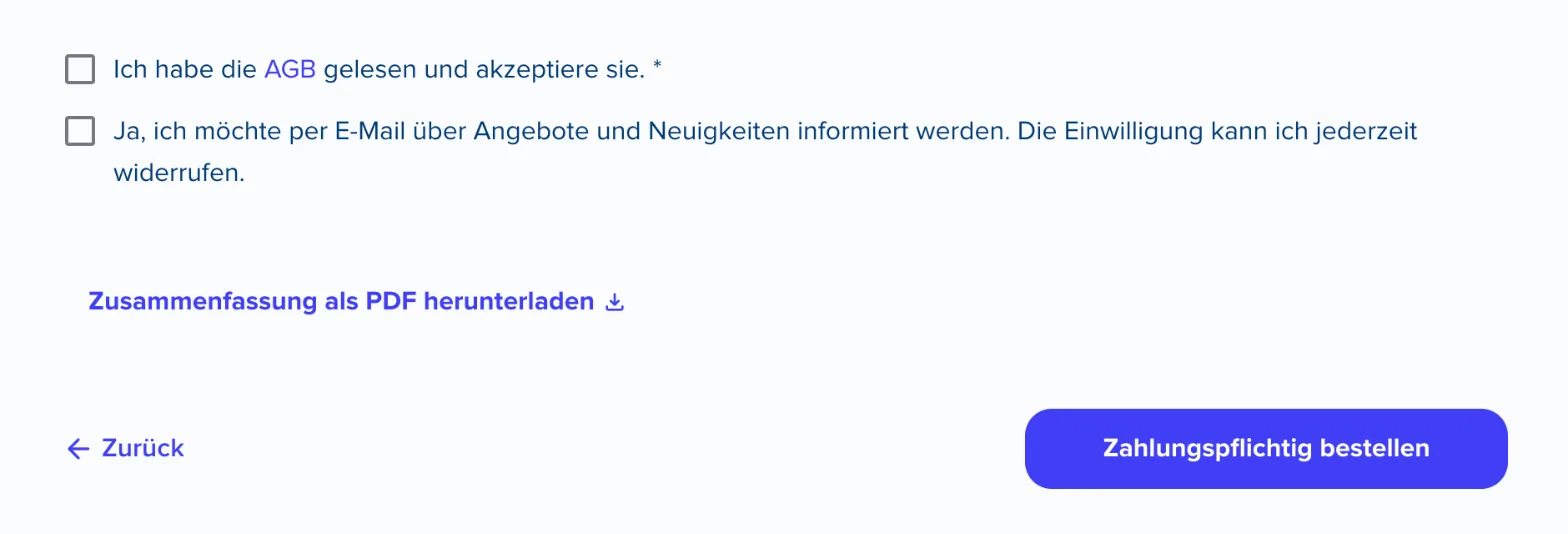
Die Buttons erscheinen am Ende des Schritts. Pflichtfelder werden geprüft, bevor deine Kunden weiterkommen. Im letzten Schritt vor der Bestätigung schickt der Weiter-Button die Daten ab, zum Beispiel mit der Beschriftung Zahlungspflichtig bestellen.
Konfiguration
Block hinzufügen
1. Öffne deine Journey im Journey Builder und wähle den Schritt, in dem der Block erscheinen soll.
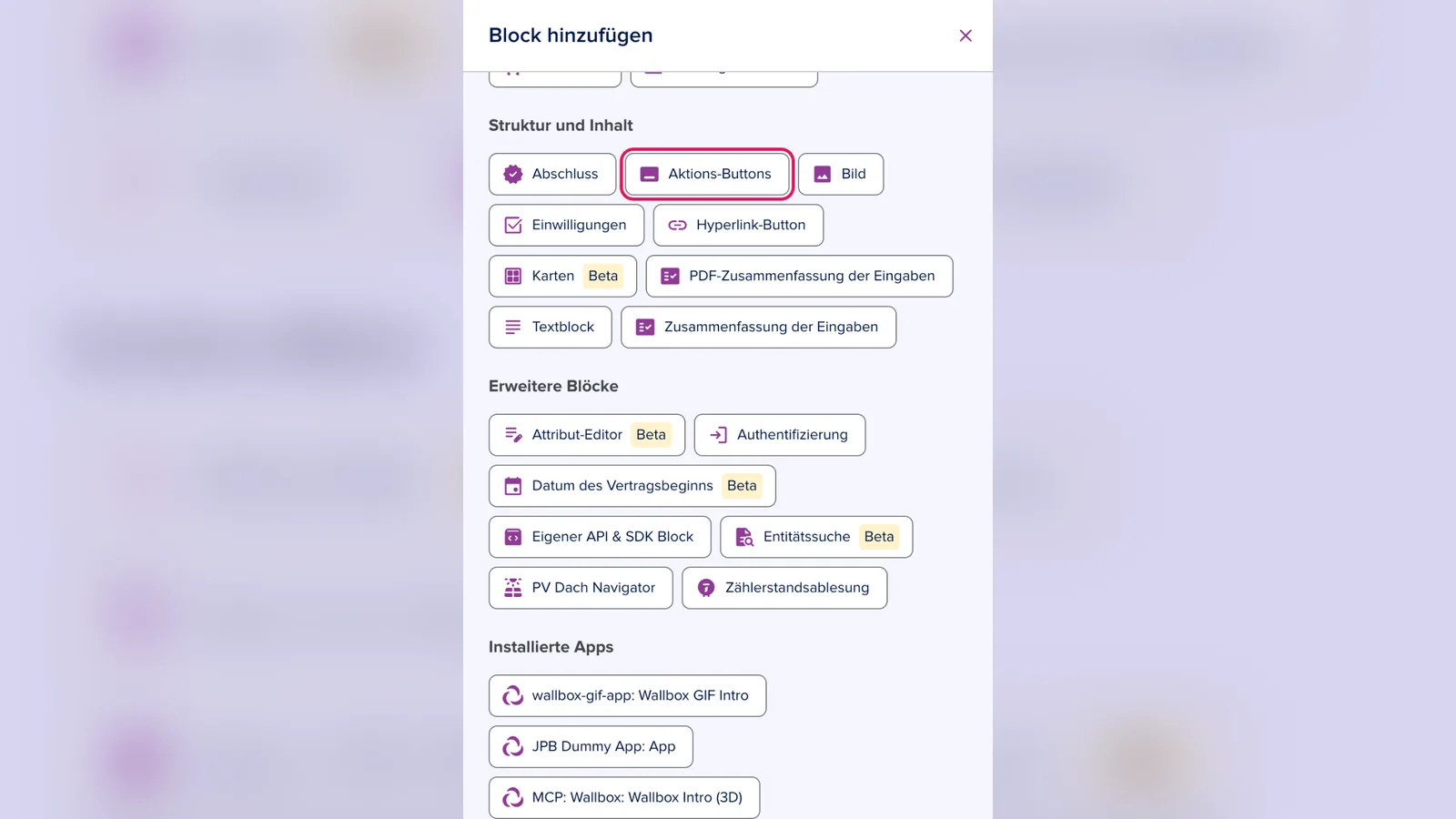
2. Füge einen neuen Block hinzu und wähle Aktions-Buttons.
Weiter-Button einrichten
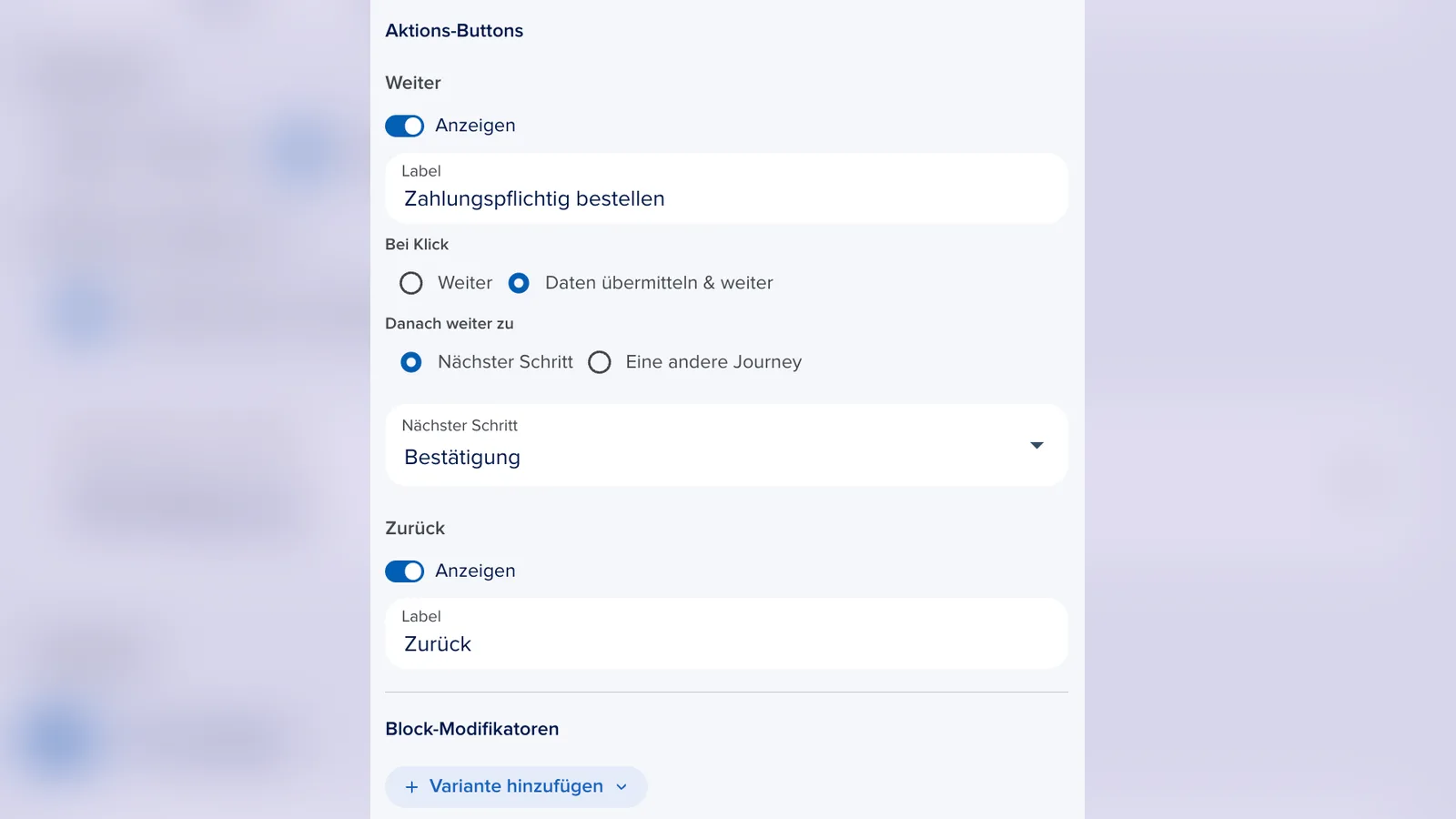
3. Lass unter Weiter den Schalter Anzeigen aktiviert und trage unter Label die Beschriftung ein, zum Beispiel Weiter oder Zahlungspflichtig bestellen.
4. Wähle unter Bei Klick, was passiert: Weiter führt zum nächsten Schritt, Daten übermitteln & weiter schickt die Journey ab und führt danach weiter.
5. Lege unter Danach weiter zu das Ziel fest: Nächster Schritt mit der Auswahl des Schritts, zum Beispiel Bestätigung, oder Eine andere Journey.
In eine andere Journey weiterleiten (optional)
Hinweis
Die Weiterleitung in eine andere Journey befindet sich in der geschlossenen Beta-Phase.
Wählst du unter Danach weiter zu die Option Eine andere Journey, öffnet sich nach dem Klick die gewählte Journey. Mit Weiter wechseln deine Kunden ohne Absenden in die andere Journey. Mit Daten übermitteln & weiter wird zuerst abgeschickt, und die Ziel-Journey öffnet sich nur, wenn das Absenden geklappt hat.
Mit Eingaben übernehmen füllt epilot in der Ziel-Journey alle Blöcke vor, die in beiden Journeys gleich heißen und vom gleichen Typ sind, zum Beispiel Kontakt. Kontextparameter werden immer übergeben. Datensätze, die die erste Journey anlegt, zum Beispiel einen Kontakt, kennt die Ziel-Journey dagegen nicht.
Unter Beziehungen siehst du, welche Journeys auf diese Journey verweisen.
Wichtig
Nach dem Wechsel kommen deine Kunden nicht mehr zur ersten Journey zurück, auch nicht mit dem Zurück-Button im Browser.
Zurück-Button einrichten
6. Aktiviere unter Zurück den Schalter Anzeigen und passe bei Bedarf das Label an.
Wichtig
Nutze Daten übermitteln & weiter nur einmal, im letzten Schritt mit Eingaben. Erst dann werden die Angaben deiner Kunden übermittelt und zum Beispiel Kontakte, Aufträge und Automatisierungen ausgelöst.
Hinweis
Mit Mobil am unteren Bildschirmrand fixieren bleiben die Buttons auf Smartphones immer sichtbar, auch wenn deine Kunden scrollen.
Mit Block-Modifikatoren steuern (optional)
Mit den Block-Modifikatoren passt du das Verhalten des Blocks an frühere Antworten an, ohne ihn zu duplizieren. Klicke dazu unter Block-Modifikatoren auf Variante hinzufügen.
- Anzeige nach Bedingung: Die Buttons erscheinen nur in bestimmten Fällen, zum Beispiel ein anderer Weiter-Button für Gewerbekunden.