
PDF-Zusammenfassung der Eingaben
Mit dem Block PDF-Zusammenfassung der Eingaben können deine Kunden ihre Angaben direkt in der Journey als PDF herunterladen – zum Beispiel als Übersicht über ihren Stromauftrag in deinem Corporate Design. Das PDF wird aus einer Word-Vorlage erstellt, die du vorher anlegst. So können deine Kunden ihre Angaben vor dem Absenden prüfen und für ihre Unterlagen speichern – in manchen Fällen ist eine solche Zusammenfassung sogar gesetzlich vorgeschrieben.
Dieser Artikel zeigt dir Schritt für Schritt, wie du die Vorlage hochlädst und den Download-Link anpasst.
Hinweis
Das PDF erstellt epilot nur für den Download durch deine Kunden. Eine Kopie wird nicht in epilot gespeichert.
So funktioniert's
Deine Kunden sehen in der Journey einen Download-Link. Ein Klick erstellt das PDF mit ihren bisherigen Angaben und lädt es automatisch herunter.

Konfiguration
Vorlage vorbereiten
1. Erstelle ein Word-Dokument (.docx), zum Beispiel mit dem Logo und den Farben deines Unternehmens.
2. Füge an den passenden Stellen die Journey-Variablen der Angaben ein, die im PDF erscheinen sollen. Den Namen der Variable findest du in jedem Block unter Generelle Einstellungen im Feld Journey Variable, zum Beispiel Zusammenfassung_Einwilligungen.
Alle Journey-Variablen findest du außerdem gesammelt im Tab Kontext unter Variablen – nach Schritten sortiert und unter Allgemeine Variablen.
Felder ohne Antwort bleiben in der Vorlage stehen und werden nicht ausgeblendet. Plane deine Vorlage deshalb so, dass auch leere Werte gut aussehen.
Anders als Variablen in E-Mail- und Dokumentvorlagen funktionieren Journey-Variablen schon vor dem Absenden der Journey. Variablen für Zahlungsbedingungen oder eigene Einwilligungen stehen dir erst zur Verfügung, wenn du die passenden Blöcke in der Journey angelegt hast.
Block hinzufügen
3. Öffne deine Journey im Journey Builder und wähle den Schritt, in dem der Block erscheinen soll – meist der letzte Schritt vor dem Absenden mit der Zusammenfassung.
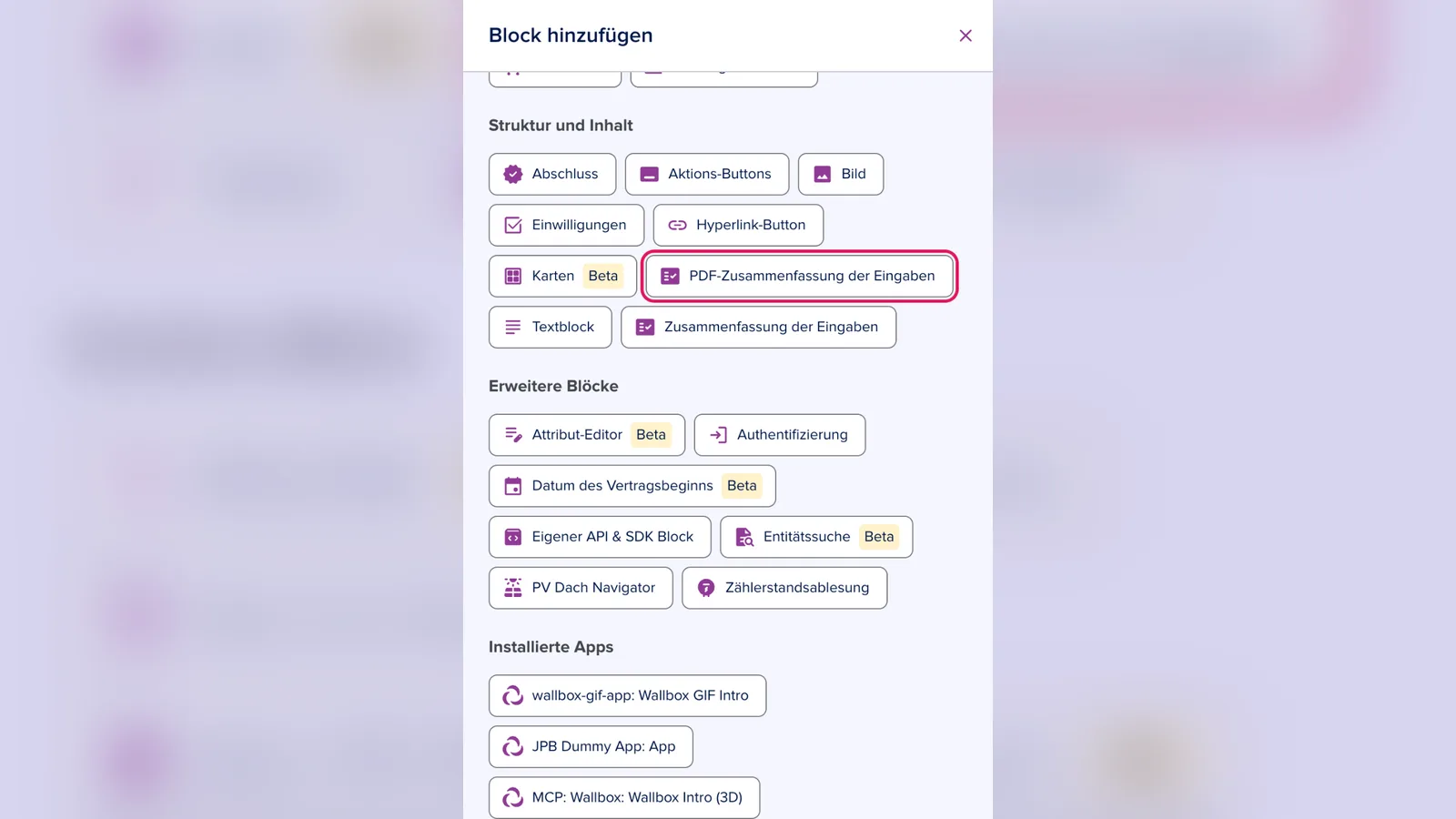
4. Füge einen neuen Block hinzu und wähle PDF-Zusammenfassung der Eingaben.
Vorlage hochladen und Link anpassen
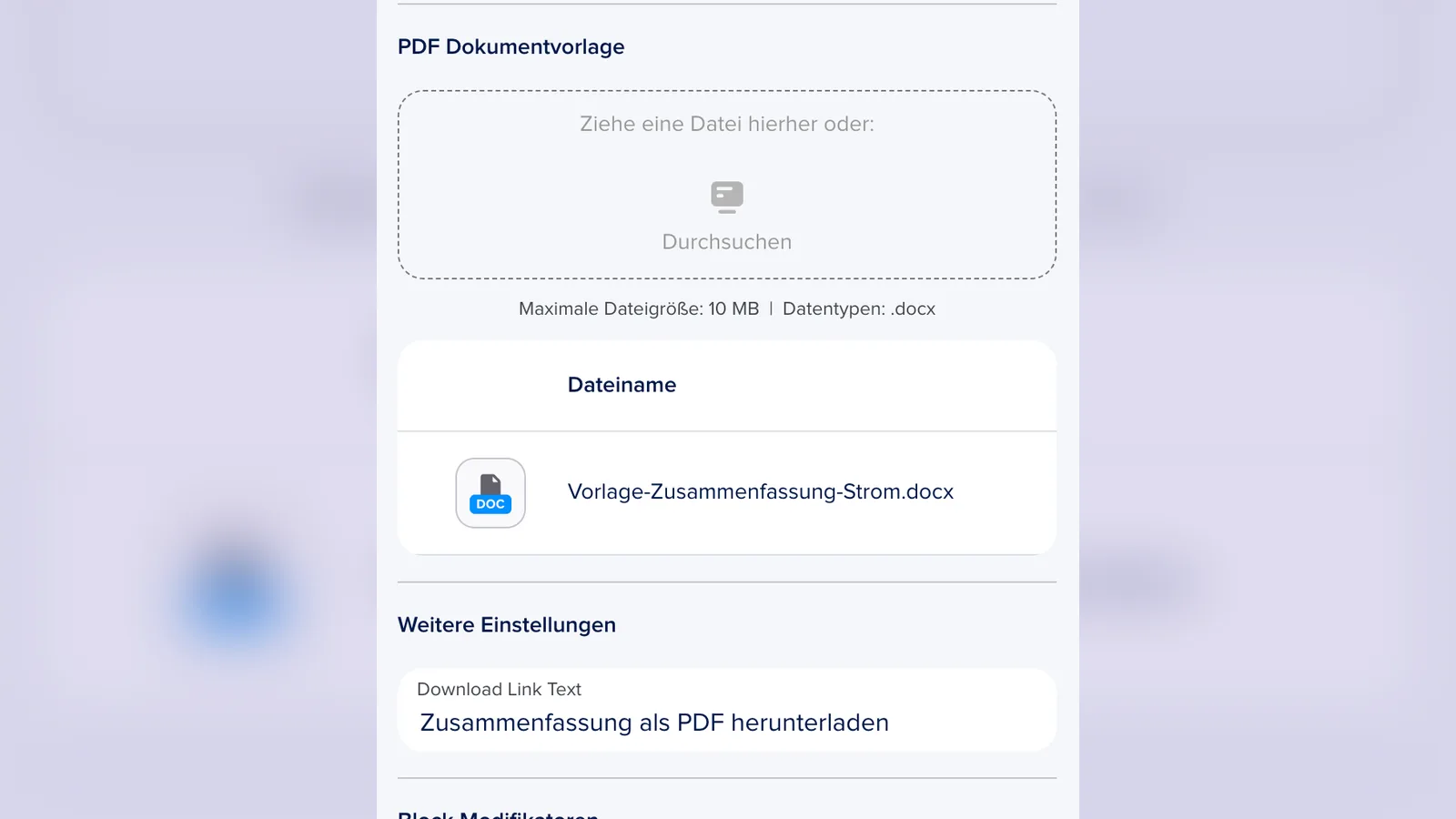
5. Ziehe deine Vorlage unter PDF Dokumentvorlage in das Feld oder klicke auf Durchsuchen. Erlaubt ist eine .docx-Datei bis 10 MB.
6. Passe unter Weitere Einstellungen den Download Link Text an, zum Beispiel Zusammenfassung als PDF herunterladen.
Wichtig
Solange keine Vorlage hochgeladen ist, sehen deine Kunden statt des Links nur den Hinweis Noch keine Vorlage für Zusammenfassungen ausgewählt. Prüfe den Download vor dem Veröffentlichen einmal selbst in der Journey.
Mit Block-Modifikatoren steuern (optional)
Mit den Block-Modifikatoren passt du das Verhalten des Blocks an frühere Antworten an, ohne ihn zu duplizieren. Klicke dazu unter Block-Modifikatoren auf Variante hinzufügen.
- Anzeige nach Bedingung: Der Download-Link erscheint nur in bestimmten Fällen.