
Bild
Mit dem Block Bild zeigst du ein Bild in deiner Journey an – zum Beispiel ein Banner zu deinem Ökostrom-Tarif, ein Foto vom Zählerschrank oder eine Grafik, die deinen Kunden einen Schritt erklärt.
Dieser Artikel zeigt dir Schritt für Schritt, wie du ein Bild hochlädst, die Bildbreite festlegst und das Bild barrierefrei einstellst.
Hinweis
Du kannst Bilder bis 3 MB in den Formaten JPG, JPEG, PNG, GIF und SVG verwenden. Auf Smartphones wird das Bild immer in voller Bildschirmbreite angezeigt.
So funktioniert's
Das Bild erscheint an der Stelle im Schritt, an der du den Block platziert hast. Wenn du es erlaubst, können deine Kunden das Bild per Klick vergrößern.
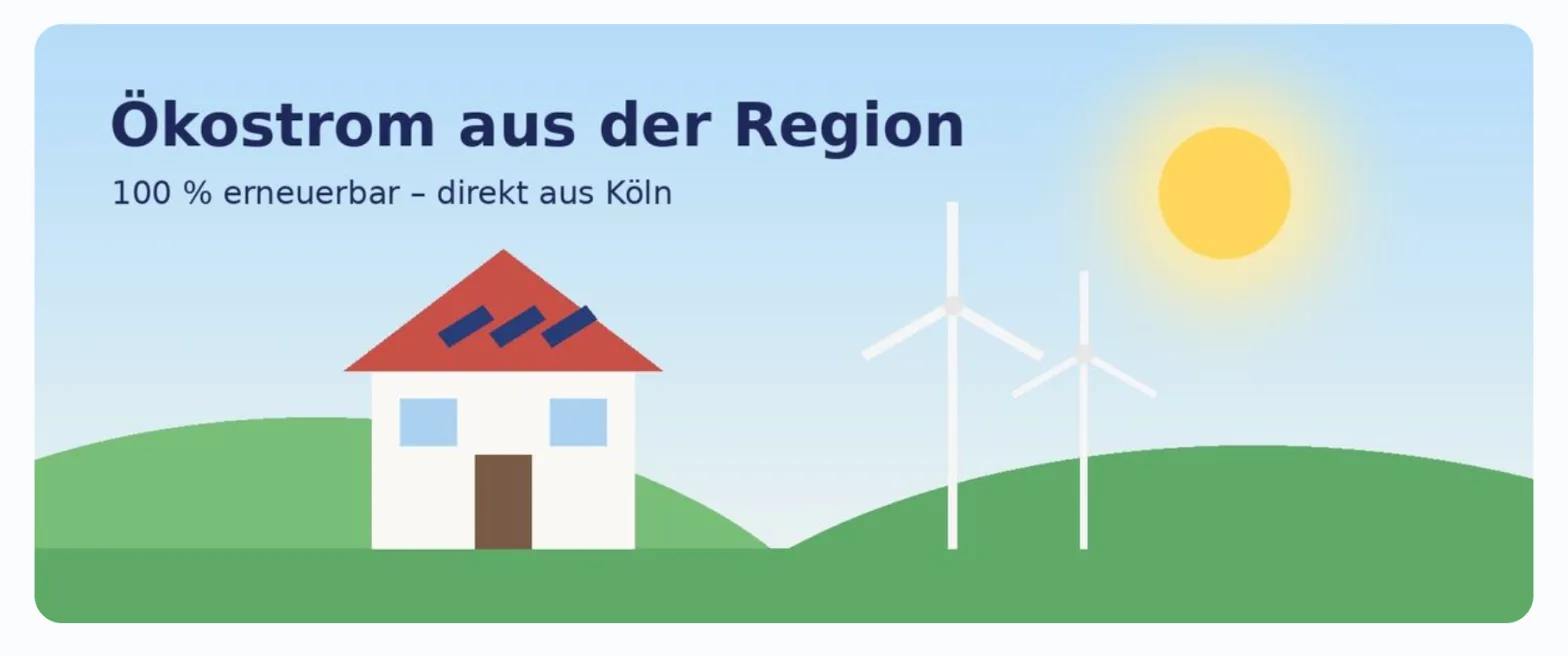
Konfiguration
Block hinzufügen
1. Öffne deine Journey im Journey Builder und wähle den Schritt, in dem der Block erscheinen soll.
2. Füge einen neuen Block hinzu und wähle Bild.
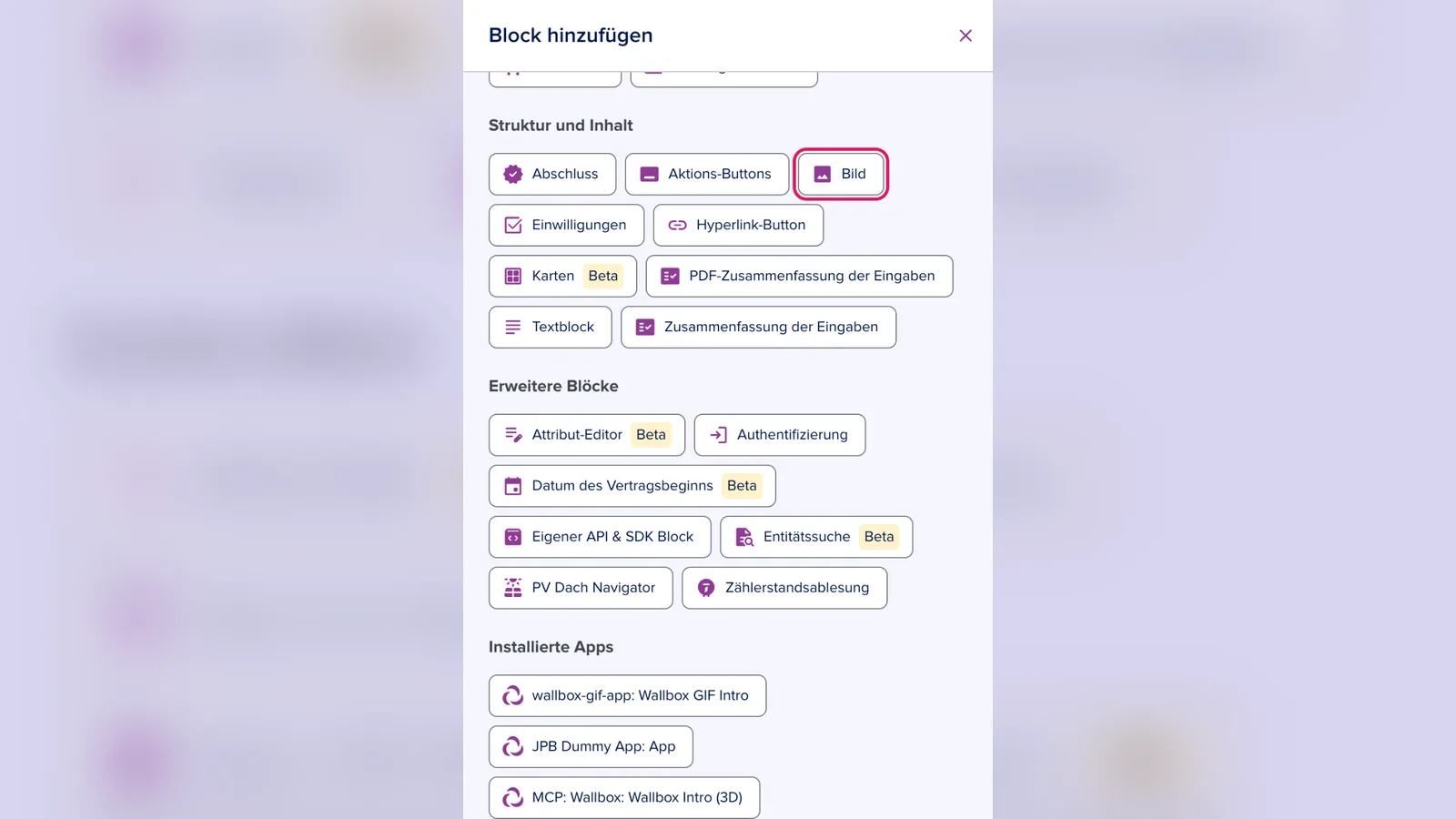
Bild auswählen
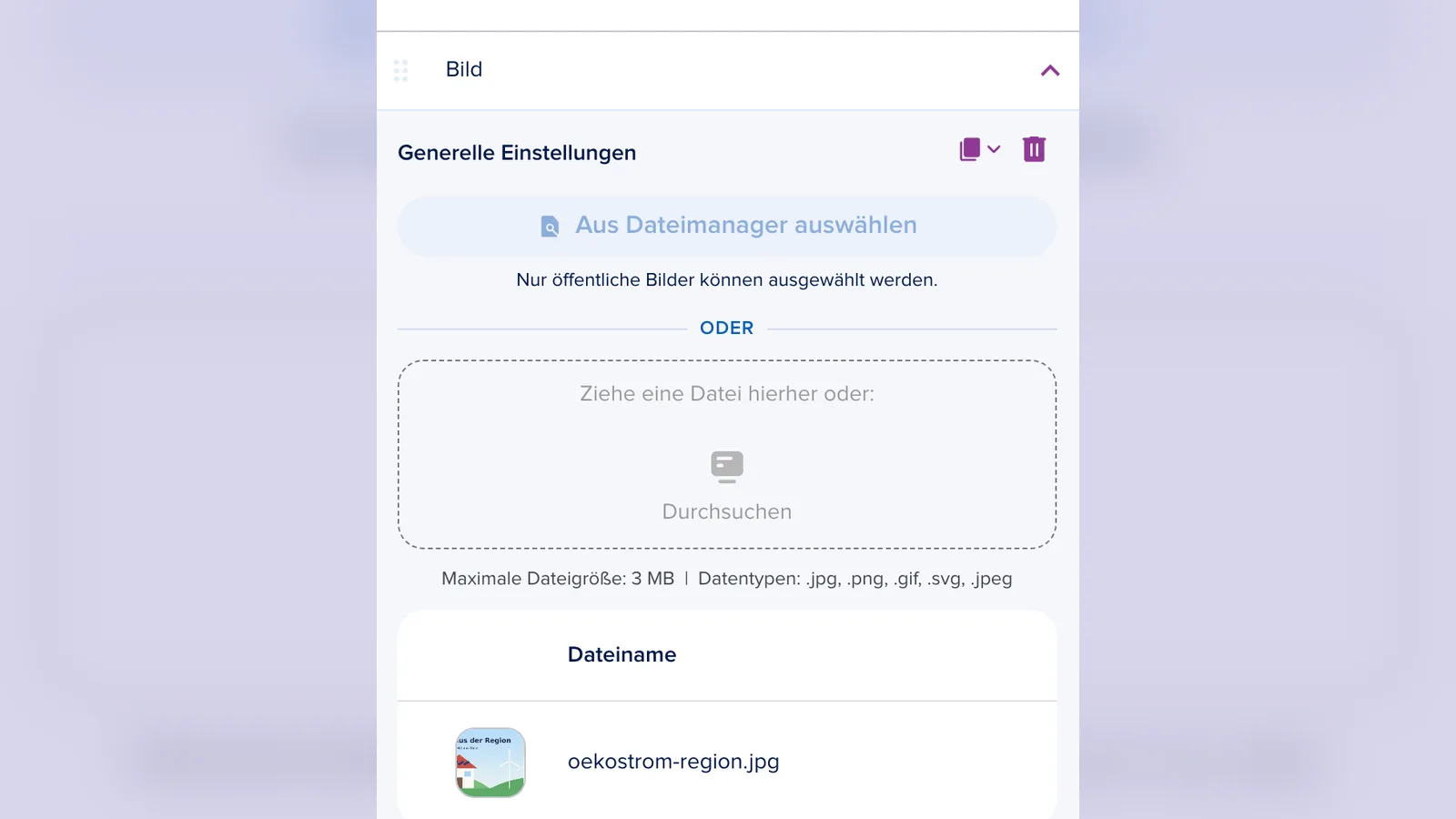
3. Wähle über Aus Dateimanager auswählen ein Bild, das bereits in epilot gespeichert ist, oder ziehe eine Datei in das Feld darunter beziehungsweise klicke auf Durchsuchen.
4. Das hochgeladene Bild erscheint in der Liste unter Dateiname. Über Datei entfernen tauschst du es bei Bedarf wieder aus.
Hinweis
Im Dateimanager kannst du nur öffentliche Bilder auswählen.
Darstellung festlegen
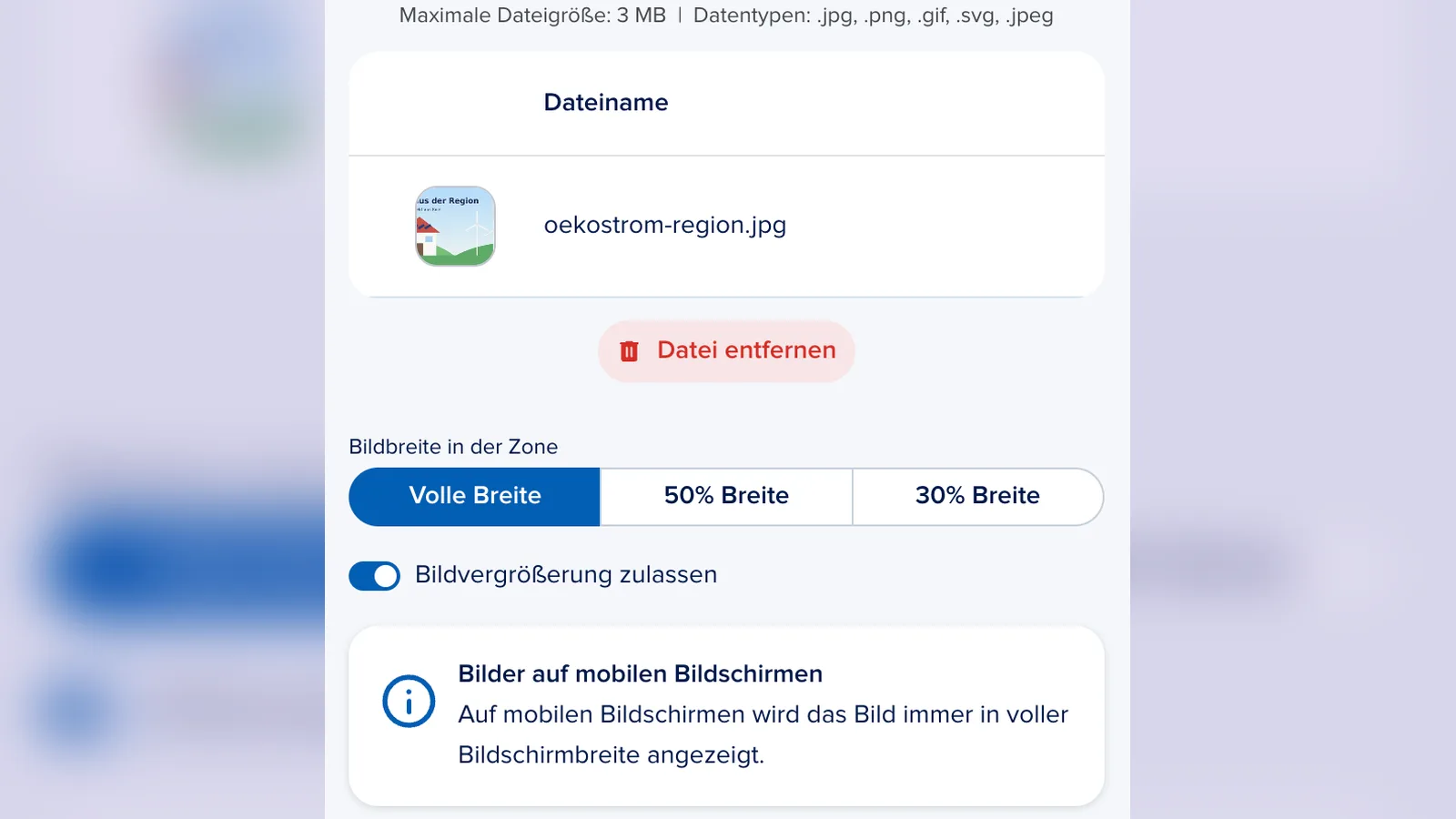
5. Lege unter Bildbreite in der Zone fest, wie breit das Bild angezeigt wird: Volle Breite, 50% Breite oder 30% Breite.
6. Aktiviere Bildvergrößerung zulassen, wenn deine Kunden das Bild vergrößert ansehen sollen, zum Beispiel bei einer Grafik mit vielen Details.
Tipp: Komprimiere große Bilder vor dem Hochladen, zum Beispiel mit einem Online-Tool zur Bildkomprimierung. So lädt deine Journey auch auf dem Smartphone schnell.
Barrierefreiheit einstellen
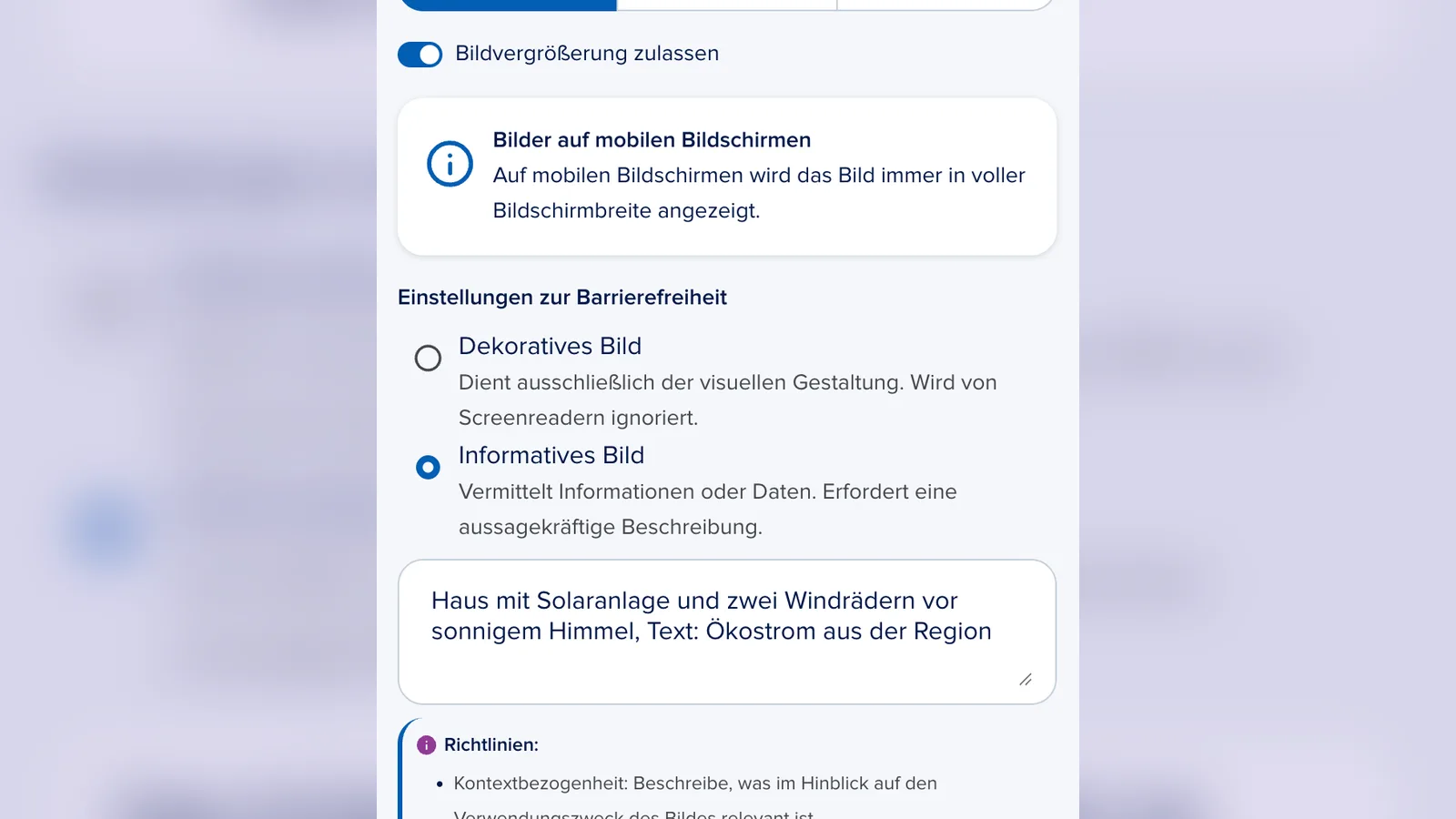
7. Wähle unter Einstellungen zur Barrierefreiheit, welche Rolle das Bild hat:
-
Dekoratives Bild: Das Bild dient nur der Gestaltung und wird von Screenreadern übersprungen.
-
Informatives Bild: Das Bild vermittelt Informationen. Beschreibe in ein bis zwei Sätzen, was darauf zu sehen ist, zum Beispiel Haus mit Solaranlage und zwei Windrädern vor sonnigem Himmel.
Wichtig
Enthält dein Bild Text oder wichtige Informationen, wähle Informatives Bild und gib eine Beschreibung ein. Nur so erhalten auch Kunden mit Screenreader alle Informationen.
Mit Block-Modifikatoren steuern (optional)
Mit den Block-Modifikatoren passt du das Verhalten des Blocks an frühere Antworten an, ohne ihn zu duplizieren. Klicke dazu unter Block-Modifikatoren auf Variante hinzufügen.
- Anzeige nach Bedingung: Das Bild erscheint nur in bestimmten Fällen, zum Beispiel ein Banner zum Ökostrom-Tarif nur, wenn deine Kunden Strom gewählt haben.