
Gruppen und wiederholbare Gruppen
Mit einer Gruppe fasst du mehrere Blöcke eines Schritts zusammen – zum Beispiel alle Fragen zum Gebäude unter einer gemeinsamen Überschrift oder zwei Eingabefelder nebeneinander. Mit einer wiederholbaren Gruppe machen deine Kunden dieselben Angaben mehrfach, zum Beispiel für jeden Stromspeicher, der schon im Haus installiert ist.
Dieser Artikel zeigt dir Schritt für Schritt, wie du Gruppen anlegst, Blöcke hineinziehst, Blöcke nebeneinander anzeigst und eine wiederholbare Gruppe einrichtest.
Hinweis
Die wiederholbare Gruppe befindet sich in der Beta-Phase und ist noch nicht für alle Organisationen freigeschaltet. Wende dich an deinen Ansprechpartner bei epilot, wenn du sie nutzen möchtest.
So funktioniert's
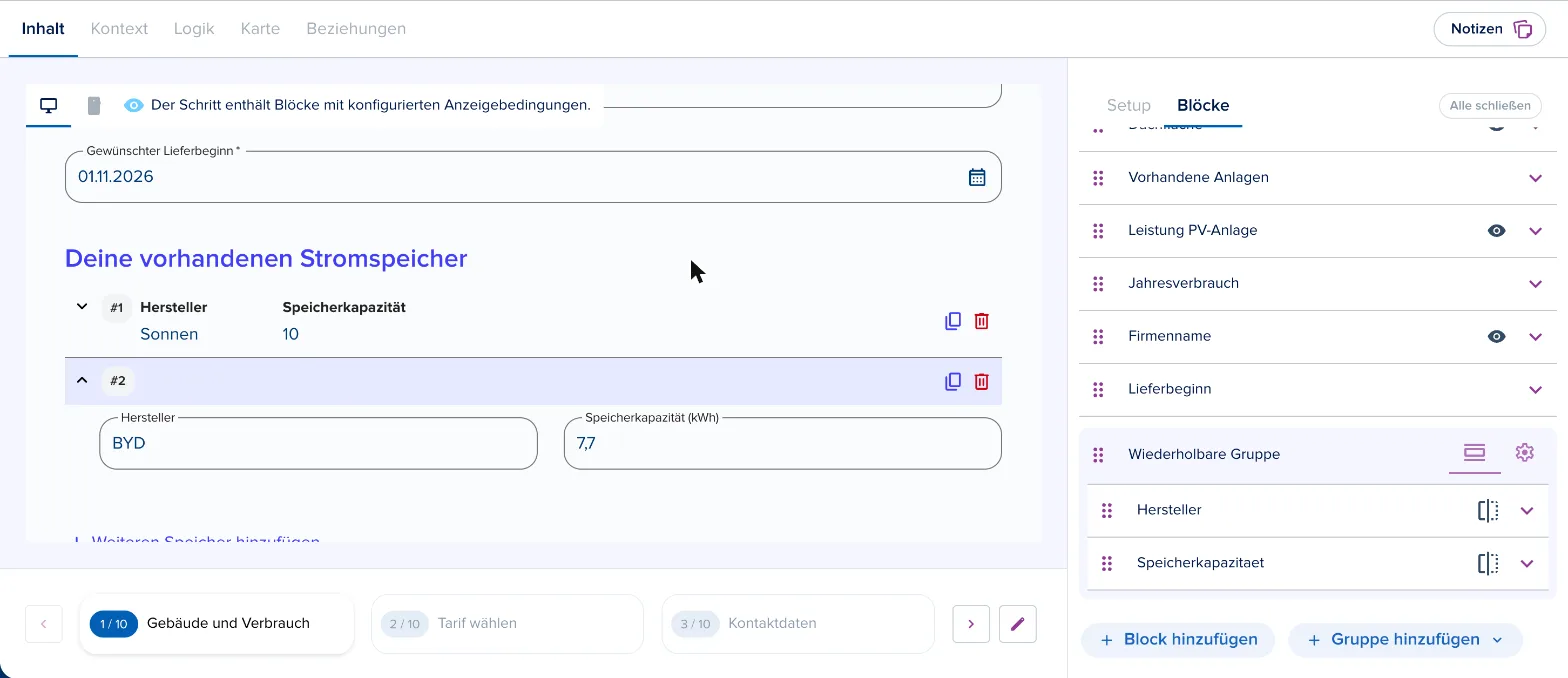
Eine Gruppe ist ein Rahmen für Blöcke mit gemeinsamen Einstellungen. In der Journey stehen die Blöcke einer Gruppe näher beieinander – auf Wunsch mit eigener Überschrift, Einleitungstext und gemeinsamer Blockkarte. Bei einer wiederholbaren Gruppe sehen deine Kunden die Felder zunächst einmal und fügen über eine Schaltfläche weitere Einträge hinzu. Fertige Einträge klappen zu einer kurzen Zeile zusammen.
Konfiguration
Gruppe hinzufügen
1. Öffne deine Journey im Journey Builder und wähle in der Schrittleiste den Schritt, zum Beispiel Gebäude und Verbrauch.
2. Klicke rechts unter Blöcke auf Gruppe hinzufügen und wähle Gruppe oder Wiederholbare Gruppe. Die Gruppe erscheint am Ende der Blockliste.
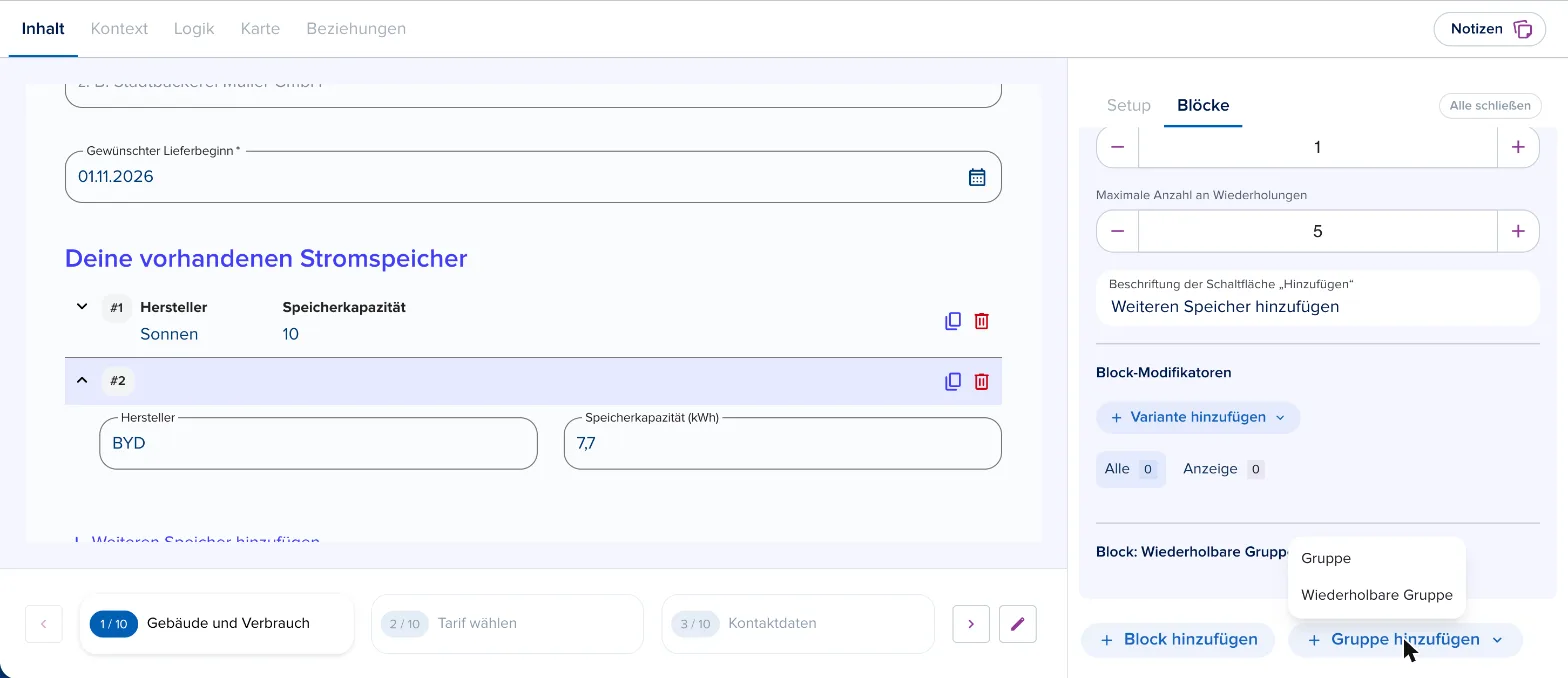
3. Ziehe die Gruppe am Punkte-Symbol an die gewünschte Position.
Blöcke in die Gruppe ziehen
4. Lege die Blöcke an, die in die Gruppe gehören, zum Beispiel eine Texteingabe Hersteller und eine Nummerneingabe Speicherkapazität (kWh).
5. Ziehe jeden Block am Punkte-Symbol in die Gruppe. Solange die Gruppe leer ist, siehst du den Hinweis Diese Gruppe ist leer. Ziehe Blöcke in diese Gruppe, um sie zusammenzufassen.
Möchtest du einen Block wieder einzeln verwenden, ziehe ihn aus der Gruppe heraus.
Gruppe einstellen
6. Klicke im Kopf der Gruppe auf das Zahnrad. Über das Symbol links daneben kehrst du zur Liste der Blöcke zurück.
7. Lege unter Generelle Einstellungen fest, ob die Gruppe eine Überschrift und einen Einleitungstext bekommt und ob sie Auf einer Blockkarte anzeigen soll. Die Blöcke in der Gruppe können zusätzlich eigene Überschriften haben.
8. Optional: Klicke unter Block-Modifikatoren auf Variante hinzufügen und wähle Anzeige, wenn die ganze Gruppe nur in bestimmten Fällen erscheinen soll – zum Beispiel nur, wenn deine Kunden bei der Gebäudeart Einfamilienhaus gewählt haben.
9. Über das Kopier-Symbol duplizierst du die Gruppe, über den Papierkorb löschst du sie.
Zwei Blöcke nebeneinander anzeigen
10. Öffne in der Gruppe den ersten Block und aktiviere unter Generelle Einstellungen Halbe Breite verwenden.
11. Aktiviere die Option auch beim Block direkt darunter. In der Vorschau stehen beide Blöcke jetzt nebeneinander. In der Blockliste zeigt ein Symbol an, welche Blöcke halbe Breite verwenden.
Wichtig
Halbe Breite funktioniert nur innerhalb einer Gruppe und immer für zwei Blöcke, die direkt hintereinander stehen. Ein dritter Block mit halber Breite erscheint in voller Breite – erst ein vierter steht wieder daneben.
Ist Halbe Breite aktiv, kannst du Überschrift und Einleitungstext des einzelnen Blocks nicht mehr bearbeiten. Nutze dafür die Überschrift der Gruppe.
Wiederholbare Gruppe einstellen
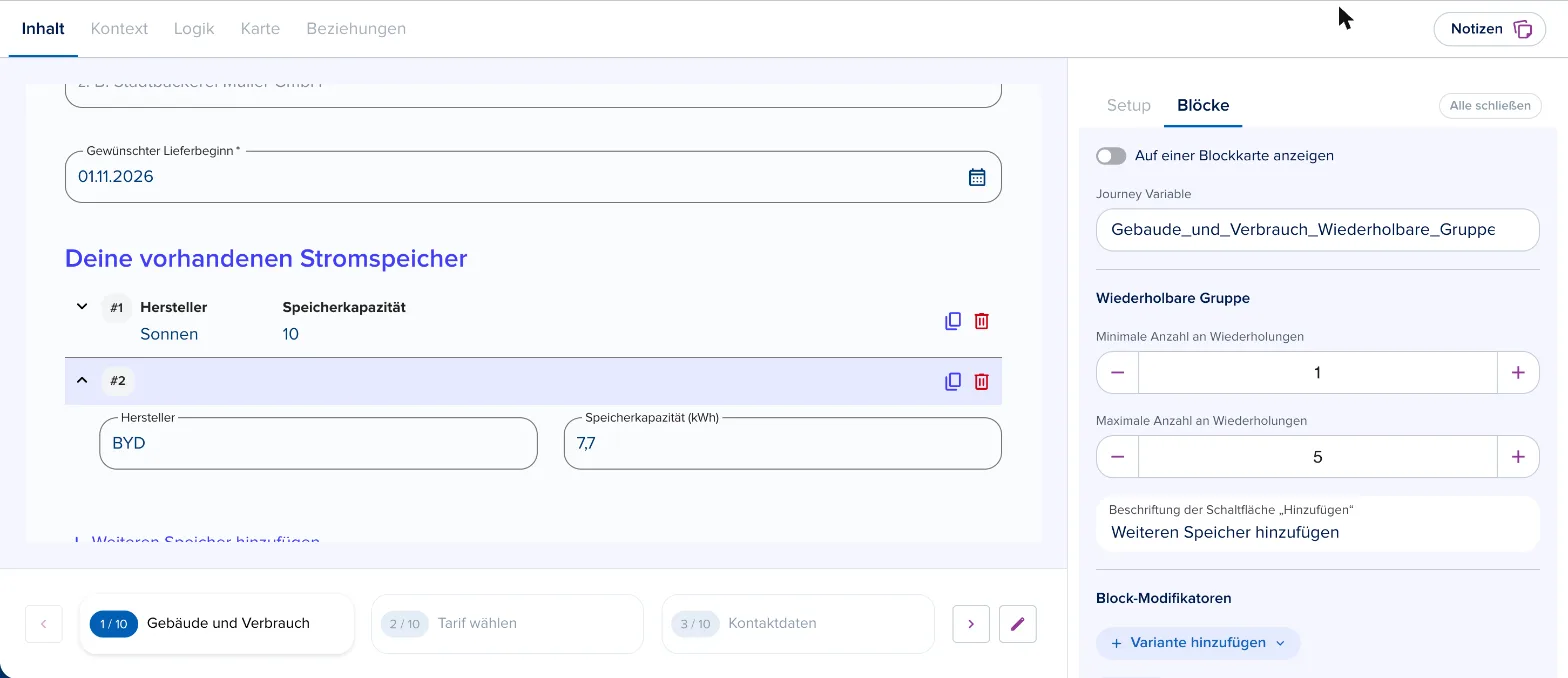
12. Öffne die Einstellungen der wiederholbaren Gruppe über das Zahnrad.
13. Lege unter Wiederholbare Gruppe die Minimale Anzahl an Wiederholungen fest, zum Beispiel 1, und die Maximale Anzahl an Wiederholungen, zum Beispiel 5.
14. Trage unter Beschriftung der Schaltfläche „Hinzufügen“ einen Text ein, zum Beispiel Weiteren Speicher hinzufügen.
Hinweis
In einer wiederholbaren Gruppe kannst du diese Blöcke verwenden: Texteingabe, Nummerneingabe, Datum, Binäre Eingabe, Einfachauswahl, Mehrfachauswahl und Upload. Gruppen lassen sich nicht ineinander verschachteln.
So sehen deine Kunden die wiederholbare Gruppe
-
Über die Schaltfläche, zum Beispiel Weiteren Speicher hinzufügen, legen sie einen neuen Eintrag an – bis die maximale Anzahl erreicht ist.
-
Jeder Eintrag ist nummeriert (#1, #2 …) und lässt sich über das Kopier-Symbol duplizieren oder über den Papierkorb löschen.
-
Fertige Einträge klappen zu einer Zeile mit den wichtigsten Angaben zusammen und lassen sich zum Bearbeiten wieder aufklappen. Ein Eintrag ohne Angaben zeigt Noch keine Angaben.
Tipp
In der zugeklappten Zeile steht über jedem Wert der Blockname. Vergib deshalb kurze, verständliche Blocknamen, zum Beispiel Hersteller und Kapazität.
Daten aus der wiederholbaren Gruppe verwenden
-
Die Angaben werden als Liste übermittelt – ein Eintrag pro Wiederholung.
-
In der Zusammenfassung der Eingaben und in der PDF-Zusammenfassung erscheint jeder Eintrag als eigener Abschnitt.
-
In der Journey-Automatisierung ordnest du die ganze Gruppe als eine Quelle zu. Die Blöcke in der Gruppe kannst du nicht einzeln zuordnen. Soll für jeden Eintrag eine eigene Entität entstehen, sprich deinen Ansprechpartner bei epilot an.
Wichtig
Bedingungen, Vorausfüllen und Validierung zwischen Blöcken innerhalb der Gruppe gelten für jeden Eintrag einzeln. Blöcke außerhalb der Gruppe können sich nicht auf Blöcke in der Gruppe beziehen – der Journey Builder zeigt dir dann eine Warnung.