
Zählerstandsablesung
Mit dem Block Zählerstandsablesung fragst du in der Journey Zählerstände deiner Kunden ab – zum Beispiel die Endablesung beim Auszug oder die jährliche Turnusablesung. Deine Kunden geben Zählernummer, Zählerstand und Ablesedatum ein, epilot speichert den Wert als Zählerstand am passenden Zähler.
Dieser Artikel zeigt dir Schritt für Schritt, wie du den Block einrichtest und festlegst, welche Felder deine Kunden ausfüllen.
Hinweis
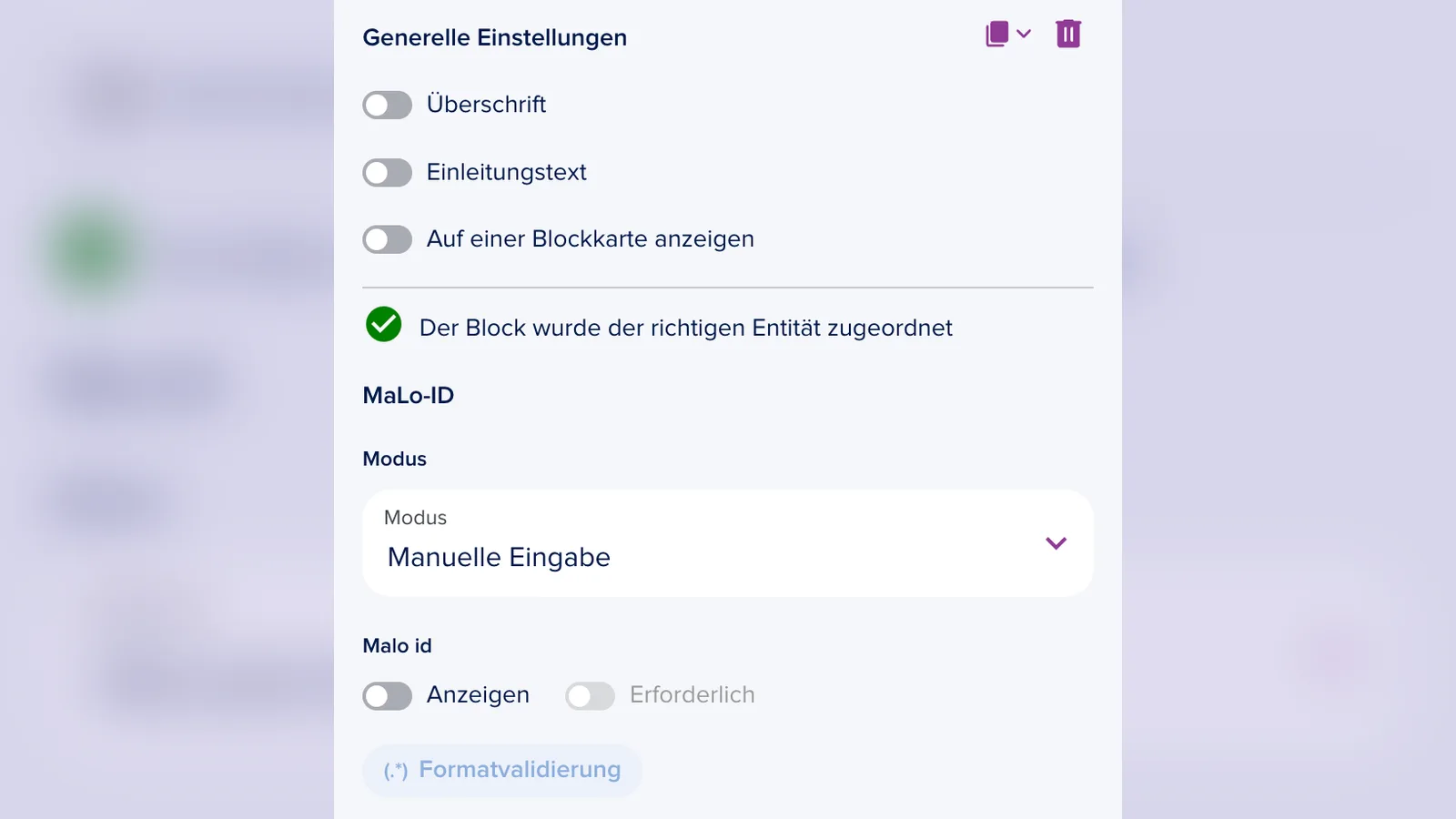
Der Block ist automatisch der richtigen Entität zugeordnet. Beim Hinzufügen legt epilot in der Automatisierung der Journey die Aktion Zählerstand hinzufügen an, die den Zählerstand nach dem Absenden am Zähler speichert.
So funktioniert's
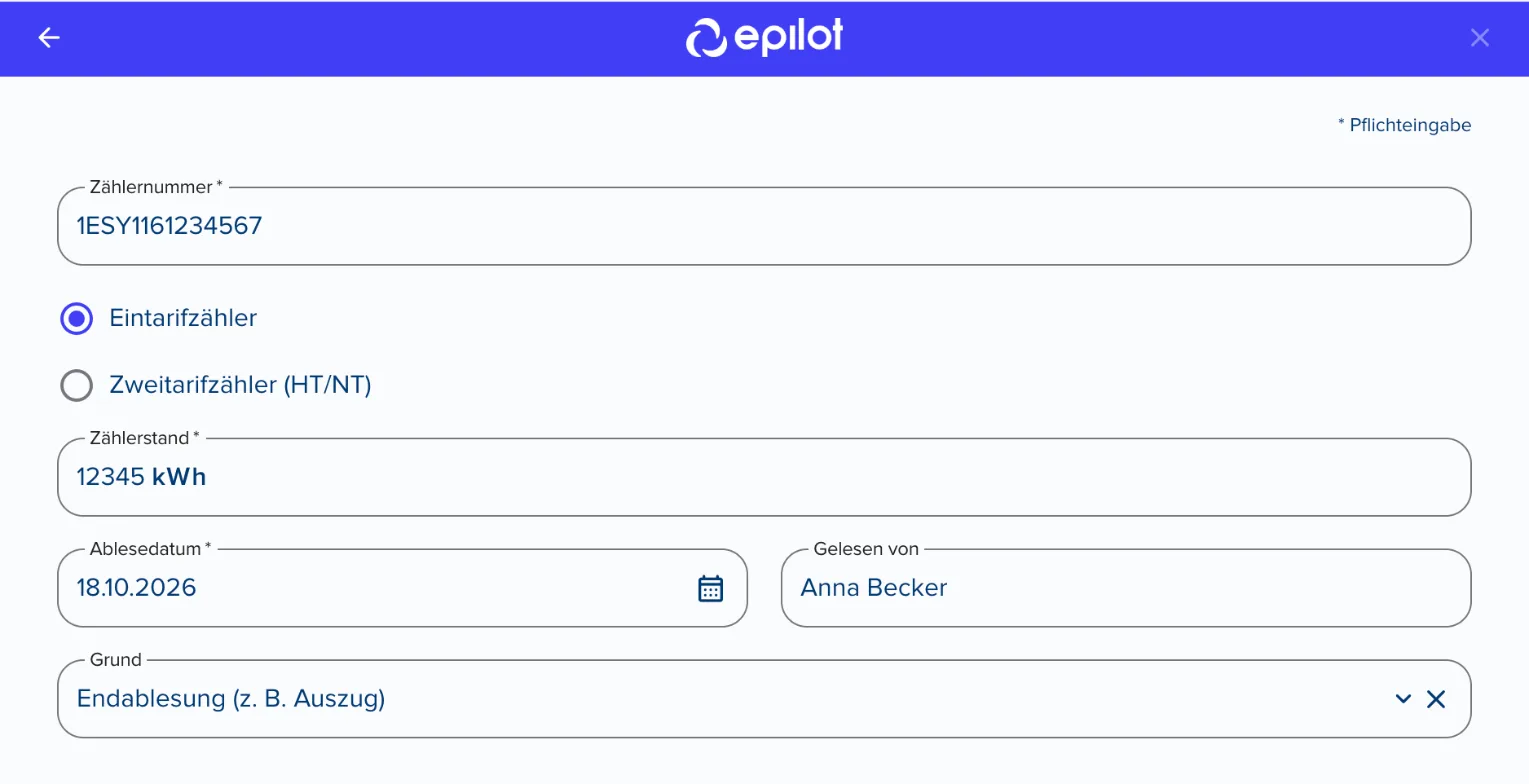
Deine Kunden tragen die Zählernummer ein und wählen bei Bedarf den Zählertyp. Bei einem Zweitarifzähler erscheinen getrennte Felder für HT und NT, bei einem Zweirichtungszähler für Verbrauch und Einspeisung. Das Ablesedatum ist mit dem heutigen Datum vorbelegt.
Konfiguration
Block hinzufügen
1. Öffne deine Journey im Journey Builder und wähle den Schritt, in dem der Block erscheinen soll.
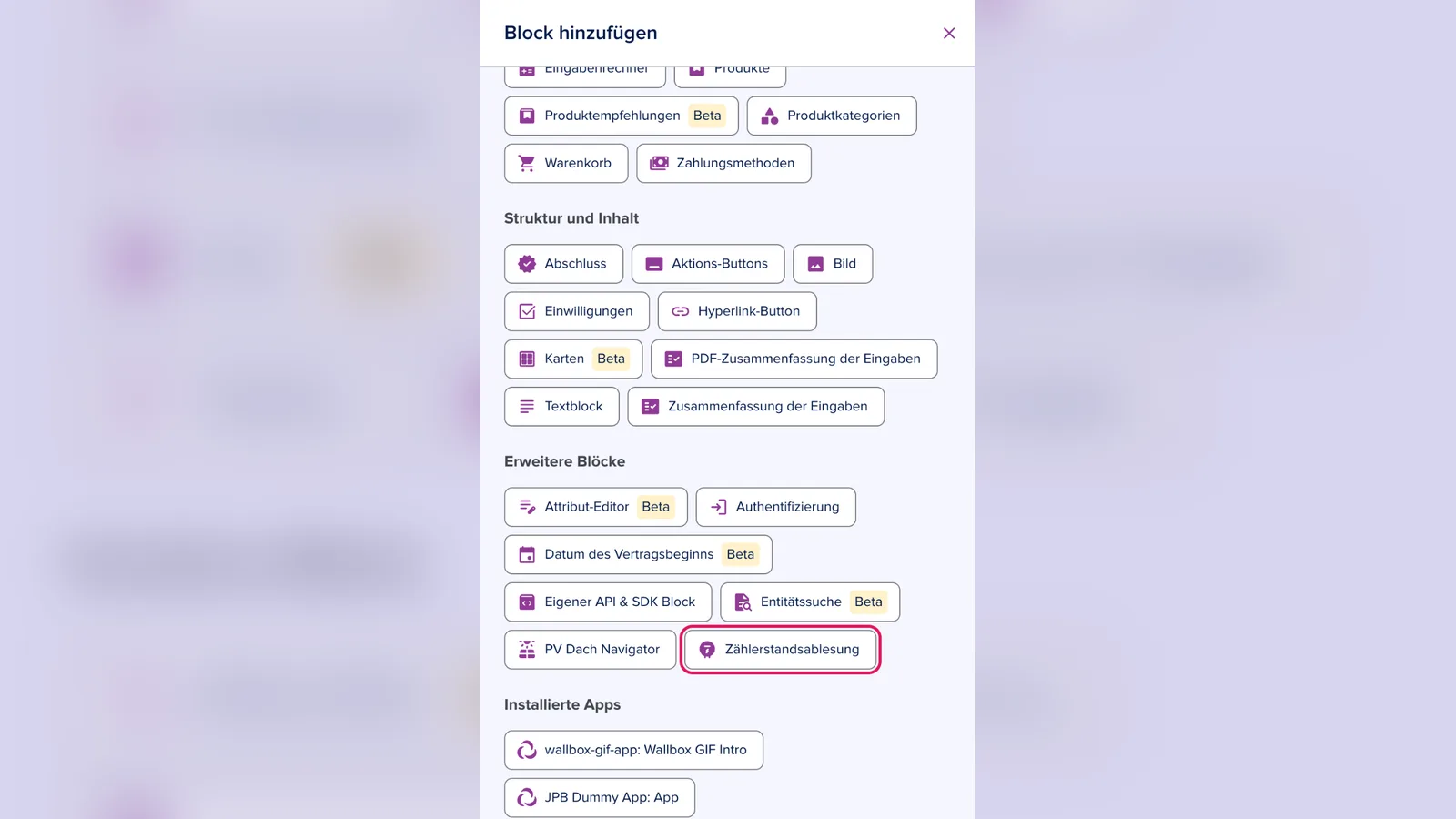
2. Füge einen neuen Block hinzu und wähle Zählerstandsablesung.
Marktlokation (MaLo-ID) festlegen (optional)
3. Wähle unter MaLo-ID beim Modus, woher die Marktlokation kommt: Manuelle Eingabe, wenn deine Kunden die MaLo-ID selbst eintragen, oder eine der Optionen, mit der die Journey den Zähler aus einem Vertrag oder einem Zählerfilter übernimmt.
Kommt der Zähler aus einer Datenquelle, zum Beispiel aus einem Karten-Block mit den Zählern deiner Kunden, grenzt du die angezeigten Zähler bei Bedarf über Filter ein.
4. Aktiviere unter Malo id den Schalter Anzeigen, wenn das Feld in der Journey erscheinen soll, und bei Bedarf Erforderlich. Über Formatvalidierung prüfst du die Eingabe auf ein bestimmtes Format.
Zähler und Zählerstand festlegen
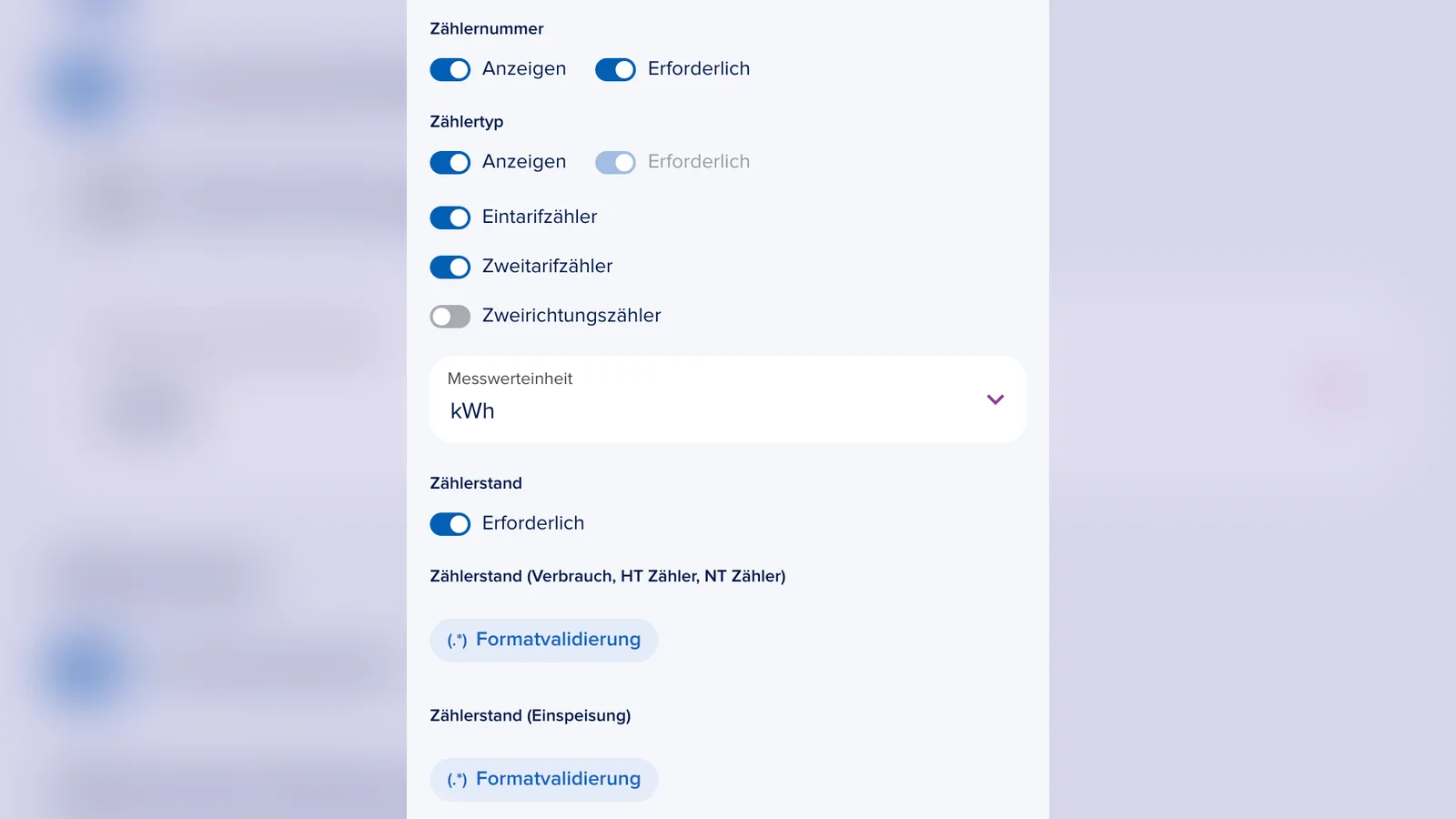
5. Lege bei Zählernummer per Schalter fest, ob das Feld angezeigt wird und Pflicht ist.
6. Aktiviere unter Zählertyp den Schalter Anzeigen und wähle die Zählertypen, zwischen denen deine Kunden wählen können: Eintarifzähler, Zweitarifzähler oder Zweirichtungszähler.
7. Wähle unter Messwerteinheit die Einheit des Zählerstands, zum Beispiel kWh für Strom oder m³ für Gas und Wasser.
8. Unter Zählerstand legst du über Formatvalidierung fest, welche Werte für Verbrauch und Einspeisung erlaubt sind.
Mit einer Validierungsregel prüfst du den neuen Zählerstand gegen die letzte Ablesung, zum Beispiel mit einer Toleranz in Prozent. Ist Fehler erlauben aktiv, sehen deine Kunden bei einem auffälligen Wert einen Hinweis, können den Schritt aber trotzdem abschließen. Ohne diese Option müssen sie den Wert korrigieren.
Ist am Zähler schon ein Zählerstand gespeichert, zeigt der Block den letzten Wert je Zählwerk an. So sehen deine Kunden direkt, ob ihre Eingabe plausibel ist.
Wichtig
Der Zählerstand ist kein festes Pflichtfeld. Sollen deine Kunden immer einen Wert angeben, mach das Feld zur Pflicht – zum Beispiel über die Feld-Modifikatoren.
Ablesung festlegen
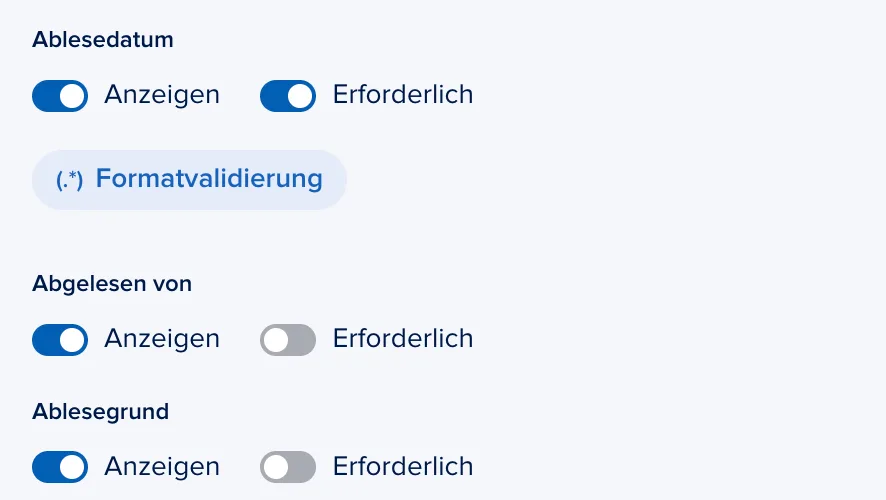
9. Lege bei Ablesedatum, Abgelesen von und Ablesegrund per Schalter fest, welche Felder erscheinen und welche Pflicht sind.
Das Ablesedatum darf nicht in der Zukunft liegen.
10. Unter Ablesegrund wählen deine Kunden zum Beispiel Regelmäßige Ablesung / Turnusablesung, Endablesung (z. B. Auszug), Erstablesung (z. B. Einzug) oder Zählerwechsel.
Mit Block-Modifikatoren steuern (optional)
Mit den Block-Modifikatoren passt du das Verhalten des Blocks an frühere Antworten an, ohne ihn zu duplizieren. Klicke dazu unter Block-Modifikatoren auf Variante hinzufügen.
- Anzeige nach Bedingung: Der Block erscheint nur in bestimmten Fällen.
Zusätzlich steuerst du unter Feld-Modifikatoren einzelne Felder des Blocks – zum Beispiel ein Feld nur unter bestimmten Bedingungen anzeigen, zur Pflicht machen oder vorausfüllen.