
Einwilligungen
Mit dem Block Einwilligungen holst du in der Journey die Zustimmungen deiner Kunden ein – zum Beispiel zu deinen AGB, zur Datenschutzerklärung oder zur Werbung per E-Mail. Jede Einwilligung erscheint als eigene Checkbox mit deinem Text.
Dieser Artikel zeigt dir Schritt für Schritt, wie du Einwilligungen hinzufügst, Texte mit Links formulierst und festlegst, welche Einwilligungen Pflicht sind.
Hinweis
Den Block platzierst du meistens im letzten Schritt vor dem Absenden, zum Beispiel zusammen mit der Zusammenfassung der Eingaben.
So funktioniert's
Deine Kunden sehen für jede Einwilligung eine Checkbox mit dem hinterlegten Text. Links im Text, zum Beispiel zu deinen AGB, öffnen die verlinkte Seite. Pflicht-Einwilligungen sind mit einem Sternchen markiert – ohne Zustimmung kommen deine Kunden nicht weiter.

Konfiguration
Block hinzufügen
1. Öffne deine Journey im Journey Builder und wähle den Schritt, in dem der Block erscheinen soll.
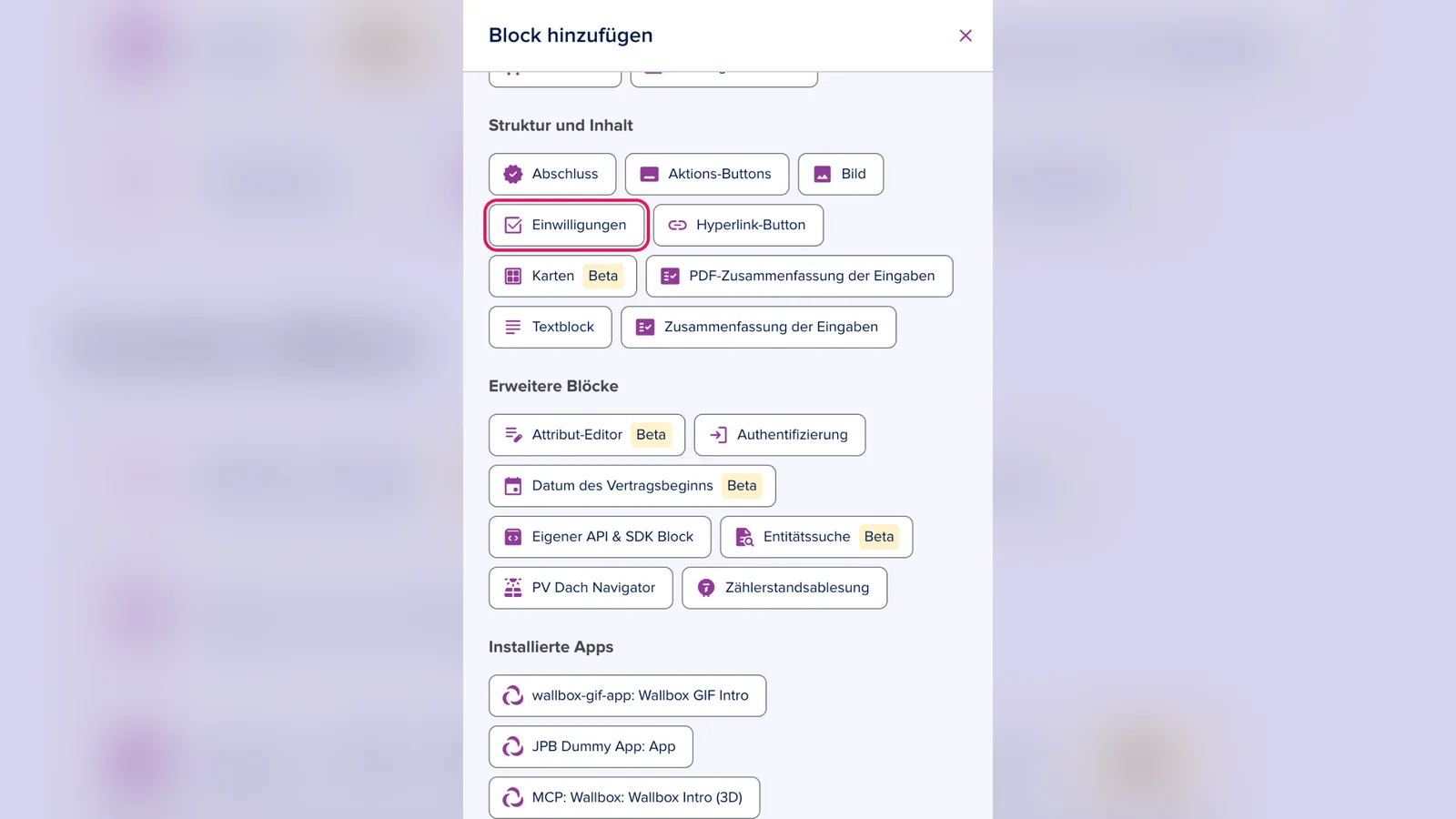
2. Füge einen neuen Block hinzu und wähle Einwilligungen.
Einwilligungen hinzufügen
3. Klicke unter Zustimmungen auf Einwilligung hinzufügen.
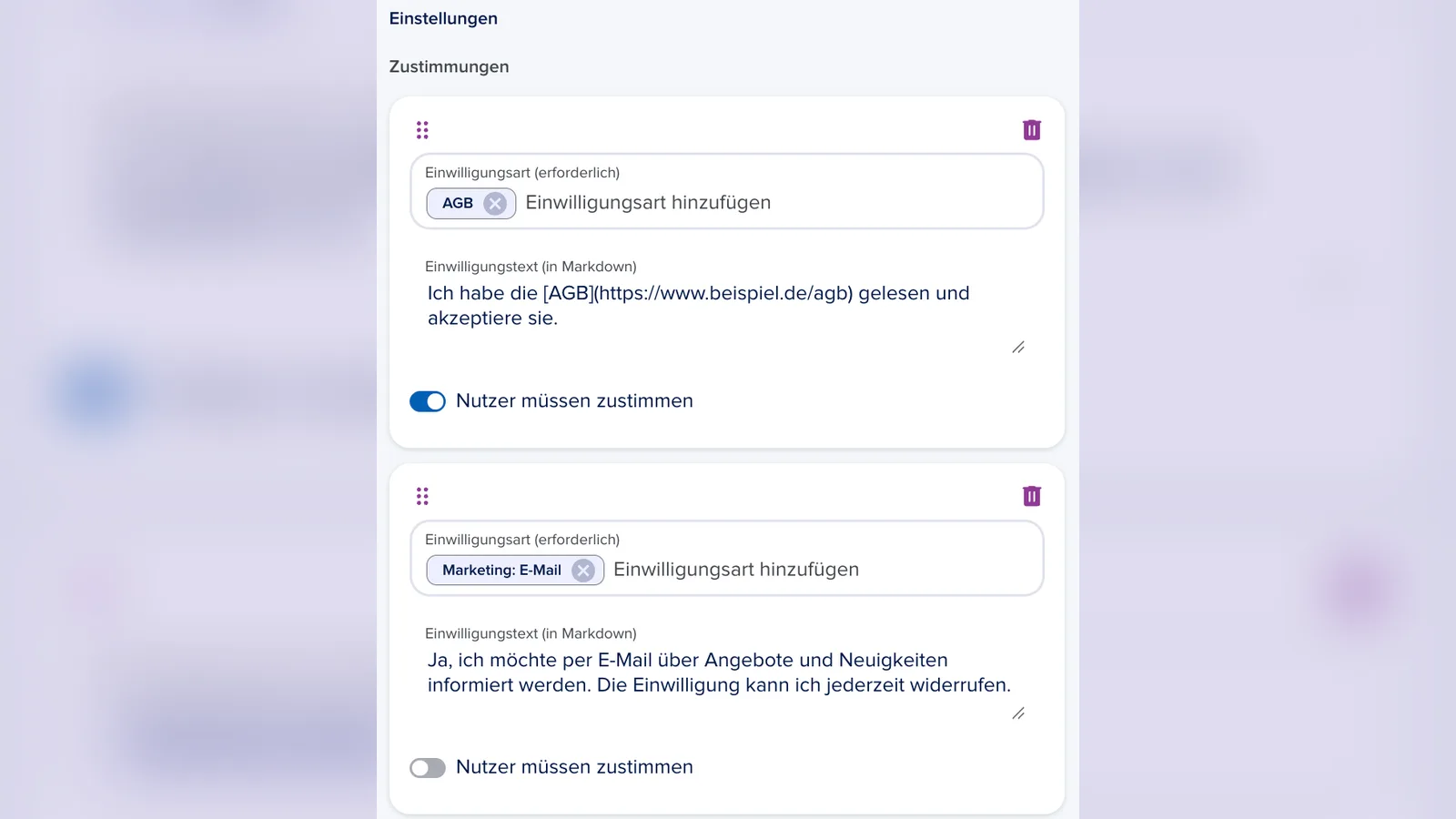
4. Wähle unter Einwilligungsart, worauf sich die Einwilligung bezieht: AGB, Datenschutzerklärung, Widerrufsbelehrung oder Marketing per E-Mail, SMS, Telefon oder Print. Du kannst einer Checkbox auch mehrere Arten zuordnen, zum Beispiel AGB und Datenschutzerklärung.
Marketing-Einwilligungen werden am Kontakt gespeichert, sodass du sie später auch in anderen Kanälen berücksichtigen kannst. Einwilligungen wie AGB, Datenschutzerklärung und Widerrufsbelehrung werden mit dem Auftrag gespeichert und dokumentieren den Stand zum Zeitpunkt des Absendens.
5. Trage unter Einwilligungstext (in Markdown) den Text der Checkbox ein. Links fügst du in der Form [Linktext](URL) ein, zum Beispiel Ich habe die [AGB](https://www.beispiel.de/agb) gelesen und akzeptiere sie.
6. Lass Nutzer müssen zustimmen aktiviert, wenn die Einwilligung Pflicht ist. Für freiwillige Einwilligungen, zum Beispiel für Marketing, deaktivierst du den Schalter.
7. Wiederhole die Schritte für jede weitere Einwilligung. Die Reihenfolge änderst du per Drag & Drop.
Wichtig
Marketing-Einwilligungen müssen freiwillig sein. Deaktiviere bei Werbung per E-Mail, SMS, Telefon oder Print deshalb immer Nutzer müssen zustimmen und lass deine Einwilligungstexte am besten rechtlich prüfen.
Double Opt-in und Speicherung
Für Marketing per E-Mail schickt epilot nach dem Absenden automatisch eine Double-Opt-in-E-Mail an die Adresse aus dem Kontakt-Block. Bestätigen deine Kunden den Link in der E-Mail, ist die Einwilligung wirksam.
Wichtig
Beachte diese Grenzen:
-
Gibt es mehrere Blöcke mit Personendaten, geht die Opt-in-E-Mail an die Person aus dem ersten Block mit E-Mail-Adresse.
-
Die Vorlage der Opt-in-E-Mail gilt für deine ganze Organisation. Die Bestätigungsseite lässt sich nicht anpassen.
-
Einwilligungen werden nur automatisch gespeichert, wenn die Journey die Verkaufschance über die automatische Zuordnung anlegt.
-
Eigene Einwilligungsarten kannst du nicht anlegen. Zur Auswahl stehen nur die Arten unter Einwilligungsart.
-
Einwilligungen erscheinen immer im Block Zusammenfassung der Eingaben.
Mit Block-Modifikatoren steuern (optional)
Mit den Block-Modifikatoren passt du das Verhalten des Blocks an frühere Antworten an, ohne ihn zu duplizieren. Klicke dazu unter Block-Modifikatoren auf Variante hinzufügen.
- Anzeige nach Bedingung: Die Einwilligungen erscheinen nur in bestimmten Fällen, zum Beispiel eine zusätzliche Einwilligung nur für Gewerbekunden.