
Entitätssuche
Hinweis
Dieser Block wird nicht mehr weiterentwickelt. Du kannst ihn nicht mehr neu hinzufügen, auch nicht in bestehenden Journeys. Journeys, die ihn bereits enthalten, funktionieren weiter, und du kannst seine Einstellungen weiterhin bearbeiten. Wie du auf den Block Karten umsteigst, erfährst du unter Vom Attribut-Editor und der Entitätssuche umsteigen.
Mit dem Block Entitätssuche zeigst du deinen Kunden eine Liste bestehender Entitäten zur Auswahl – zum Beispiel ihre Verträge oder Zähler. Die Auswahl kannst du danach im Block Attribut-Editor weiterverwenden.
Dieser Artikel zeigt dir, wie der Block funktioniert und welche Einstellungen er hat.
So funktioniert's
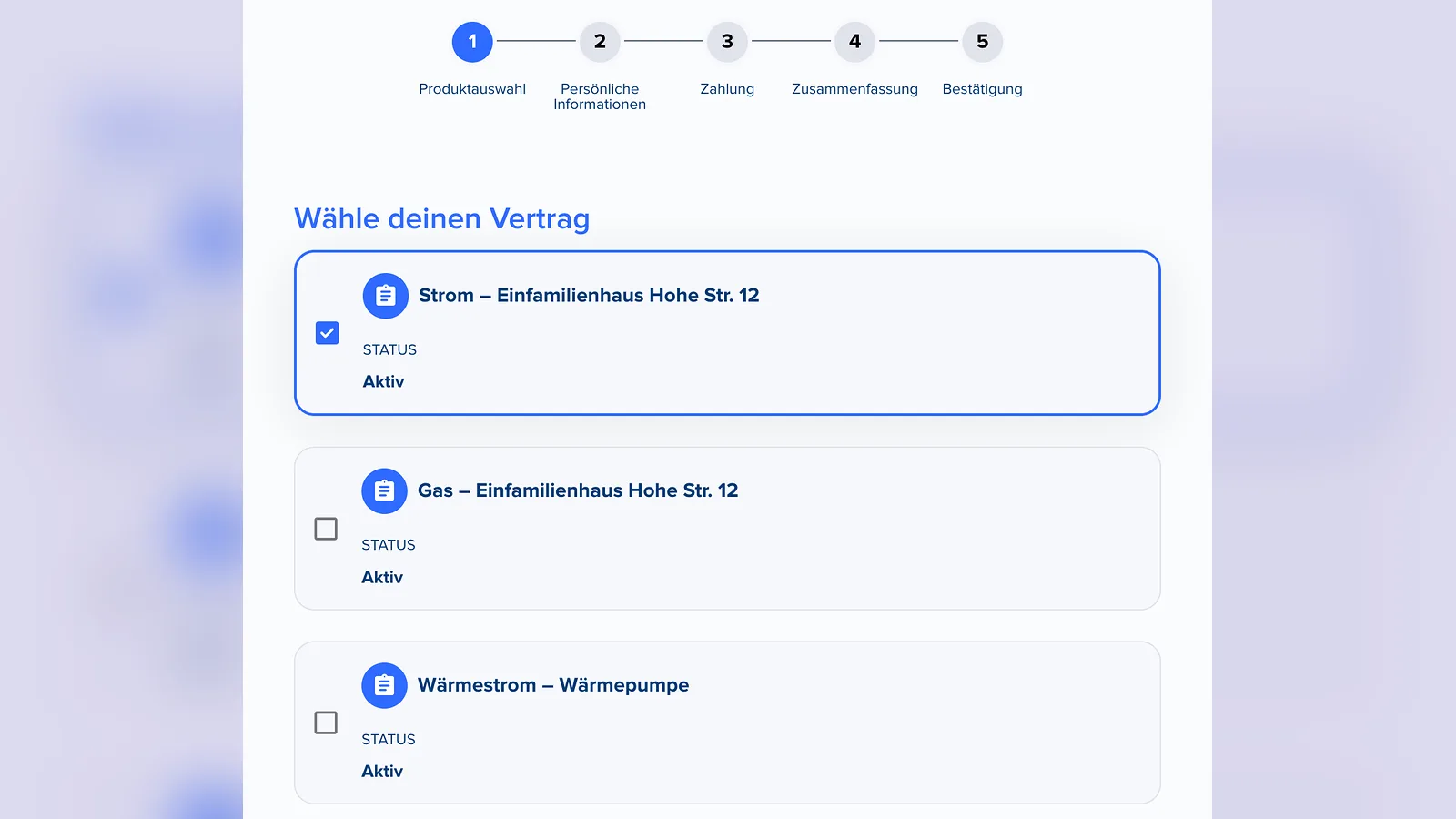
Deine Kunden sehen für jede gefundene Entität einen Eintrag mit Titel und den von dir gewählten Attributen. Woher die Einträge kommen, legst du mit der Quelle fest:
-
Entitätsliste: Alle Entitäten eines Typs, auf die deine Kunden zugreifen dürfen, zum Beispiel alle Verträge des angemeldeten Kunden.
-
Anderer Block: Entitäten, die mit der Auswahl in einem früheren Block Entitätssuche verknüpft sind, zum Beispiel die Zähler des zuvor gewählten Vertrags.
-
Kontext: Entitäten, die mit einer Entität aus einem Kontextparameter verknüpft sind.
Typischer Einsatz: Anna Becker wählt im Kundenportal den Vertrag für ihr Einfamilienhaus aus und ändert danach ihre Rechnungsadresse.
Wird nur eine Entität gefunden, ist sie automatisch ausgewählt. Abgelaufene, deaktivierte, widerrufene und gekündigte Verträge blendet der Block aus.
Wichtig
Die Entitätssuche lädt die Einträge mit der Anmeldung der Person, die die Journey ausfüllt. Sie funktioniert daher nur, wenn die Journey in epilot 360 oder im Kundenportal mit angemeldetem Kunden geöffnet wird. Über einen öffentlichen Journey-Link ohne Anmeldung bleibt die Liste leer.
Konfiguration
Quelle und Entitätstyp festlegen
1. Öffne deine Journey im Journey Builder und klicke auf den Block Entitätssuche.
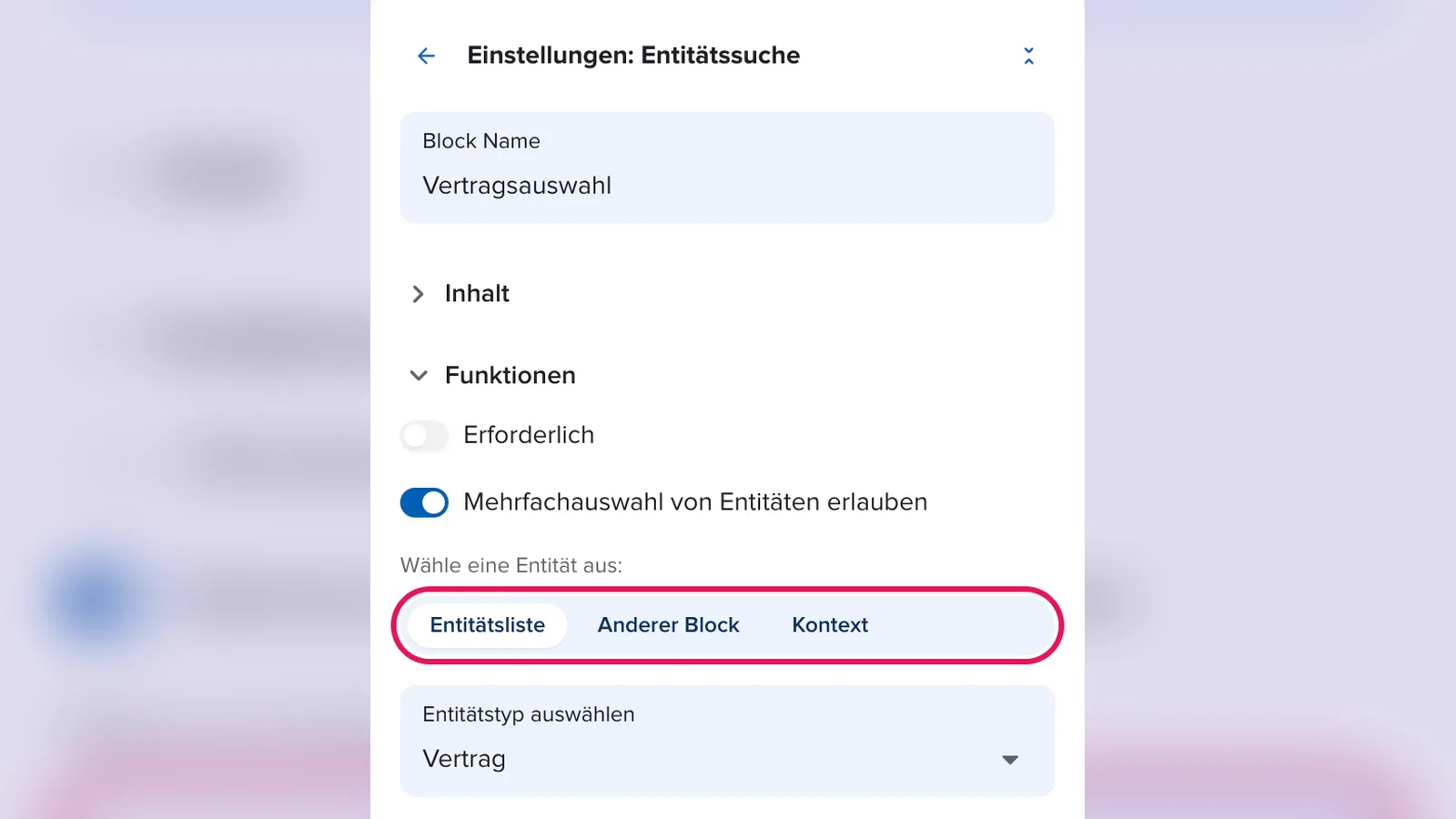
2. Wähle unter Wähle eine Entität aus: die Quelle: Entitätsliste, Anderer Block oder Kontext.
3. Wähle unter Entitätstyp auswählen den Typ, zum Beispiel Vertrag.
4. Bei Anderer Block und Kontext legst du unter Beziehungen auswählen fest, ob die Einträge über eine Entität oder ein Attribut verknüpft sind, und wählst unter Beziehungsattribut auswählen die passende Beziehung, zum Beispiel Zähler.
Anzeige der Einträge festlegen
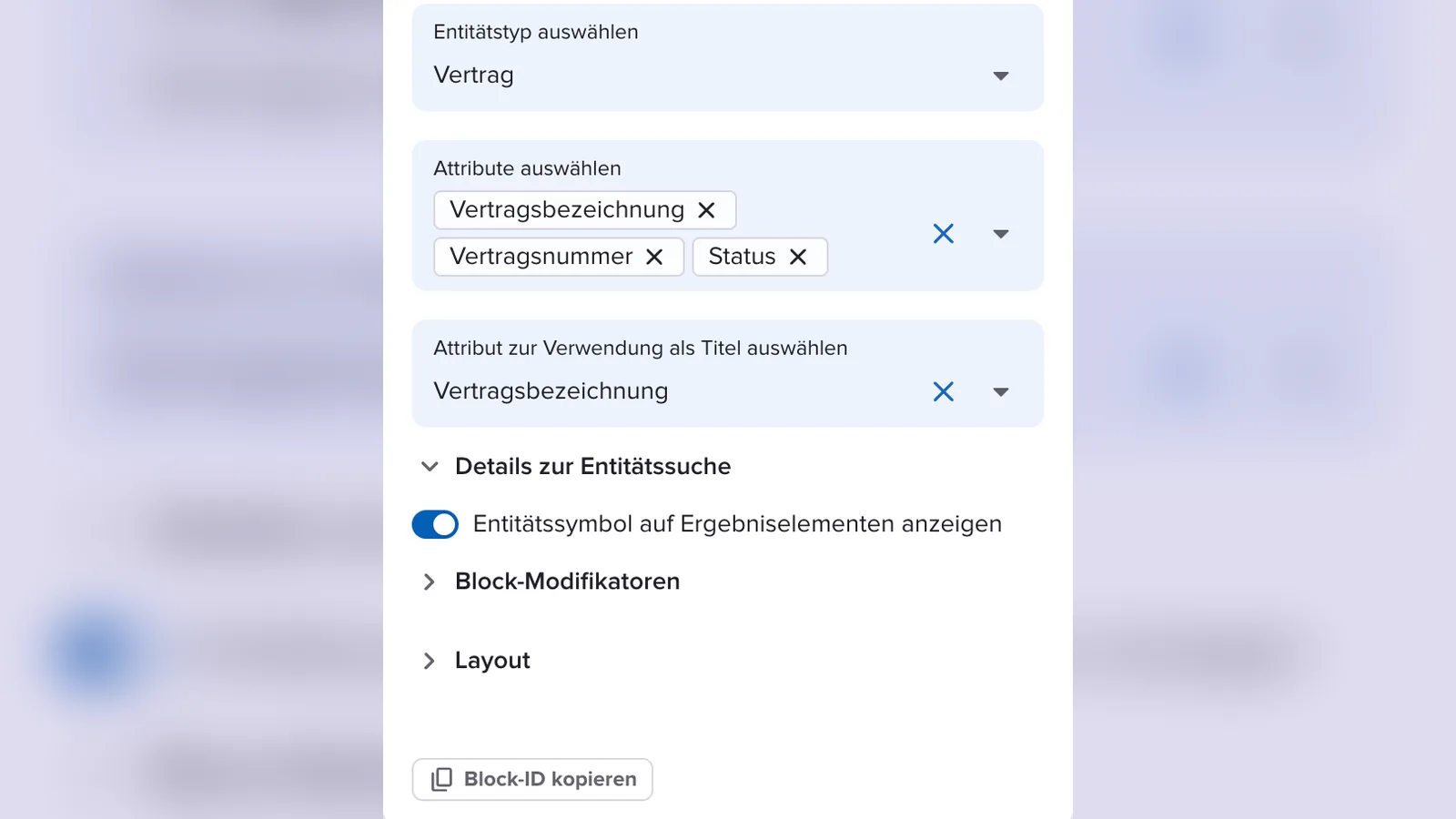
5. Wähle unter Attribute auswählen die Angaben, die deine Kunden in der Liste sehen, zum Beispiel Vertragsnummer und Status.
6. Wähle unter Attribut zur Verwendung als Titel auswählen die Überschrift jedes Eintrags, zum Beispiel Vertragsbezeichnung.
7. Optional: Aktiviere unter Details zur Entitätssuche den Schalter Entitätssymbol auf Ergebniselementen anzeigen.
Auswahl festlegen
8. Aktiviere Mehrfachauswahl von Entitäten erlauben, wenn deine Kunden mehrere Einträge auf einmal wählen dürfen, zum Beispiel alle Verträge, deren Bankverbindung sich ändert. Es lassen sich nur Entitäten desselben Typs gemeinsam auswählen.
Hinweis
In manchen Organisationen gibt es zusätzlich den Schalter Alle Entitäten automatisch auswählen. Aktivierst du ihn, sind alle gefundenen Entitäten ausgewählt. Erforderlich und Mehrfachauswahl von Entitäten erlauben werden dabei automatisch eingeschaltet und gesperrt.
Ausgewählte Entitäten aktualisieren
9. Füge im selben oder einem späteren Schritt einen Attribut-Editor mit Typ Entitätssuche hinzu, wenn deine Kunden Angaben der gewählten Entität ändern sollen.
10. Speichere die Journey. epilot ergänzt die Journey-Automatisierung automatisch um eine Aktion Entität erstellen/editieren, die die ausgewählte Entität mit den Werten aus dem Attribut-Editor aktualisiert. Prüfe die Aktion im Journey Builder oben im Bereich Automatisierung.
Häufige Fragen
Ich finde den Block nicht mehr im Blockmenü. Warum?
Der Block kann nicht mehr neu hinzugefügt werden. Nutze für neue Journeys den Block Karten. Die Anleitung findest du unter Vom Attribut-Editor und der Entitätssuche umsteigen.
Warum zeigt die Entitätssuche keine Einträge?
Prüfe, ob die Journey in epilot 360 oder im Kundenportal mit angemeldetem Kunden geöffnet wird. Ohne Anmeldung findet der Block keine Entitäten.
Kann ich Entitäten aus einem anderen Block nutzen und gleichzeitig Mehrfachauswahl erlauben?
Nein. Ist Mehrfachauswahl von Entitäten erlauben aktiv, kannst du keine Entitäten aus einem anderen Block Entitätssuche verwenden.
Ein Attribut mit mehreren Werten zeigt nur einen Wert. Ist das ein Fehler?
Nein. Je nach Einstellung deiner Organisation zeigt die Entitätssuche bei Attributen mit mehreren Werten, zum Beispiel mehreren Adressen, nur den ersten Wert.