
Vom Attribut-Editor und der Entitätssuche umsteigen
Die Blöcke Attribut-Editor und Entitätssuche werden nicht mehr weiterentwickelt. Was sie konnten, baust du heute mit Standardblöcken nach: Entitätskontexte laden die Daten, Vorausfüllen aus Entitätsdaten zeigt sie in normalen Blöcken an, Schreibgeschützt sperrt sie, und der Block Karten ersetzt die Auswahlliste.
Dieser Artikel zeigt dir, was was ersetzt, wie du eine bestehende Journey Schritt für Schritt umbaust und wo es noch Unterschiede gibt.
So funktioniert's
Bisher hast du für jedes Attribut einer Entität einen eigenen Block Attribut-Editor gebraucht. Im neuen Aufbau trennst du zwei Dinge:
-
Daten laden: Ein Entitätskontext holt einen bestehenden Datensatz aus epilot in die Journey, zum Beispiel den Vertrag deines Kunden. Er lädt ihn einmal und stellt ihn allen Blöcken der Journey zur Verfügung. Welcher Datensatz geladen wird, legst du über einen Filter fest, zum Beispiel über einen Kontextparameter im Journey-Link.
-
Daten anzeigen: Normale Blöcke wie Texteingabe, Nummerneingabe oder Adresse übernehmen einzelne Attribute aus diesem Datensatz über Vorausfüllen. Mit Schreibgeschützt sehen deine Kunden den Wert nur.
Ein Beispiel: Anna Becker öffnet im Kundenportal die Journey Abschlag anpassen. Ein Entitätskontext lädt ihren Stromvertrag. Eine Nummerneingabe zeigt ihren aktuellen Abschlag, den sie direkt ändern kann, und ein schreibgeschütztes Textfeld zeigt ihre Vertragsnummer. Bisher hättest du dafür zwei Blöcke Attribut-Editor gebraucht.
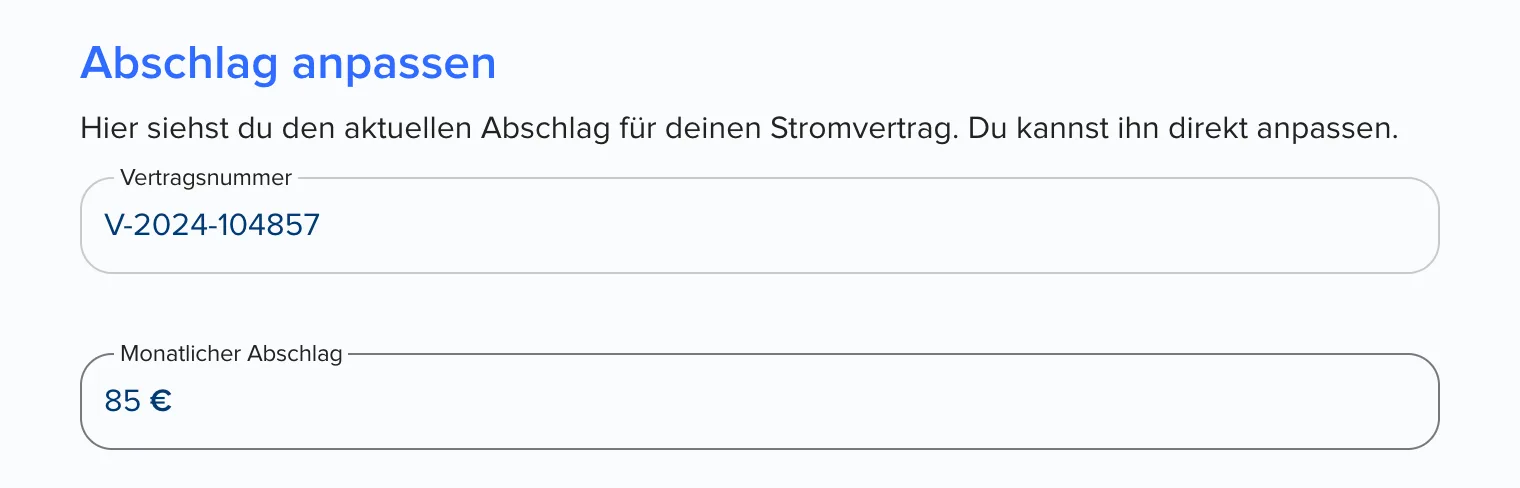
Das hat Vorteile: Du nutzt alle Einstellungen der Standardblöcke (Validierung, Logiken, Block-Modifikatoren), lädst die Daten nur einmal, und der Journey Builder warnt dich, wenn eine Einstellung in deiner Journey nicht funktioniert.
Statt der Entitätssuche nutzt du den Block Karten. Er zeigt Einträge als auswählbare Karten, auf Wunsch mit verknüpften Einträgen als Tabelle und mit Suche.
Wichtig
Vorausfüllen aus Entitätsdaten und die Inhaltseinstellungen im Block Karten funktionieren nur in privaten Journeys oder in privaten Schritten nach dem Authentifizierungsblock. Mehr dazu unter Private und öffentliche Journeys.
Was ersetzt was
Im neuen Aufbau übernimmt nicht mehr ein einzelner Block alles. Die Aufgaben von Attribut-Editor und Entitätssuche verteilen sich auf vier Stellen in deiner Journey:
-
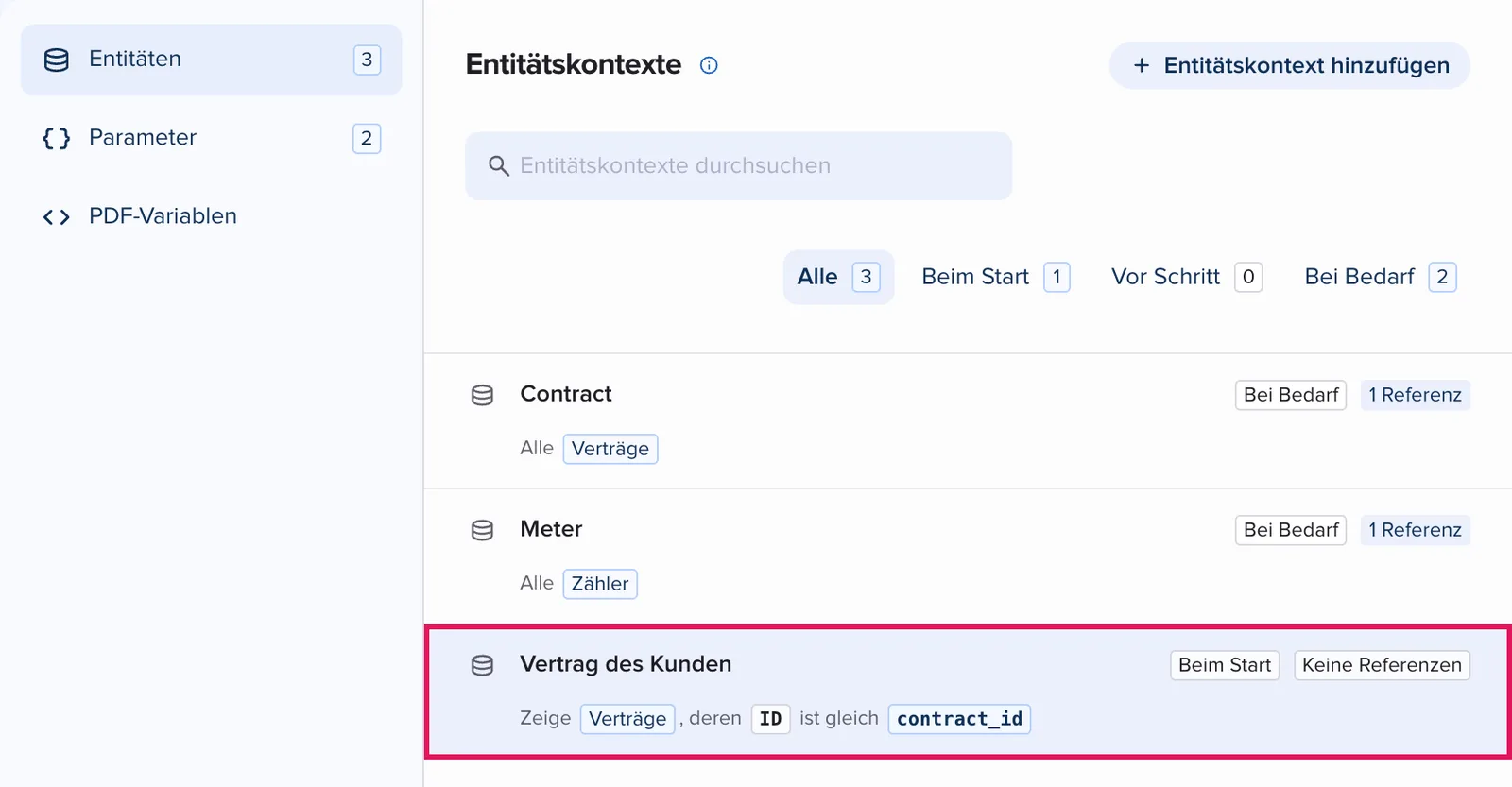
Entitätskontext (Tab Kontext > Entitäten): lädt den Datensatz aus epilot, zum Beispiel den Vertrag deines Kunden.
-
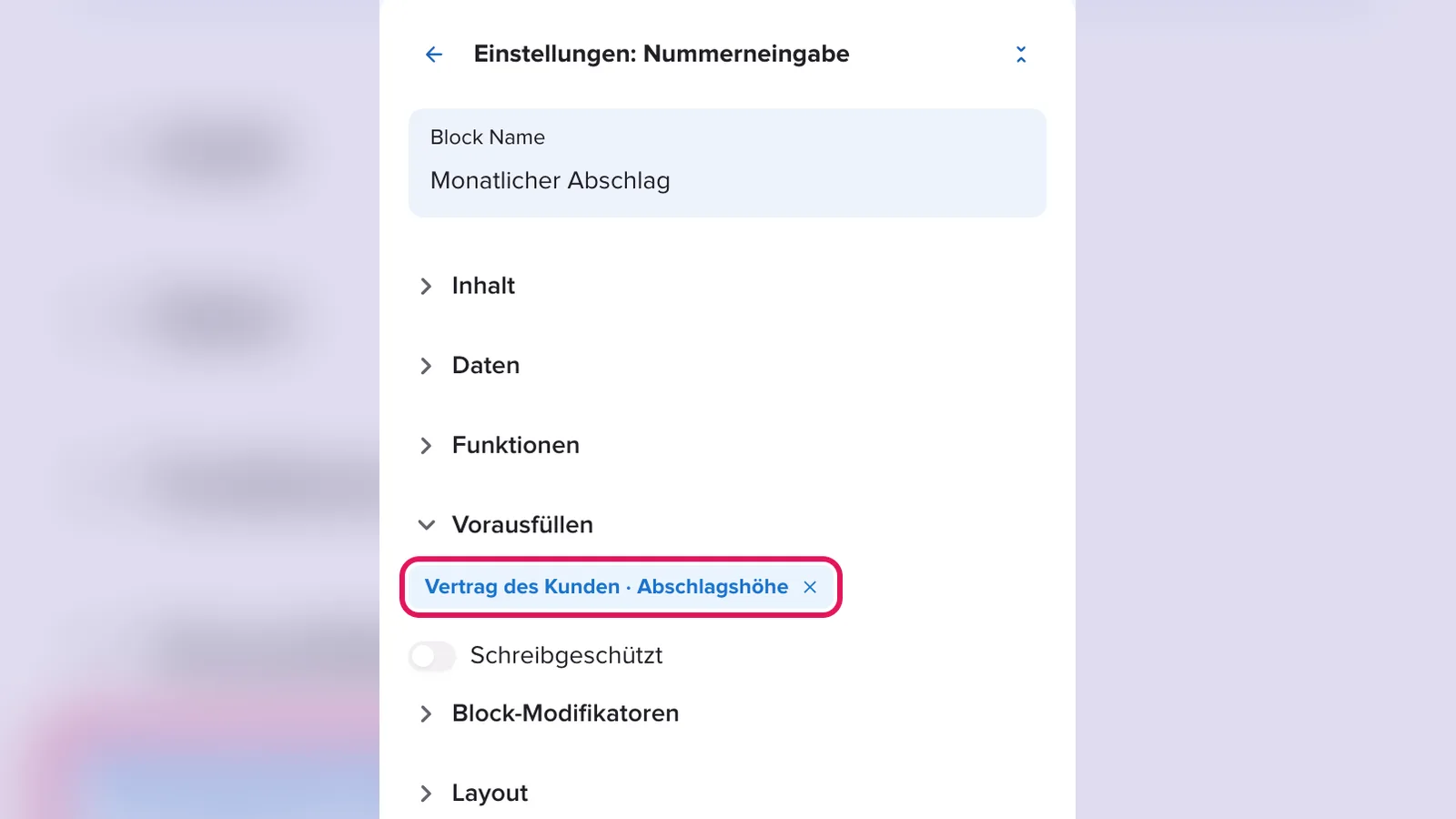
Standardblock mit Vorausfüllen (im Block unter Vorausfüllen): zeigt einen Wert aus dem Datensatz an und lässt ihn ändern oder sperrt ihn.
-
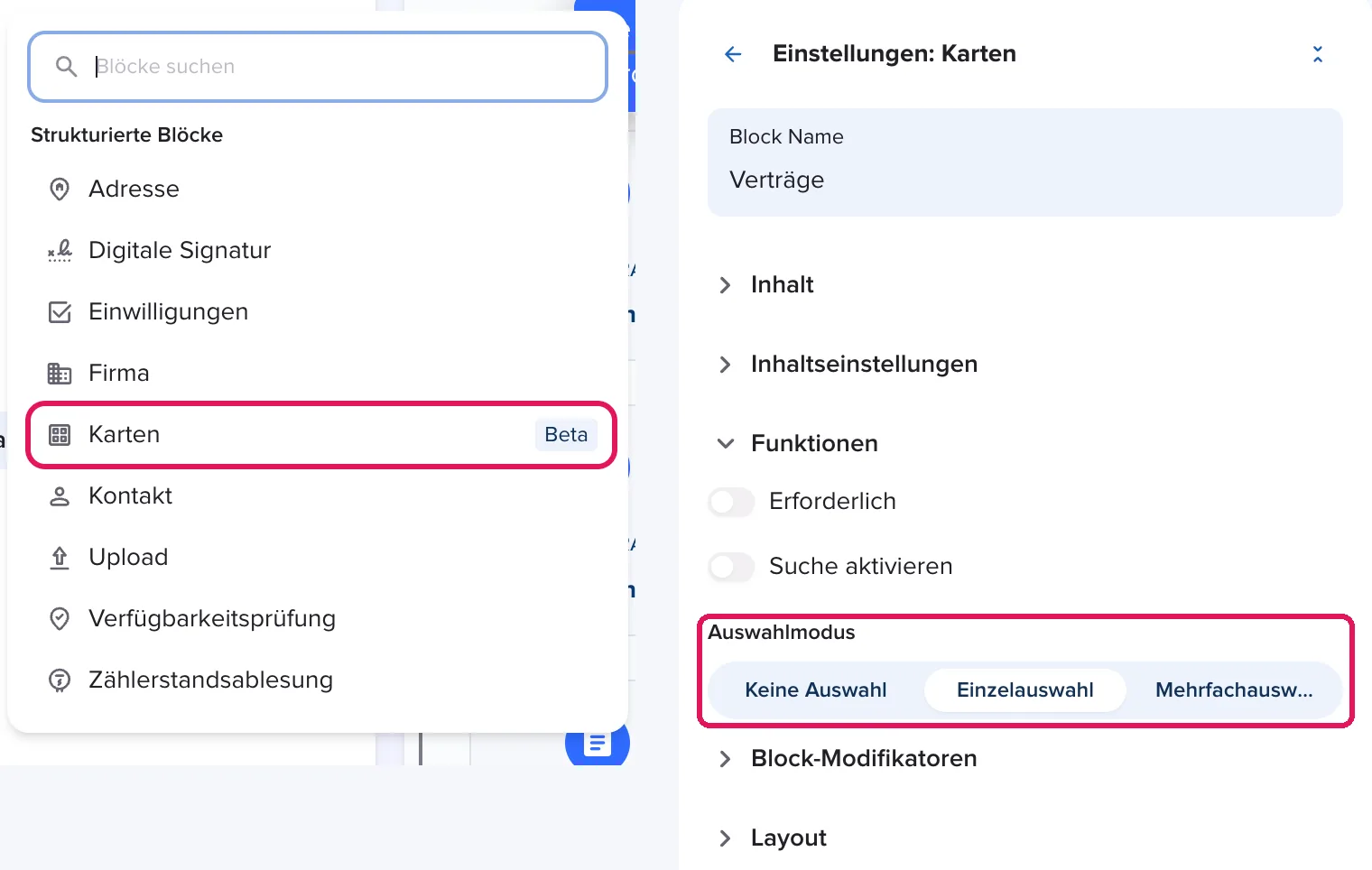
Block Karten (Blockmenü > Strukturierte Blöcke): lässt deine Kunden einen oder mehrere Datensätze auswählen.
-
Aktion Entität erstellen/editieren (oben im Bereich Automatisierung): schreibt die geänderten Werte nach dem Absenden zurück in den Datensatz.
Auf einen Blick
| Aufgabe | Bisher | Neu |
|---|---|---|
| Datensatz laden | Jeder Attribut-Editor lädt seine Entität selbst. | Ein Entitätskontext lädt den Datensatz einmal für die ganze Journey. |
| Wert anzeigen und ändern lassen | Attribut-Editor | Passender Standardblock, zum Beispiel Nummerneingabe, mit Vorausfüllen |
| Wert nur anzeigen | Anzeige im Read-Only Modus | Schreibgeschützt im Standardblock |
| Datensatz auswählen lassen | Entitätssuche | Block Karten |
| Änderungen speichern | Zuordnung in der Journey-Automatisierung, von epilot automatisch angelegt | Aktion Entität erstellen/editieren, von dir einmal eingerichtet |
Attribut-Editor: jede Einstellung im Vergleich
| Einstellung im Attribut-Editor | So geht es im neuen Aufbau | Gut zu wissen |
|---|---|---|
| Typ Kontextdaten und Kontextparameter auswählen | Lege im Tab Kontext > Entitäten einen Entitätskontext an. Wähle den Entitätstyp und lege unter Filter die Bedingung an: Feld ID, Ist gleich, Wert aus Kontextparameter, zum Beispiel contract_id. | Ein Entitätskontext reicht für alle Blöcke, die Werte aus demselben Datensatz zeigen. Unter Wann wird er benötigt? legst du fest, wann die Daten geladen werden: Beim Start, Vor Schritt oder Bei Bedarf. |
| Typ Entitätssuche und Entitätssuche Block auswählen | Deine Kunden wählen den Datensatz im Block Karten aus. Im Block, der den Wert zeigen soll, klickst du unter Vorausfüllen auf Quelle hinzufügen und wählst unter Datenquellen den Kontext des Blocks Karten und das Attribut. | Der Block Karten legt dafür automatisch einen eigenen Entitätskontext an. Er trägt den technischen Namen des Entitätstyps, zum Beispiel Contract. Du siehst ihn im Block Karten unter Inhaltseinstellungen bei Verwendet den … Kontext. |
| Typ Angem. Nutzer | Klicke im Block unter Vorausfüllen auf Quelle hinzufügen und wähle unter Benutzerdaten Angemeldete:r Nutzer:in und das Attribut. | Funktioniert nur in privaten Journeys oder in privaten Schritten nach dem Authentifizierungsblock. |
| Attribut auswählen | Klicke im Block unter Vorausfüllen auf Quelle hinzufügen, wähle unter Datenquellen deinen Entitätskontext und dann das Attribut. Über das Suchfeld findest du Attribute schneller. | Du kannst auch Attribute verknüpfter Entitäten wählen. Sie stehen mit Pfad in der Liste, zum Beispiel Kunde › Vorname. Welcher Block zu welchem Attribut passt, zeigt die nächste Tabelle. |
| Anzeige im Read-Only Modus | Aktiviere im Block unter Vorausfüllen den Schalter Schreibgeschützt. | Der Unterschied für deine Kunden: Der Attribut-Editor zeigte den Wert als reinen Text. Mit Schreibgeschützt sehen sie ein Eingabefeld mit dem Wert, das sie nicht ändern können. |
| Erforderlich | Erforderlich im neuen Block unter Funktionen | – |
| Überschrift und Einleitungstext | Überschrift und Einleitungstext im neuen Block unter Inhalt | – |
| Journey Variable (unter Daten) | Journey Variable im neuen Block unter Daten | Übernimm den bisherigen Variablennamen, wenn du ihn in einer PDF-Zusammenfassung verwendest. |
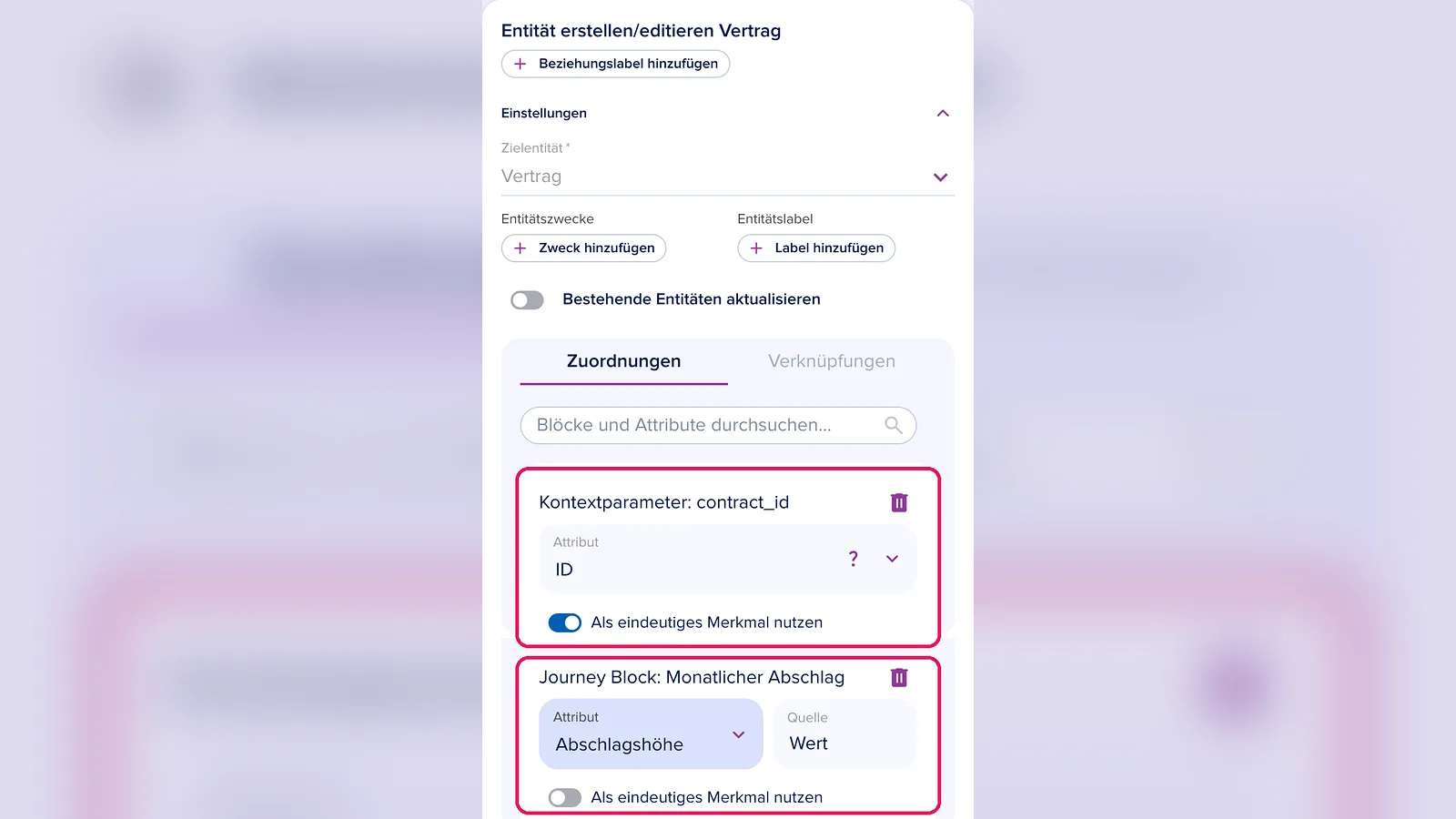
| Automatische Zuordnung zur Entität | Füge oben im Bereich Automatisierung die Aktion Entität erstellen/editieren hinzu. Wähle die Zielentität, ordne unter Zuordnungen den Kontextparameter dem Attribut ID zu und aktiviere Als eindeutiges Merkmal nutzen. Ordne danach die neuen Blöcke ihren Attributen zu. | Unter Zuordbare Elemente siehst du, welche Blöcke noch keinem Attribut zugeordnet sind. Schreibgeschützte Felder musst du nicht zuordnen. |
Welcher Standardblock für welches Attribut
Der Attribut-Editor hat sein Eingabefeld selbst passend zum Attribut gewählt. Im neuen Aufbau wählst du den Block selbst:
| Attributtyp | Standardblock | Einstellung im Block |
|---|---|---|
| Text | Texteingabe | Für längere Texte wählst du unter Funktionen Textbereich. |
| Zahl | Nummerneingabe | Wertetyp Einfache Zahl |
| Währung | Nummerneingabe | Wertetyp Währung, zum Beispiel EUR (€) — Euro |
| Ja/Nein | Binäre Eingabe | – |
| Datum | Datum | – |
| Auswahl | Einfachauswahl oder Mehrfachauswahl | Je nachdem, ob das Attribut einen oder mehrere Werte erlaubt |
| E-Mail, Telefon | Texteingabe | Mit Formatvalidierung prüfst du das Format. Für Kontaktdaten eignet sich auch der Block Kontakt. |
| Adresse | Adresse | Unter Feld-Modifikatoren füllst du jedes Feld einzeln vor, zum Beispiel Straße, PLZ und Ort, oder den ganzen Block. |
Entitätssuche: jede Einstellung im Vergleich
| Einstellung in der Entitätssuche | So geht es im Block Karten | Gut zu wissen |
|---|---|---|
| Wähle eine Entität aus: Entitätsliste | Wähle unter Inhaltseinstellungen den Entitätstyp und lege keinen Filter an. | Ohne Filter zeigt der Block alle Einträge des Typs, auf die deine Kunden zugreifen dürfen. |
| Entitätstyp auswählen | Entitätstyp unter Inhaltseinstellungen | – |
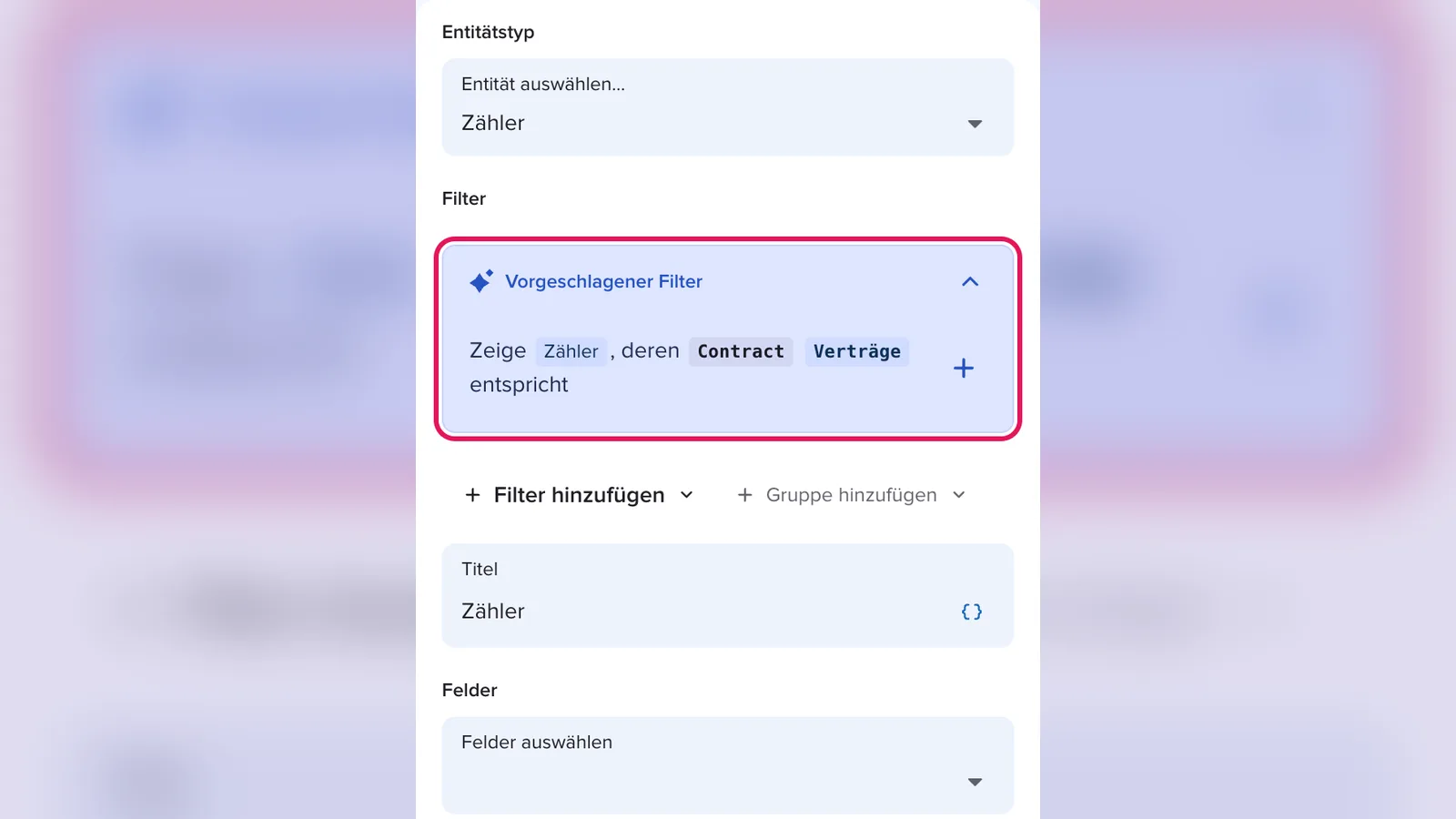
| Wähle eine Entität aus: Anderer Block und Beziehungen auswählen | Lege einen zweiten Block Karten für den verknüpften Typ an, zum Beispiel Zähler. Unter Filter erscheint ein Vorgeschlagener Filter auf den vorherigen Block Karten. Übernimm ihn mit +. | Der Vorschlag erscheint, wenn ein vorheriger Block Karten einen verknüpften Entitätstyp zeigt, zum Beispiel Verträge und ihre Zähler. |
| Wähle eine Entität aus: Kontext | Lege unter Filter hinzufügen eine Bedingung auf den Kontextparameter an, zum Beispiel Kunde ist gleich contact_id. | Alternativ wählst du unter Verwendet den … Kontext einen Entitätskontext, den du im Tab Kontext angelegt hast. |
| Attribute auswählen | Felder | – |
| Attribut zur Verwendung als Titel auswählen | Titel | Der Titel ist im Block Karten ein Pflichtfeld. |
| Entitätssymbol auf Ergebniselementen anzeigen | Kein eigener Schalter | Der Block Karten zeigt das Symbol des Entitätstyps auf den Karten. |
| Mehrfachauswahl von Entitäten erlauben | Funktionen > Auswahlmodus > Mehrfachauswahl | Außerdem gibt es Einzelauswahl und Keine Auswahl, wenn deine Kunden die Einträge nur sehen sollen. |
| Erforderlich | Funktionen > Erforderlich | – |
| Alle Entitäten automatisch auswählen | Keine Entsprechung | Deine Kunden wählen die Karten selbst aus. |
| Abgelaufene, deaktivierte, widerrufene und gekündigte Verträge automatisch ausblenden | Filter auf den Status | Zum Beispiel Status ist gleich active |
| Ausgewählte Entität im Attribut-Editor bearbeiten | Standardblock mit Vorausfüllen aus dem Kontext des Blocks Karten | Siehe oben: Attribut-Editor mit Typ Entitätssuche |
Neu im Block Karten, ohne Gegenstück in der Entitätssuche:
-
Suche aktivieren: Deine Kunden durchsuchen die Einträge.
-
Tabelle: zeigt zu jeder Karte verknüpfte Einträge, zum Beispiel die Zähler eines Vertrags. Unter Tabellenquelle auswählen stehen die Beziehungen des Entitätstyps zur Wahl.
-
Auswahlmodus Keine Auswahl: zeigt die Einträge nur an.
Hinweis
Der Block Karten ist im Blockmenü noch als Beta gekennzeichnet.
Konfiguration
Als Beispiel baust du die Journey Abschlag anpassen aus dem Kundenportal um. Das Kundenportal öffnet sie mit dem Kontextparameter contract_id, also der ID des Vertrags, den dein Kunde gerade ansieht. Bisher zeigten zwei Blöcke Attribut-Editor Werte aus diesem Vertrag: den Monatlichen Abschlag, den deine Kunden ändern können, und die Vertragsnummer im Read-Only Modus. Die Journey ist in den Journey-Einstellungen auf privat gestellt.
Bestehende Blöcke erfassen
1. Öffne die Journey im Journey Builder und klicke nacheinander auf jeden Block Attribut-Editor.
2. Notiere für jeden Block den Typ, den Kontextparameter oder den Block Entitätssuche, das Attribut unter Attribut auswählen und ob Anzeige im Read-Only Modus aktiv ist. Im Beispiel: Typ Kontextdaten, Kontextparameter contract_id, Attribute Abschlagshöhe und Vertragsnummer, bei der Vertragsnummer ist der Read-Only Modus aktiv.
Entitätskontext anlegen
3. Wechsle in den Tab Kontext, klicke links auf Entitäten und dann auf Entitätskontext hinzufügen.
4. Wähle unter Entitätstyp Vertrag und gib unter Name zum Beispiel Vertrag des Kunden ein.
5. Wähle unter Wann wird er benötigt? Beim Start, wenn der erste Schritt die Daten braucht, sonst Vor Schritt.
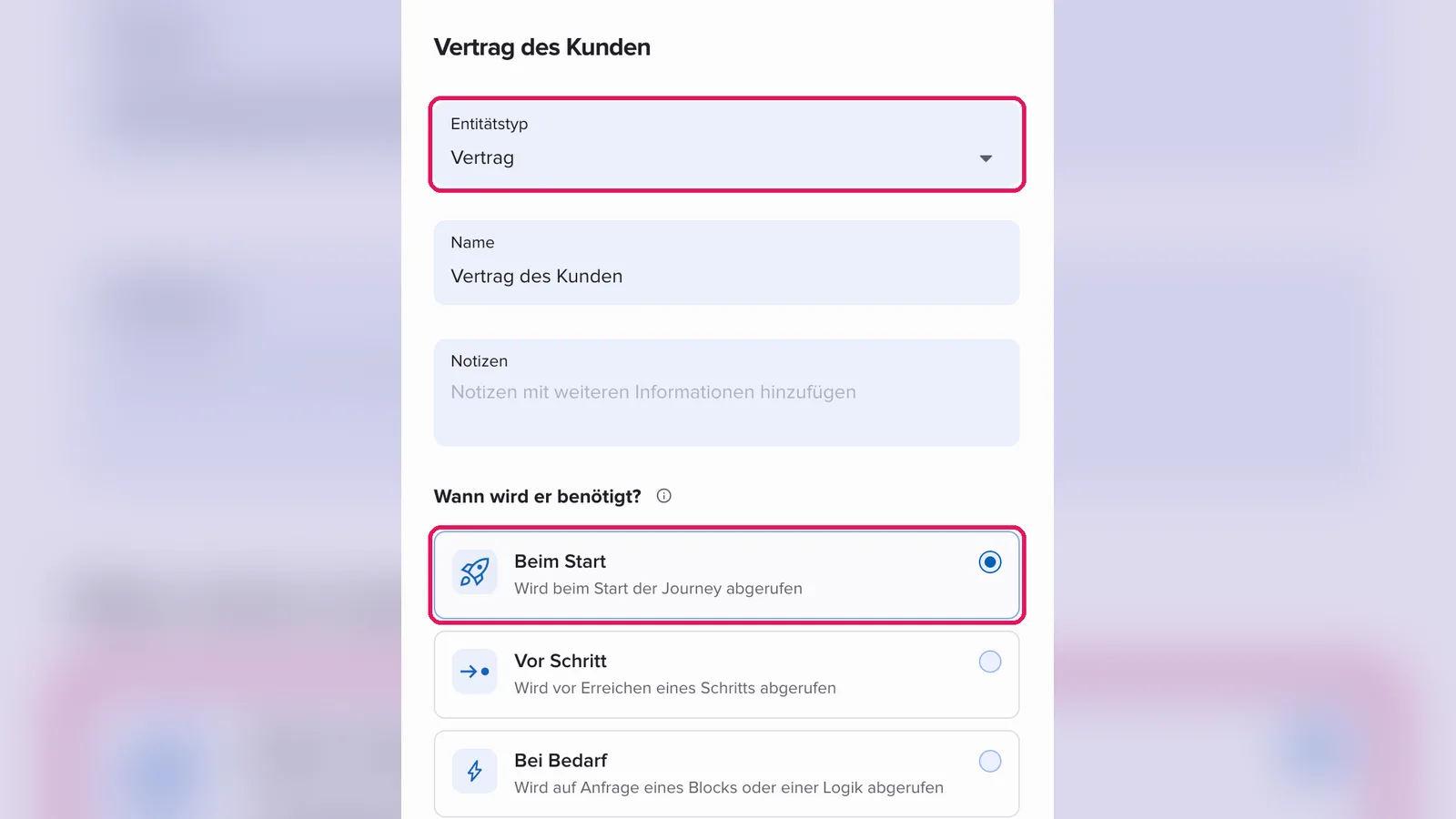
6. Lege unter Filter die Bedingung an: ID, Ist gleich, Kontextparameter, contract_id. So lädt der Entitätskontext genau den Vertrag, mit dem dein Kunde die Journey geöffnet hat. Klicke auf Erstellen.
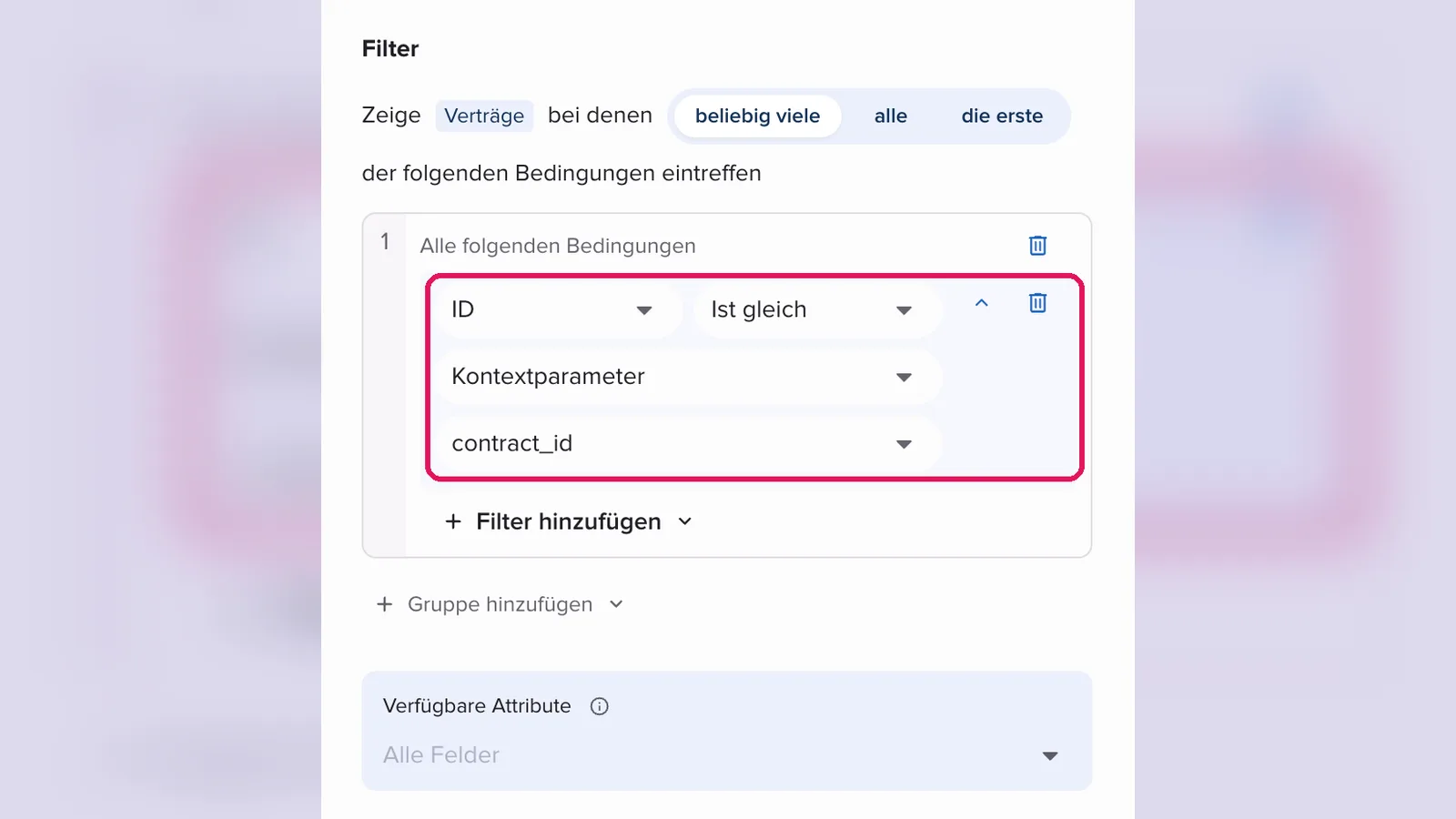
Details findest du unter Entitätskontexte: Daten aus epilot in die Journey laden.
Standardblöcke anlegen und vorausfüllen
7. Füge an der Stelle jedes Attribut-Editors den passenden Standardblock hinzu: eine Nummerneingabe mit dem Wertetyp Währung für den Monatlichen Abschlag und eine Texteingabe für die Vertragsnummer.
8. Öffne im neuen Block den Bereich Vorausfüllen, klicke auf Quelle hinzufügen und wähle unter Datenquellen den Entitätskontext Vertrag des Kunden. Wähle danach das Attribut, zum Beispiel Abschlagshöhe für den Monatlichen Abschlag.
9. Aktiviere bei der Vertragsnummer Schreibgeschützt. So sehen deine Kunden ihre Vertragsnummer, können sie aber nicht ändern.
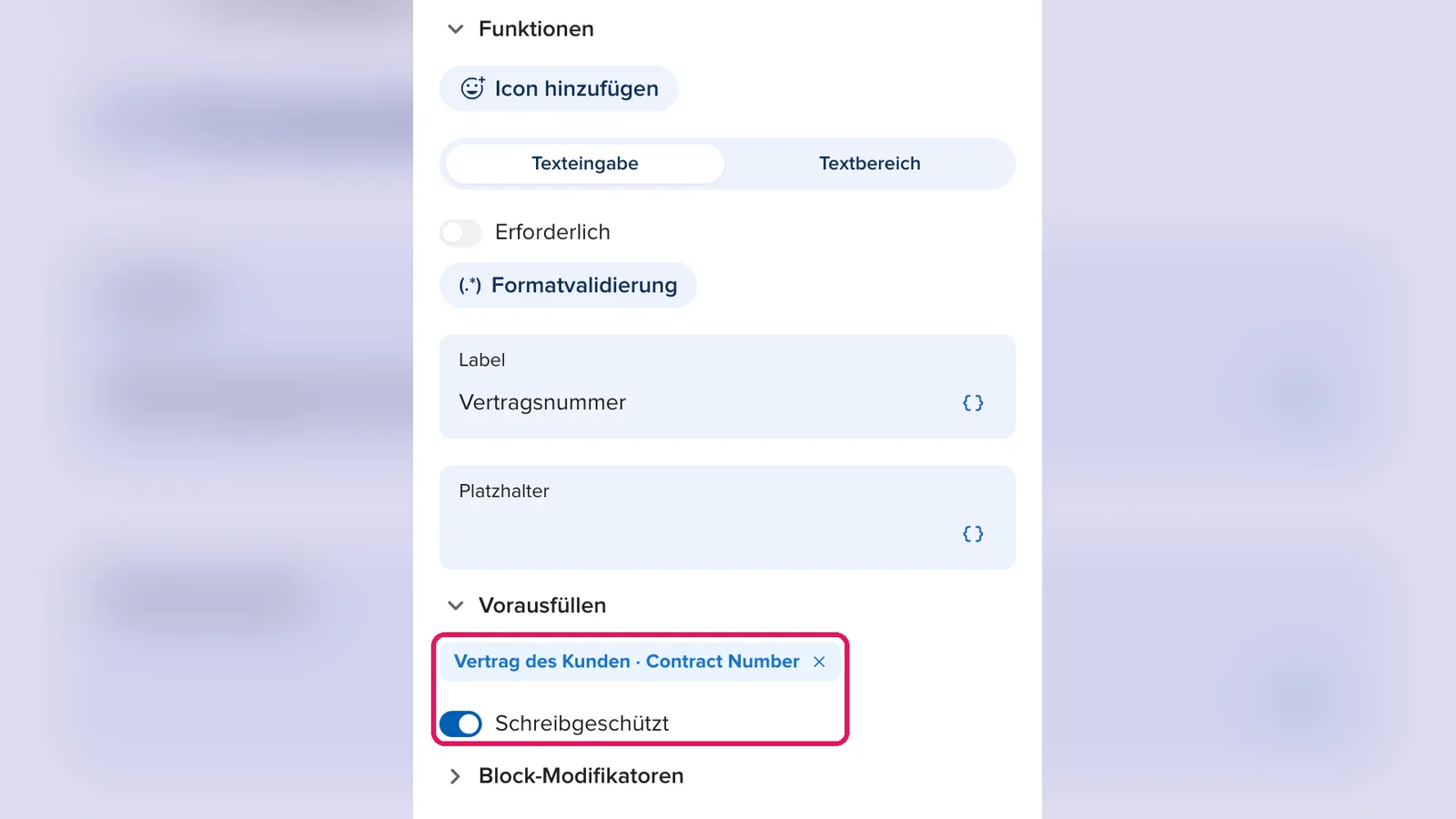
Mehr zu den Quellen findest du unter Neue Optionen beim Vorausfüllen, zu einzelnen Feldern in Kontakt, Firma und Adresse unter Feld-Modifikatoren.
Änderungen in den Vertrag schreiben
Der Attribut-Editor hat die Zuordnung zur Entität automatisch angelegt. Im neuen Aufbau richtest du sie einmal selbst ein.
10. Öffne im Journey Builder oben den Bereich Automatisierung, klicke auf Aktion hinzufügen und wähle Entität erstellen/editieren. Wähle unter Zielentität Vertrag.
11. Klicke rechts unter Zuordbare Elemente > Kontextparameter auf contract_id. Der Kontextparameter wird dem Attribut ID zugeordnet. Aktiviere Als eindeutiges Merkmal nutzen. So aktualisiert die Aktion den bestehenden Vertrag, statt einen neuen anzulegen.
12. Klicke unter Journey Block auf Monatlicher Abschlag und wähle als Attribut Abschlagshöhe. Schreibgeschützte Felder wie die Vertragsnummer musst du nicht zuordnen.
Alte Blöcke entfernen und testen
13. Prüfe in der Automatisierung, ob es noch eine Zuordnung gibt, die der Attribut-Editor angelegt hat, und entferne sie, damit Werte nicht doppelt geschrieben werden.
14. Lösche die Blöcke Attribut-Editor und speichere die Journey.
15. Öffne die Journey im Kundenportal bei einem Testvertrag, ändere den Abschlag und schicke sie ab. Prüfe danach im Vertrag in epilot 360, ob die neue Abschlagshöhe gespeichert ist.
Tipp
Baue zuerst eine Kopie der Journey um und teste sie. Erst wenn alles stimmt, hinterlegst du sie im Kundenportal oder ersetzt den Link in deinen Automatisierungen oder E-Mail-Vorlagen.
Entitätssuche durch Karten ersetzen
16. Füge an der Stelle der Entitätssuche einen Block Karten hinzu und wähle unter Inhaltseinstellungen den Entitätstyp, zum Beispiel Vertrag.
17. Übernimm Titel und Attribute der Entitätssuche unter Titel und Felder. War Mehrfachauswahl von Entitäten erlauben aktiv, wähle unter Auswahlmodus Mehrfachauswahl.
18. Hat die Entitätssuche die Quelle Anderer Block genutzt, zum Beispiel die Zähler eines gewählten Vertrags: Lege den Block Karten für die Zähler an und übernimm unter Filter > Vorgeschlagener Filter den Filter auf den vorherigen Block Karten.
19. Richte für die ausgewählten Einträge die Aktion Entität erstellen/editieren ein, wie im Artikel Karten beschrieben.
Was sich nicht 1:1 übertragen lässt
-
Alle Entitäten automatisch auswählen: Der Block Karten hat dafür noch keine Entsprechung. Deine Kunden wählen die Karten selbst aus.
-
Dateien und wiederholbare Attribute lassen sich nicht aus Entitätsdaten vorausfüllen.
-
Abgelaufene oder gekündigte Verträge hat die Entitätssuche automatisch ausgeblendet. Im Block Karten legst du dafür einen Filter auf den Status an, zum Beispiel Status ist gleich active.
-
Automatische Zuordnung: Die Zuordnung zur Entität legt epilot nicht mehr automatisch an. Du richtest sie einmal in der Journey-Automatisierung ein.
Häufige Fragen
Muss ich meine bestehenden Journeys sofort umbauen?
Nein. Journeys mit Attribut-Editor oder Entitätssuche funktionieren weiter. Für neue Journeys und größere Änderungen empfehlen wir den neuen Aufbau.
Warum ist Aus Entitätsdaten ausgegraut?
Der Block liegt in einem öffentlichen Schritt oder die Journey ist öffentlich. Verschiebe ihn in einen privaten Schritt nach dem Authentifizierungsblock oder stelle die Journey auf privat.
Wo finde ich die Dokumentation zu den alten Blöcken?
Unter Attribut-Editor und Entitätssuche.
Wo lege ich den Kontextparameter an?
Im Tab Kontext unter Parameter. Mehr dazu unter Kontextparameter.
Brauche ich für jedes Attribut einen eigenen Entitätskontext?
Nein. Ein Entitätskontext lädt den ganzen Datensatz. Alle Blöcke, die Werte aus diesem Datensatz zeigen, nutzen denselben Entitätskontext.
Was ist der Unterschied zwischen Anzeige im Read-Only Modus und Schreibgeschützt?
Der Attribut-Editor zeigte den Wert im Read-Only Modus als reinen Text. Mit Schreibgeschützt sehen deine Kunden ein Eingabefeld mit dem Wert, das sie nicht ändern können.
Werden geänderte Werte automatisch in epilot gespeichert?
Nein. Richte dafür einmal die Aktion Entität erstellen/editieren in der Journey-Automatisierung ein und ordne die Blöcke den Attributen zu.
Wie zeige ich Werte aus der Auswahl im Block Karten an?
Klicke im Block unter Vorausfüllen auf Quelle hinzufügen und wähle unter Datenquellen den Kontext des Blocks Karten und das Attribut.