
Kontextparameter
Mit Kontextparametern gibst du einer Journey Werte von außen mit – zum Beispiel, über welchen Werbekanal deine Kunden kommen, oder die ID der Verkaufschance, die eine Nachqualifizierungs-Journey ergänzen soll. Die Werte stecken im Link zur Journey und werden beim Öffnen automatisch übernommen.
Dieser Artikel zeigt dir, wie du Kontextparameter im Tab Kontext anlegst, welche Typen es gibt und wo du sie in der Journey verwendest.
Hinweis
Kontextparameter sind ab dem Professional-Paket verfügbar.
Siehst du in deiner Journey noch den Tab Kontextparameter statt Kontext, wird die neue Ansicht für deine Organisation gerade freigeschaltet. Die Funktionen sind dieselben.
So funktioniert's
Du legst in der Journey einen Parameter mit einem eindeutigen Schlüssel an, zum Beispiel kampagne. Hängst du den Schlüssel mit einem Wert an den Link der Journey an, kennt die Journey diesen Wert – ohne dass deine Kunden etwas eingeben müssen:
https://portal.epilot.cloud/journey-app/?journeyId=<Journey-ID>&kampagne=linkedin
Den Wert verwendest du in Logiken, zum Vorausfüllen von Blöcken, im Textblock oder in der Journey-Automatisierung, zum Beispiel um ihn an der Verkaufschance zu speichern.
Konfiguration
Parameter anlegen
1. Öffne deine Journey im Journey Builder und wechsle in den Tab Kontext.
2. Klicke links auf Parameter und dann auf Parameter hinzufügen.
3. Wähle unter Typ, welche Art von Wert übergeben wird:
-
Text oder Nummer für eigene Werte, zum Beispiel einen Kampagnennamen oder eine Postleitzahl.
-
Entitäten wie Kontakt, Opportunity, Bestellung, Vertrag oder Firma, wenn du die ID eines bestehenden Eintrags in epilot übergibst – zum Beispiel für eine Nachqualifizierung.
Zur Auswahl stehen alle Entitäten deiner Organisation, auch eigene. Nicht als Parameter verfügbar sind Produkt, Preis, Zähler, Zählwerk, Partner, Datei, Coupon, Kommentar, Steuer, Übermittlung, Portal-Nutzer, E-Mail-Vorlage, Journey und Abrechnungsereignis. Einen Zähler kannst du also nicht direkt über seine ID übergeben.
4. Gib einen Schlüssel ein, zum Beispiel kampagne. Der Schlüssel wird Teil des Links: Großbuchstaben werden automatisch kleingeschrieben, Leerzeichen durch Unterstriche ersetzt. Erlaubt sind nur Kleinbuchstaben a–z, Ziffern und Unterstriche. Alle anderen Zeichen wie Bindestriche, Punkte oder Umlaute werden ohne Hinweis entfernt: Aus kampagne-2026 wird kampagne2026, aus größe wird gre. Jeder Schlüssel darf in der Journey nur einmal vorkommen.
5. Optional: Beschreibe unter Notiz, wofür der Parameter da ist, zum Beispiel Werbekanal, über den die Anfrage kommt. Die Notiz siehst du in der Liste, und du kannst danach suchen.
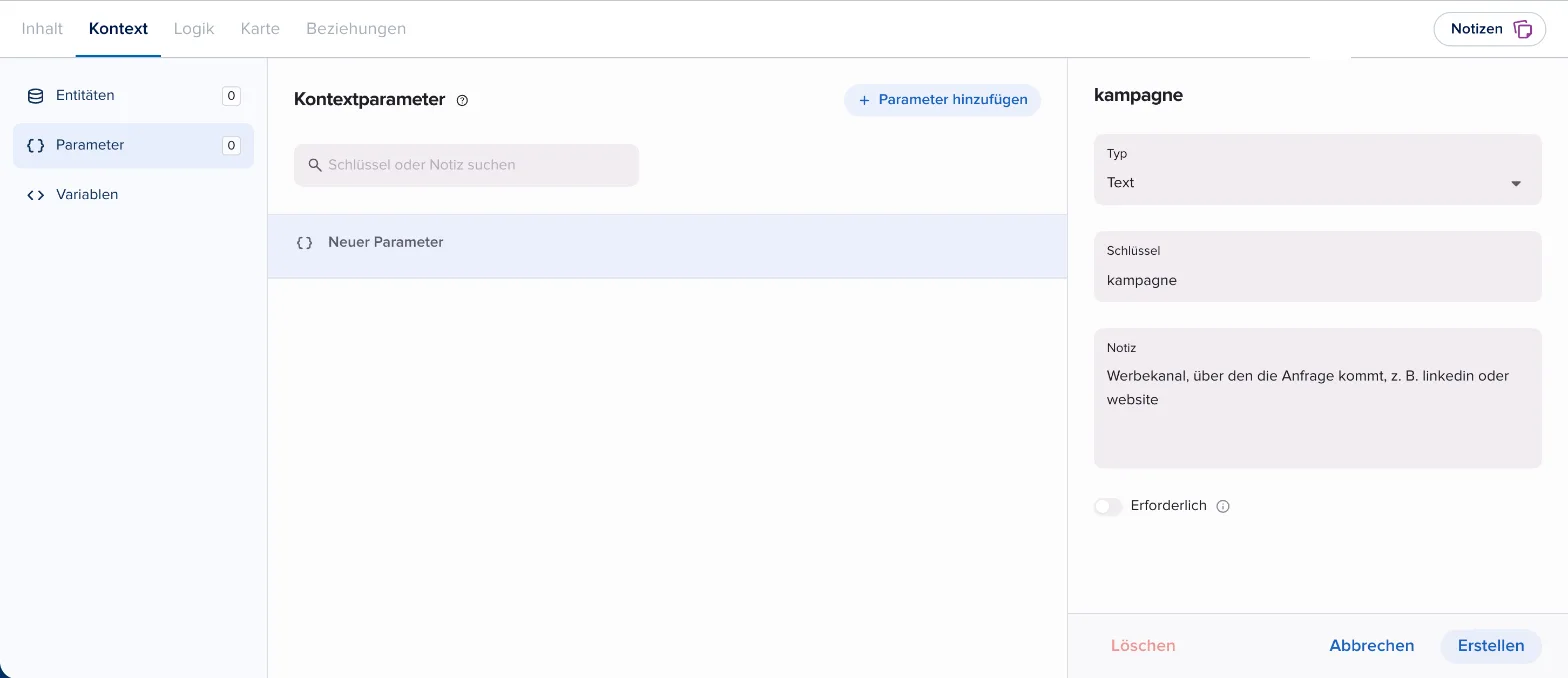
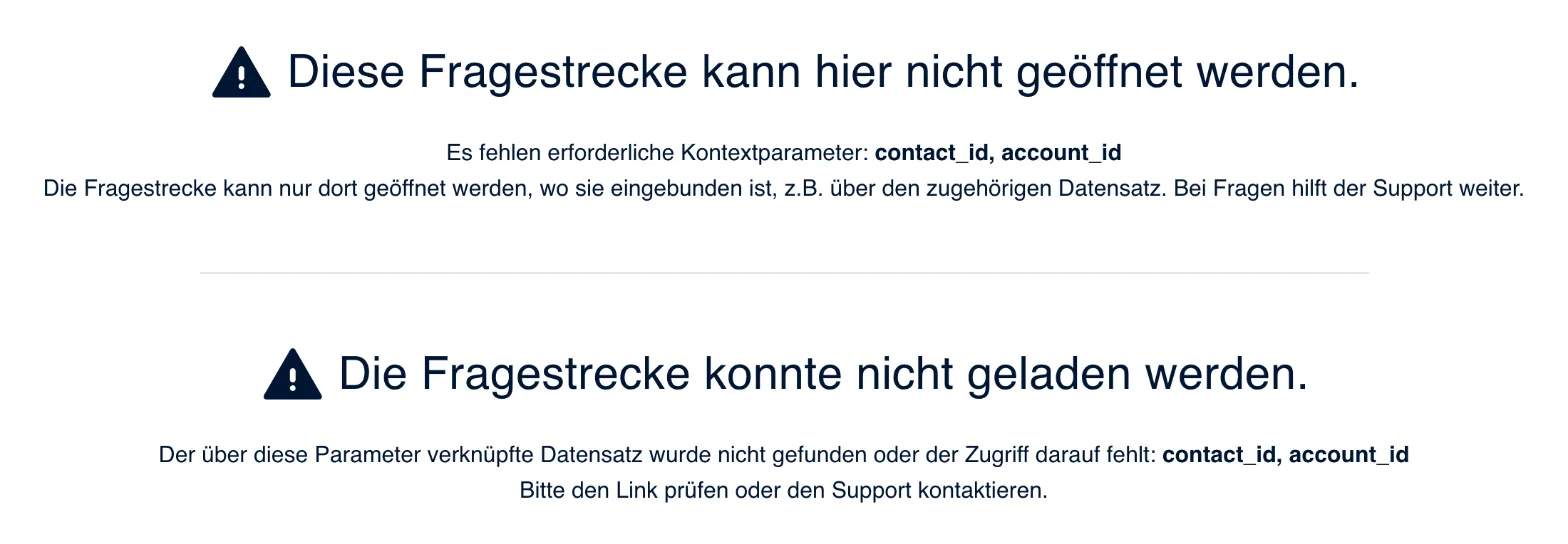
6. Optional: Aktiviere Erforderlich, wenn die Journey ohne diesen Wert nicht funktioniert. Fehlt der Wert im Link, lädt die Journey dann nicht. Deine Kunden sehen stattdessen „Diese Fragestrecke kann hier nicht geöffnet werden.“ und „Es fehlen erforderliche Angaben:“ mit den Schlüsseln der fehlenden Parameter, dazu den Text „Die Fragestrecke kann nur dort geöffnet werden, wo sie eingebunden ist, z.B. über den zugehörigen Datensatz. Bei Fragen hilft der Support weiter.“
7. Klicke auf Erstellen und speichere die Journey.
Wichtig
Ein Parameter, der nur Karten-Blöcke filtert, lädt die Journey auch ohne Wert, auch wenn Erforderlich aktiv ist – deine Kunden wählen dann selbst im Block Karten aus.
Für jede Entität brauchst du einen eigenen Parameter mit eigenem Schlüssel, zum Beispiel opportunity_id und contact_id.
Enthält der Link die ID einer Entität, die nicht gefunden wird – etwa eine falsche ID oder ein Eintrag ohne Zugriff –, lädt die Journey ebenfalls nicht, auch wenn Erforderlich nicht aktiv ist. Deine Kunden sehen dann „Die Fragestrecke konnte nicht geladen werden.“ und „Der über diese Parameter verknüpfte Datensatz wurde nicht gefunden oder der Zugriff darauf fehlt:“ mit den betroffenen Schlüsseln. In der Vorschau im Journey Builder laufen diese Prüfungen nicht.
Verwende diese Schlüssel nicht, denn die Journey nutzt sie selbst: debug, preview, mode, lang, nonce, offline, journey_token und ep_sso_resume. Ihr Wert kommt nicht als Kontextparameter in der Journey an, und ein unpassender Wert, zum Beispiel bei mode, verhindert, dass die Journey lädt. Beim Anlegen wirst du nicht davor gewarnt.
Parameter verwenden
Den Parameter wählst du überall dort aus, wo du eine Quelle angibst:
-
Logik: Schritte überspringen oder anspringen, je nach Wert. Mehr dazu in Kampagnen und Herkunft mit Kontextparametern erfassen.
-
Vorausfüllen: Im Block unter Vorausfüllen auf Quelle hinzufügen klicken und Aus Kontextparametern wählen. Mehr dazu in Nachqualifizierungs-Journeys mit Daten aus 360 vorausfüllen.
-
Textblock: Mit @ und dem Schlüssel zeigst du den Wert im Text an. Mehr dazu in Personalisierung in Nachqualifizierungs-Journeys.
-
Journey-Automatisierung: Unter Zuordbare Elemente findest du den Bereich Kontextparameter. Ordne den Wert einem Attribut zu oder nutze ihn als eindeutiges Merkmal. Mehr dazu in Nachqualifizierungs-Journeys einrichten.
Über die Symbole neben dem Schlüssel kopierst du den Schlüssel (Schlüssel kopieren) oder die Schreibweise für Logiken (Logik-Referenz kopieren).
Referenzen prüfen
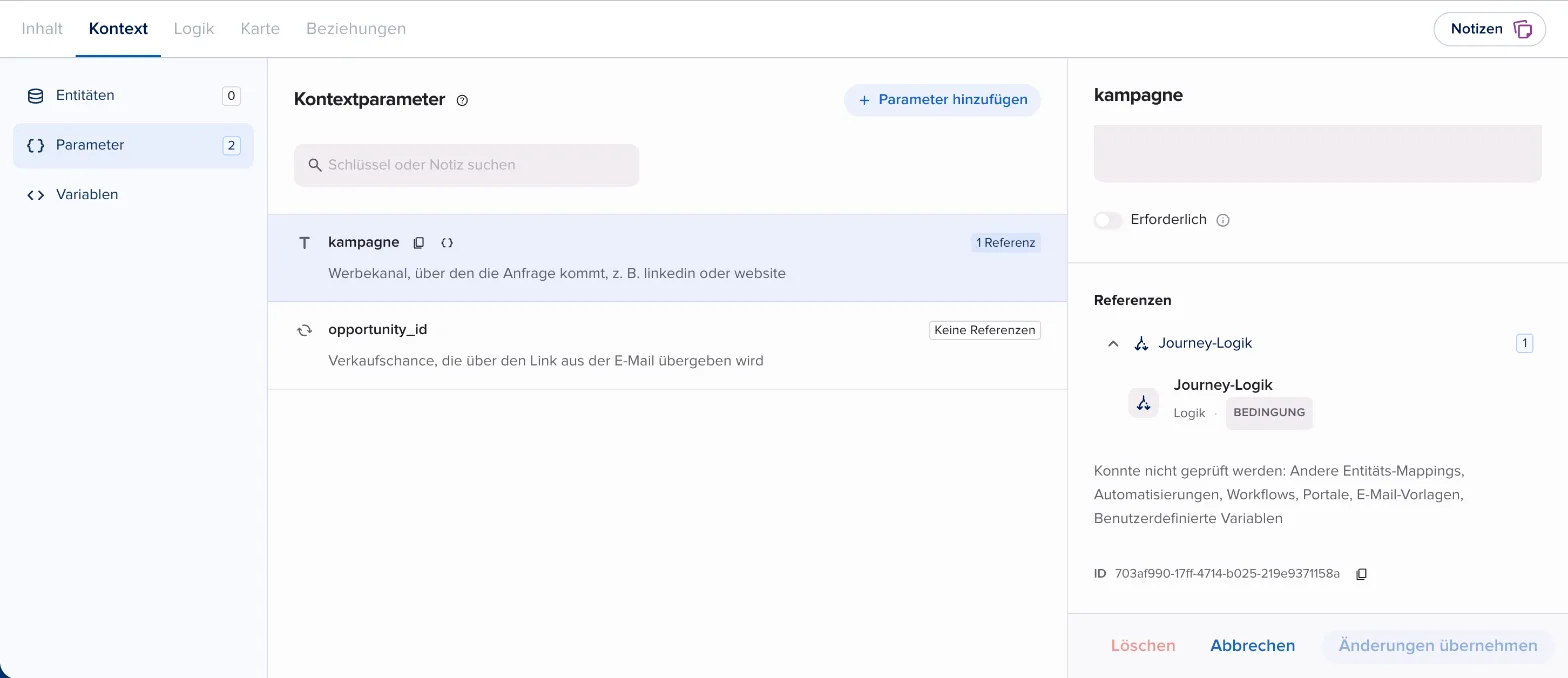
8. Klicke in der Liste auf einen Parameter. Rechts siehst du unter Referenzen, wo er in der Journey verwendet wird, zum Beispiel in der Journey-Logik. In der Liste zeigt ein Hinweis wie 1 Referenz oder Keine Referenzen auf einen Blick, ob ein Parameter genutzt wird.
Solange ein Parameter verwendet wird, sind Typ und Schlüssel gesperrt und du kannst ihn nicht löschen. So gehen keine Verknüpfungen verloren.
Hinweis
Verwendungen außerhalb der Journey – zum Beispiel in Automatisierungen, Workflows, Portalen, E-Mail-Vorlagen oder benutzerdefinierten Variablen – kann epilot hier nicht prüfen. Kontrolliere diese Stellen selbst, bevor du einen Parameter änderst.
Werte übergeben
9. Hänge den Schlüssel mit & an den Link der Journey an, zum Beispiel:
https://portal.epilot.cloud/journey-app/?journeyId=<Journey-ID>&kampagne=linkedin&plz=50667
10. Für Links in E-Mails und Briefen musst du die Werte nicht von Hand eintragen: Der Journey-Link-Generator erstellt den Link mit allen Parametern automatisch, auf Wunsch auch als QR-Code.
Tipp
Teste deinen Parameter, indem du die Journey mit dem Parameter im Link in einem neuen Tab öffnest und eine Testanfrage absendest. Prüfe danach, ob der Wert in epilot angekommen ist.
Weitere Bereiche im Tab Kontext
-
Entitäten: Hier legst du fest, welche Daten aus epilot die Journey beim Start, vor einem Schritt oder bei Bedarf lädt.
-
Variablen: Hier findest du alle Journey-Variablen gesammelt, die du in der PDF-Zusammenfassung der Eingaben verwendest – nach Schritten sortiert und unter Allgemeine Variablen.