
Journey-Link-Generator
Mit dem Journey-Link-Generator erstellst du einen Link zu einer Journey, der die passenden Kontextparameter automatisch enthält – zum Beispiel die ID der Verkaufschance für eine Nachqualifizierung. Den Link fügst du als Variable in E-Mail- und Dokumentvorlagen ein.
Dieser Artikel zeigt dir Schritt für Schritt, wie du einen Journey-Link anlegst, seine Gültigkeit begrenzt und doppelte Übermittlungen verhinderst.
Hinweis
Damit der Link Werte übergibt, braucht die Journey Kontextparameter. Wie du sie anlegst, liest du im Artikel Kontextparameter.
So funktioniert's
Du wählst im Linkbuilder die Journey aus. epilot zeigt dir ihre Kontextparameter und trägt passende Werte vor, zum Beispiel die ID der Verkaufschance. Wird die E-Mail verschickt, entsteht für jeden Empfänger ein eigener Link mit seinen Werten. In der E-Mail sehen deine Kunden nur den Linktext, zum Beispiel Jetzt fehlende Angaben zum Neuanschluss ergänzen.
Konfiguration
Journey-Link anlegen
1. Öffne Konfiguration > Vorlagen > Variablen-Editor und klicke auf Variable erstellen.
2. Wähle Journey-Link und gib oben einen Namen ein, zum Beispiel Link Nachqualifizierung Neuanschluss.
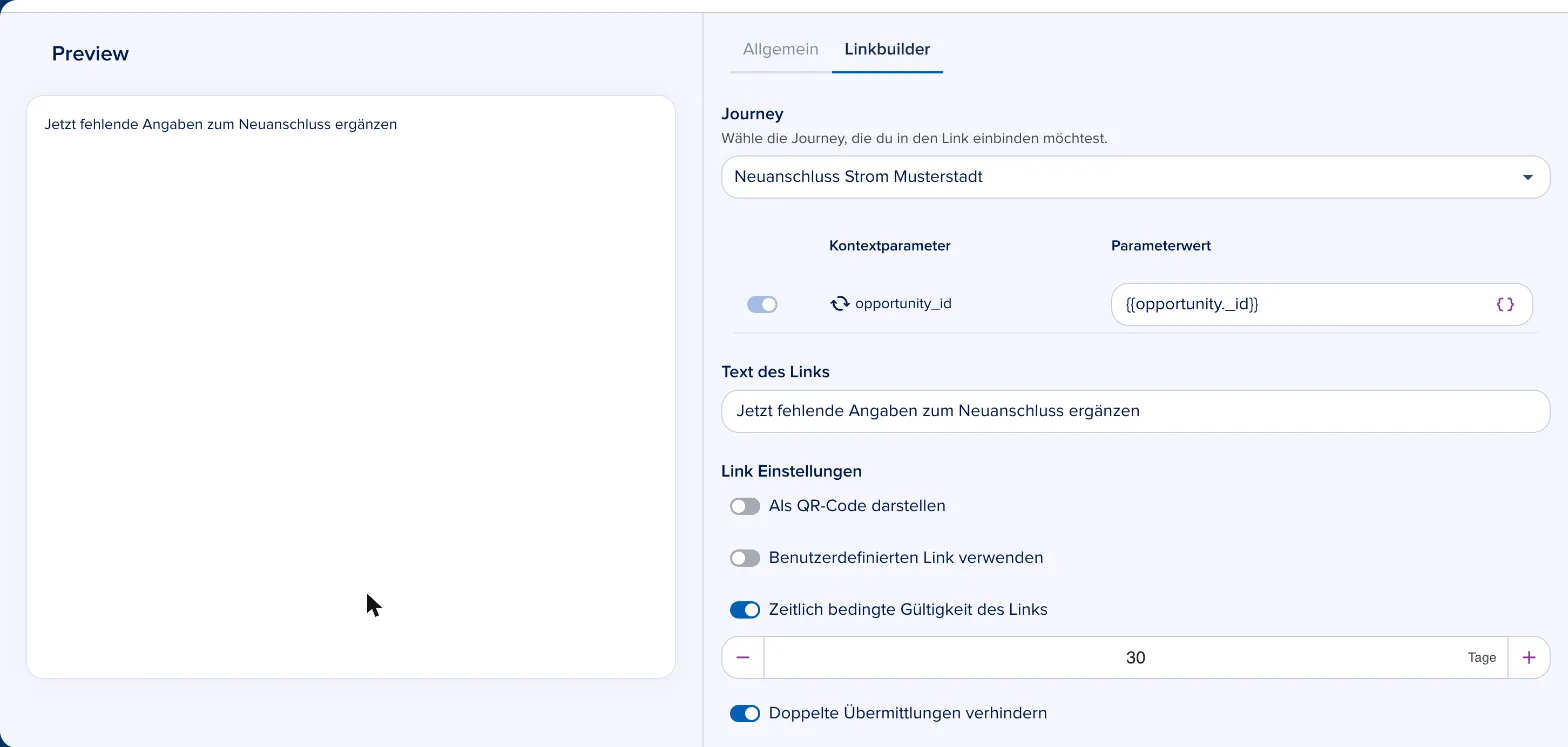
3. Wechsle in den Tab Linkbuilder und wähle unter Journey die Journey aus, zum Beispiel Neuanschluss Strom Musterstadt.
4. Unter Kontextparameter siehst du alle Parameter der Journey. Der Parameterwert ist für Entitäten bereits ausgefüllt, zum Beispiel {{opportunity._id}}. Über das Symbol {} im Feld wählst du eine andere Variable. Mit dem Schalter links nimmst du einen Parameter aus dem Link heraus.
5. Trage unter Text des Links den Text ein, den deine Kunden in der E-Mail sehen, zum Beispiel Jetzt fehlende Angaben zum Neuanschluss ergänzen. Die Vorschau links zeigt dir das Ergebnis.
Link-Einstellungen festlegen (optional)
6. Unter Link Einstellungen passt du den Link an:
-
Als QR-Code darstellen: Der Link erscheint als QR-Code, zum Beispiel in einem Brief. Mehr dazu in QR-Codes für Journey-Links erstellen.
-
Benutzerdefinierten Link verwenden: Füge die Adresse deiner eigenen Seite ein, auf der die Journey eingebettet ist. Die Parameter werden an diese Adresse angehängt.
-
Zeitlich bedingte Gültigkeit des Links: Lege fest, wie viele Tage der Link gültig ist, zum Beispiel 30 Tage. Danach lässt sich die Journey über diesen Link nicht mehr öffnen.
-
Doppelte Übermittlungen verhindern: Die Journey lässt sich über den Link nur einmal absenden. So vermeidest du doppelte Angaben, wenn deine Kunden den Link mehrmals öffnen.
Speichern und einfügen
7. Klicke auf Speichern.
8. Kopiere die Variable aus der Tabelle im Variablen-Editor oder im Tab Allgemein der Variable.
9. Öffne eine E-Mail- oder Dokumentvorlage und füge die Variable an der gewünschten Stelle ein.
Wichtig
Änderst du später den Namen der Variable, funktioniert sie in bestehenden Vorlagen nicht mehr. Ersetze die Variable dann in allen Vorlagen durch den neuen Namen. Den Text des Links kannst du dagegen jederzeit ändern.
Journey-Link direkt in der E-Mail-Vorlage einfügen
10. Brauchst du den Link nur in einer einzigen Vorlage, musst du keine Variable anlegen: Öffne die E-Mail-Vorlage und klicke auf Journey-Link hinzufügen.
11. Wähle die Journey, prüfe die Parameter und den Text des Links wie oben beschrieben und füge den Link ein. Speichere die Vorlage.
Tipp
Verschicke die E-Mail immer aus der Entität, zu der die Parameter gehören – zum Beispiel aus der Verkaufschance. Nur dann kann epilot die IDs im Link einsetzen.