
QR-Codes für Journey-Links erstellen
Mit QR-Codes führst du deine Kunden vom Papier direkt in die Journey – zum Beispiel aus einem Brief zur Zählerablesung oder aus einem Angebot für einen Netzanschluss. Deine Kunden scannen den Code mit dem Smartphone und landen in ihrer persönlichen Journey, ohne einen Link abzutippen.
Dieser Artikel zeigt dir Schritt für Schritt, wie du einen Journey-Link als QR-Code anlegst und in eine Vorlage einfügst.
Hinweis
Jeder Empfänger bekommt einen eigenen QR-Code mit seinen Werten, zum Beispiel der ID seiner Verkaufschance. Die Codes erstellt epilot selbst – du brauchst keinen externen Dienst.
So funktioniert's
Ein QR-Code ist ein Journey-Link aus dem Journey-Link-Generator, der als Bild statt als Text erscheint. Journey, Kontextparameter, Gültigkeit und der Schutz vor doppelten Übermittlungen funktionieren genauso wie beim normalen Link.
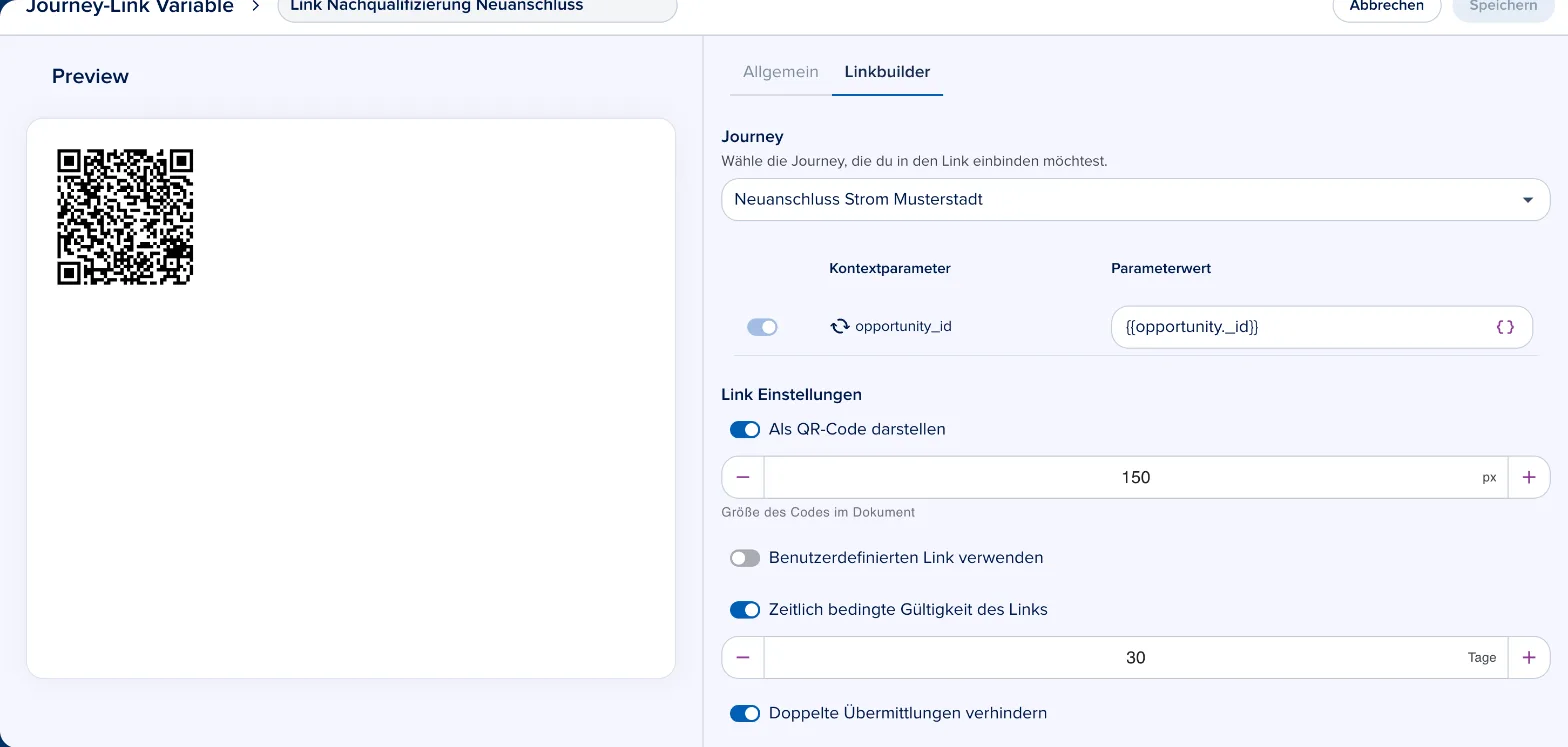
Konfiguration
QR-Code anlegen
1. Lege im Variablen-Editor einen Journey-Link an und wähle im Tab Linkbuilder deine Journey aus. Wie das geht, liest du im Artikel Journey-Link-Generator.
2. Aktiviere unter Link Einstellungen Als QR-Code darstellen. Das Feld Text des Links entfällt, und die Vorschau zeigt dir den Code.
3. Lege die Größe des Codes im Dokument fest, zum Beispiel 150 px. Möglich sind Werte zwischen 100 und 350 px.
4. Optional: Begrenze die Gültigkeit des Links oder aktiviere Doppelte Übermittlungen verhindern.
5. Klicke auf Speichern und kopiere die Variable.
QR-Code einfügen
6. Öffne die Vorlage, zum Beispiel eine Dokumentvorlage für deinen Brief, und füge die Variable an der Stelle ein, an der der Code erscheinen soll.
7. Erstelle das Dokument aus der passenden Entität, zum Beispiel aus der Verkaufschance. epilot setzt die Werte ein und erzeugt für jeden Empfänger den passenden Code.
Wichtig
Nutze für QR-Codes öffentliche Journeys. Eine private Journey lässt sich nach dem Scannen erst nach einer Anmeldung öffnen.
Je mehr Parameter im Link stecken, desto feiner wird der Code. Wähle dann eine größere Darstellung, damit er sich auch gedruckt gut scannen lässt.
Tipp
Scanne den Code vor dem Versand einmal selbst mit dem Smartphone und sende eine Testanfrage ab.