
Eigene Nachqualifizierungsvariable definieren
Mit einer Nachqualifizierungs-Journey holst du fehlende Angaben zu einer bestehenden Anfrage ein – zum Beispiel, wenn für einen Neuanschluss noch ein Lageplan oder die Leistung der Wärmepumpe fehlt. Deine Kunden öffnen die Journey über einen Link in einer E-Mail, und ihre Angaben landen direkt an der bestehenden Verkaufschance.
Dieser Artikel zeigt dir Schritt für Schritt, wie du die Journey einrichtest, damit sie keine neue Verkaufschance anlegt, sondern die bestehende ergänzt.
Hinweis
Deine Kunden müssen ihre persönlichen Daten nicht noch einmal eingeben: Die ID der Verkaufschance steckt im Link und dient als eindeutiges Merkmal.
So funktioniert's
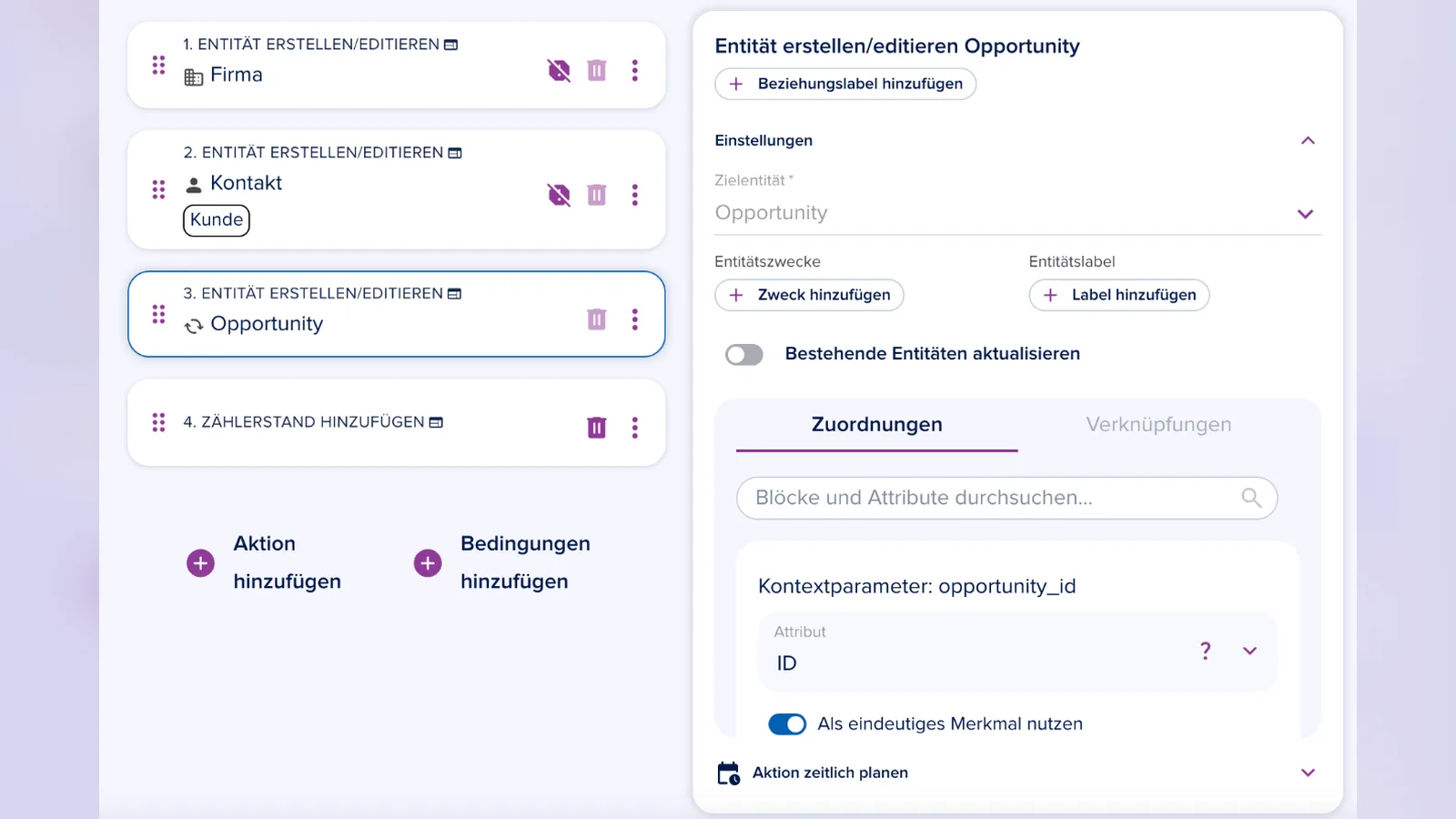
Die Journey bekommt einen Kontextparameter vom Typ Opportunity. Über den Journey-Link-Generator erzeugst du einen Link, der die ID der jeweiligen Verkaufschance automatisch einsetzt. Beim Absenden erkennt die Journey-Automatisierung die Verkaufschance an dieser ID und aktualisiert sie.
Konfiguration
Journey vorbereiten
1. Lege eine Journey mit den Fragen an, die noch fehlen, zum Beispiel Neuanschluss Strom Musterstadt.
2. Wechsle in den Tab Kontext > Parameter und klicke auf Parameter hinzufügen.
3. Wähle den Typ Opportunity, gib den Schlüssel opportunity_id ein und klicke auf Erstellen. Brauchst du auch den Kontakt, lege zusätzlich einen Parameter vom Typ Kontakt an, zum Beispiel contact_id. Einige Entitäten, zum Beispiel Zähler, Produkt oder Datei, stehen als Typ nicht zur Verfügung. Welche das sind, liest du im Artikel Kontextparameter.
4. Speichere die Journey.
Bestehende Verkaufschance aktualisieren
5. Klicke oben auf Automatisierung und öffne die Aktion für die Verkaufschance, zum Beispiel Entität erstellen/editieren Opportunity.
6. Unter Zuordnungen siehst du den Eintrag Kontextparameter: opportunity_id mit dem Attribut ID. Prüfe, dass Als eindeutiges Merkmal nutzen aktiv ist.
7. Ordne die neuen Fragen den passenden Attributen der Verkaufschance zu, klicke auf Änderungen anwenden und speichere die Journey.
Wichtig
Ist Als eindeutiges Merkmal nutzen nicht aktiv, legt die Journey bei jedem Absenden eine neue Verkaufschance an.
Link erstellen und versenden
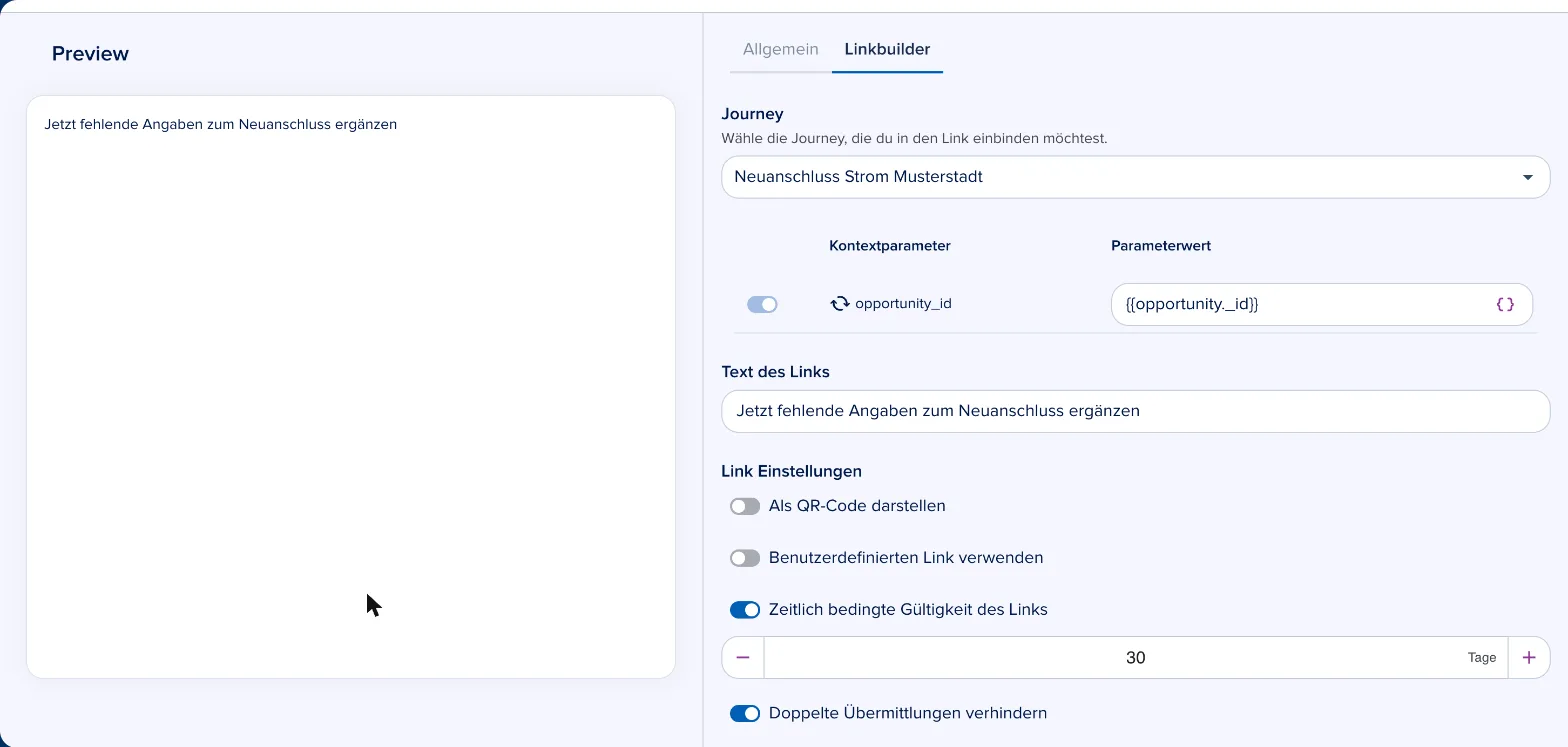
8. Erstelle im Variablen-Editor einen Journey-Link und wähle deine Nachqualifizierungs-Journey aus. Als Parameterwert für opportunity_id ist automatisch die ID der Verkaufschance eingetragen. Wie das geht, liest du im Artikel Journey-Link-Generator.
9. Füge die Variable in eine E-Mail-Vorlage ein, zum Beispiel Fehlende Angaben zu deinem Neuanschluss.
10. Versende die E-Mail aus der Verkaufschance heraus – manuell oder über eine Automatisierung bzw. einen Workflow an dieser Verkaufschance.
Wichtig
Die ID wird nur eingesetzt, wenn die E-Mail aus der passenden Verkaufschance verschickt wird. Versendest du die Vorlage aus einer anderen Entität, bleibt der Wert leer und die Journey kann die Verkaufschance nicht zuordnen.
Hinweis
Passt der Link nicht, lädt die Journey nicht und deine Kunden sehen eine Fehlerseite:
-
Fehlt ein Parameter, für den Erforderlich aktiv ist: „Diese Fragestrecke kann hier nicht geöffnet werden.“ und „Es fehlen erforderliche Angaben:“ mit den Schlüsseln, zum Beispiel opportunity_id.
-
Wird die Verkaufschance zur ID nicht gefunden oder fehlt der Zugriff: „Die Fragestrecke konnte nicht geladen werden.“ und „Der über diese Parameter verknüpfte Datensatz wurde nicht gefunden oder der Zugriff darauf fehlt:“. Das gilt auch, wenn Erforderlich nicht aktiv ist.
In der Vorschau im Journey Builder laufen diese Prüfungen nicht. Teste den Link deshalb einmal mit einer echten Verkaufschance.
📸 Screenshot fehlt: Fehlerseite der Journey für Endkunden „Diese Fragestrecke kann hier nicht geöffnet werden.“ mit dem fehlenden Schlüssel opportunity_id.
Link von Hand bauen (für Fortgeschrittene)
Statt des Journey-Link-Generators kannst du den Link auch selbst zusammensetzen. Hänge dazu die Parameter mit & an den Link der Journey an und setze als Wert eine Variable ein:
https://portal.epilot.cloud/journey-app/?journeyId=<Journey-ID>&opportunity_id={{opportunity._id}}&contact_id={{contact._id}}
Weitere Variablen: {{order._id}} für Bestellungen, {{account._id}} für Firmen und {{contract._id}} für Verträge.
Möchtest du die Journey zusätzlich mit vorhandenen Daten vorausfüllen, zum Beispiel mit Name und E-Mail-Adresse, lies weiter im Artikel Nachqualifizierungs-Journeys mit Daten aus 360 vorausfüllen.