
Nachqualifizierungs-Journeys mit Daten aus 360 vorausfüllen
Bei einer Nachqualifizierung kennst du viele Daten schon aus 360, zum Beispiel Name, E-Mail oder Vertragsnummer. Mit Kontextparametern übergibst du diese Werte an die Journey und füllst damit Blöcke vor. Deine Kunden ergänzen nur noch, was fehlt.
Dieser Artikel zeigt dir die Vorausfüllen-Seite: wie du Blöcke mit Kontextparametern verknüpfst und was du beim Schreibschutz beachten musst. Das Anlegen der Parameter und den Versand des Links findest du in den verlinkten Artikeln.
Hinweis
Vorausfüllen gibt es in den Blöcken Texteingabe, Nummerneingabe, Datum, Einfachauswahl, Mehrfachauswahl, Binäre Eingabe, Kontakt, Firma und Adresse. Du findest es in der Block-Konfiguration im Abschnitt Vorausfüllen.
So funktioniert's
Das Vorausfüllen aus 360 besteht aus drei Teilen:
-
Kontextparameter anlegen: in der Journey im Tab Kontext > Parameter, zum Beispiel vorname, email und vertragsnummer.
-
Blöcke verknüpfen: im Abschnitt Vorausfüllen wählst du den Parameter als Quelle. Darum geht es in diesem Artikel.
-
Werte übergeben: im Journey-Link-Generator verknüpfst du jeden Parameter mit einer Variable aus 360, zum Beispiel dem Vornamen des Kontakts. Versendest du den Link aus der Entität, öffnet sich die Journey vorausgefüllt.
Wie Kontextparameter grundsätzlich funktionieren, liest du im Artikel Kontextparameter. Den ganzen Ablauf einer Nachqualifizierung mit Link und E-Mail zeigt dir Nachqualifizierungs-Journeys einrichten.
Konfiguration
Kontextparameter anlegen
1. Öffne deine Nachqualifizierungs-Journey und lege im Tab Kontext > Parameter die Parameter an, die du vorausfüllen willst, zum Beispiel vertragsnummer vom Typ Text. Eine Anleitung findest du im Artikel Kontextparameter.
Block mit dem Parameter verknüpfen
2. Wechsle in den Tab Inhalt und klicke auf den Block, der vorausgefüllt werden soll, zum Beispiel die Texteingabe Vertragsnummer.
3. Klicke unter Vorausfüllen auf Quelle hinzufügen. Unter Aus Kontextparametern stehen alle Parameter deiner Journey.
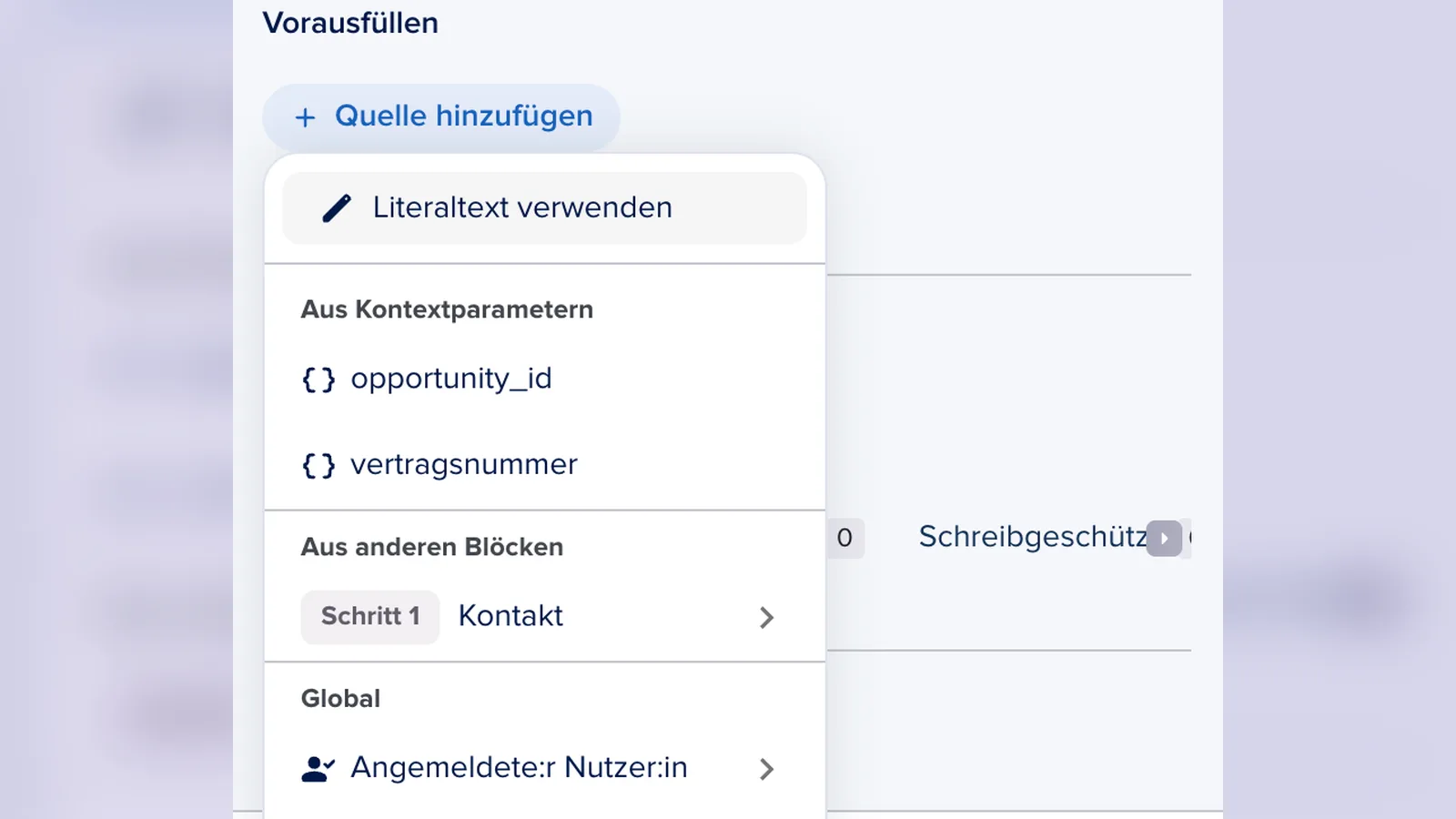
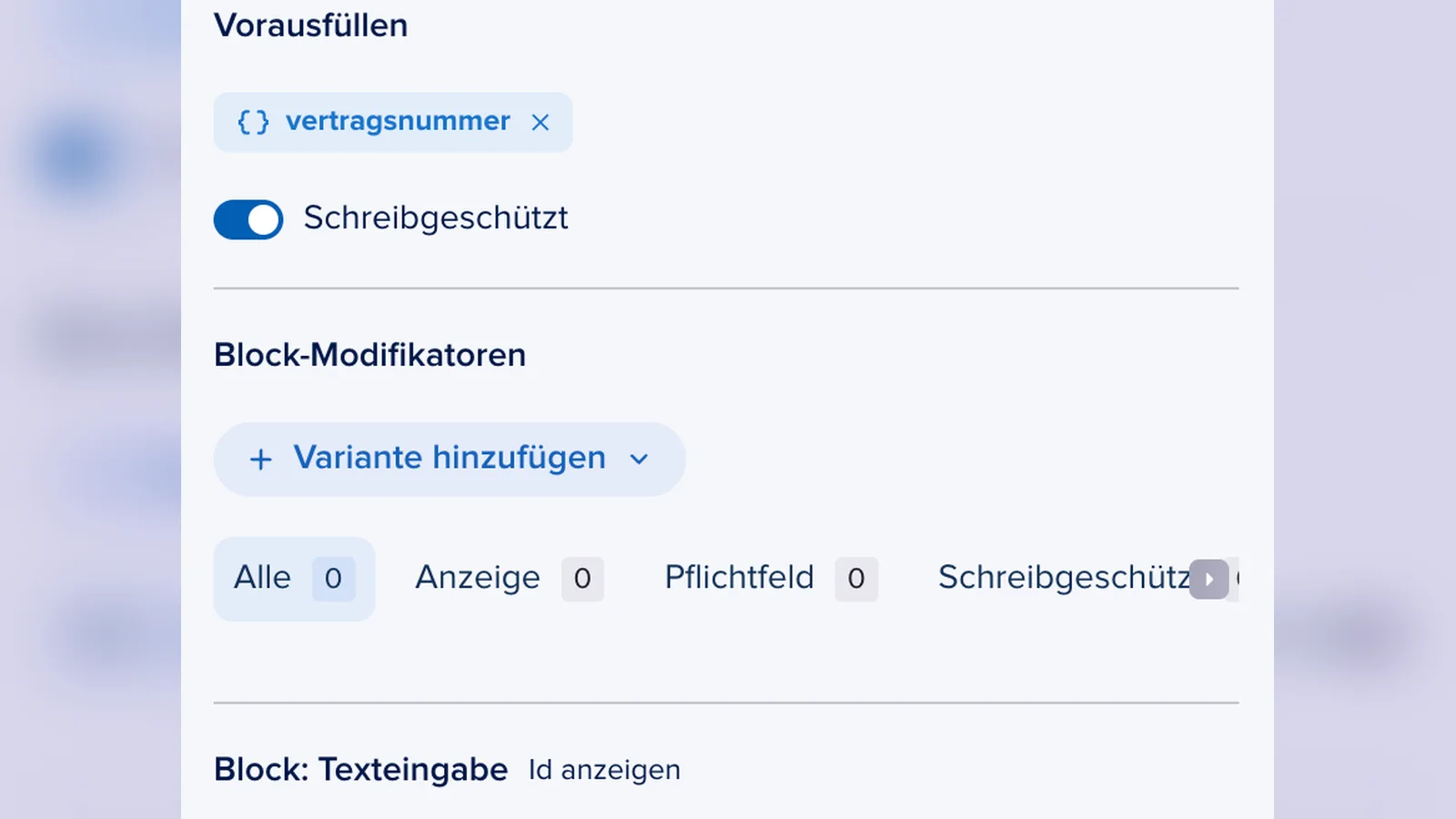
4. Wähle den Parameter, zum Beispiel vertragsnummer. Er erscheint mit dem Symbol {} als Quelle.
Schreibschutz festlegen (optional)
5. Aktiviere Schreibgeschützt, wenn der Wert aus 360 nicht geändert werden soll. Bei einer Vertragsnummer ist das meist sinnvoll, bei einer Telefonnummer eher nicht.
Kontakt-Block feldweise verknüpfen
6. Für den Block Kontakt wählst du unter Vorausfüllen Für einzelne Eingabefelder, dann über Eingabefeld auswählen das Feld und über Quelle hinzufügen den Parameter. Zum Beispiel:
-
Feld Vorname ← Parameter vorname
-
Feld Nachname ← Parameter nachname
-
Feld Email ← Parameter email
Wie das genau aussieht, zeigt dir der Artikel Kontakt-, Firmen- und Adressdaten vorausfüllen.
Werte übergeben und testen
7. Erstelle einen Journey-Link und hinterlege für jeden Parameter die passende Variable. Wie das geht, liest du im Artikel Journey-Link-Generator.
8. Speichere die Journey. Versende den Link aus dem Kontakt oder der Verkaufschance in 360 und öffne ihn zum Testen. Die verknüpften Blöcke sind jetzt ausgefüllt.
Wichtig
Versende den Link immer aus der Entität, deren Daten in die Journey sollen, zum Beispiel aus dem Kontakt Anna Becker. Nur dann werden die Variablen mit den richtigen Daten gefüllt.
Kontextparameter stehen im Link. Übergib keine sensiblen Daten wie Bankverbindungen über Kontextparameter.
Tipp
Begrüße deine Kunden zusätzlich mit ihrem Namen. So erkennen sie sofort, dass die Journey für sie vorbereitet ist.
Wie du Kontextparameter auch in Texten nutzt, liest du im Artikel Personalisierung in Nachqualifizierungs-Journeys.
Häufige Fragen
Warum ist der Block leer, obwohl ich den Parameter verknüpft habe?
Meist fehlt der Wert im Link. Prüfe im Journey-Link-Generator, ob der Parameter aktiv ist und eine Variable hat, und ob du den Link aus der richtigen Entität versendet hast.
Kann ich einen Parameter in mehreren Blöcken nutzen?
Ja. Du kannst denselben Parameter in beliebig vielen Blöcken als Quelle wählen, zum Beispiel die Vertragsnummer in einer Texteingabe und in einem Textblock.
Muss ich die Parameter in der Journey anlegen, bevor ich sie im Block wähle?
Ja. Erst wenn ein Parameter im Tab Kontext > Parameter angelegt ist, erscheint er im Menü unter Aus Kontextparametern.