
Journey-Blöcke von Block zu Block vorausfüllen
Mit Aus anderen Blöcken übernimmt ein Block den Wert, den deine Kunden in einem früheren Schritt eingegeben haben. So müssen sie jede Angabe nur einmal machen, auch in langen Journeys oder in Cross- und Upselling-Strecken.
Dieser Artikel zeigt dir, wie du einen Wert von Block zu Block übernimmst, wann du ihn schreibgeschützt machst und worauf du achten musst.
Hinweis
Vorausfüllen gibt es in den Blöcken Texteingabe, Nummerneingabe, Datum, Einfachauswahl, Mehrfachauswahl, Binäre Eingabe, Kontakt, Firma und Adresse. Du findest es in der Block-Konfiguration im Abschnitt Vorausfüllen.
So funktioniert's
Du wählst im Zielblock einen Quellblock aus einem früheren Schritt. Sobald deine Kunden den Quellblock ausfüllen und weiterklicken, steht der Wert im Zielblock.
Beispiel: Im Schritt Gebäude und Verbrauch fragst du den Firmennamen ab, weil davon der Tarif abhängt. Später im Block Firma soll der Firmenname schon drinstehen, zum Beispiel Stadtbäckerei Müller GmbH.
-
Quellblock: der Block, in dem deine Kunden den Wert zuerst eingeben. Er muss in einem früheren Schritt liegen.
-
Zielblock: der Block, der den Wert übernimmt.
Konfiguration
Zielblock auswählen
1. Öffne deine Journey im Journey Builder und klicke auf den Block, der vorausgefüllt werden soll.
2. Scrolle zum Abschnitt Vorausfüllen. Bei Blöcken mit mehreren Feldern wie Firma, Kontakt oder Adresse wählst du zuerst Für alle Eingabefelder oder Für einzelne Eingabefelder. Im Beispiel wählst du Für einzelne Eingabefelder und unter Eingabefeld auswählen das Feld Firmenname.
Quellblock wählen
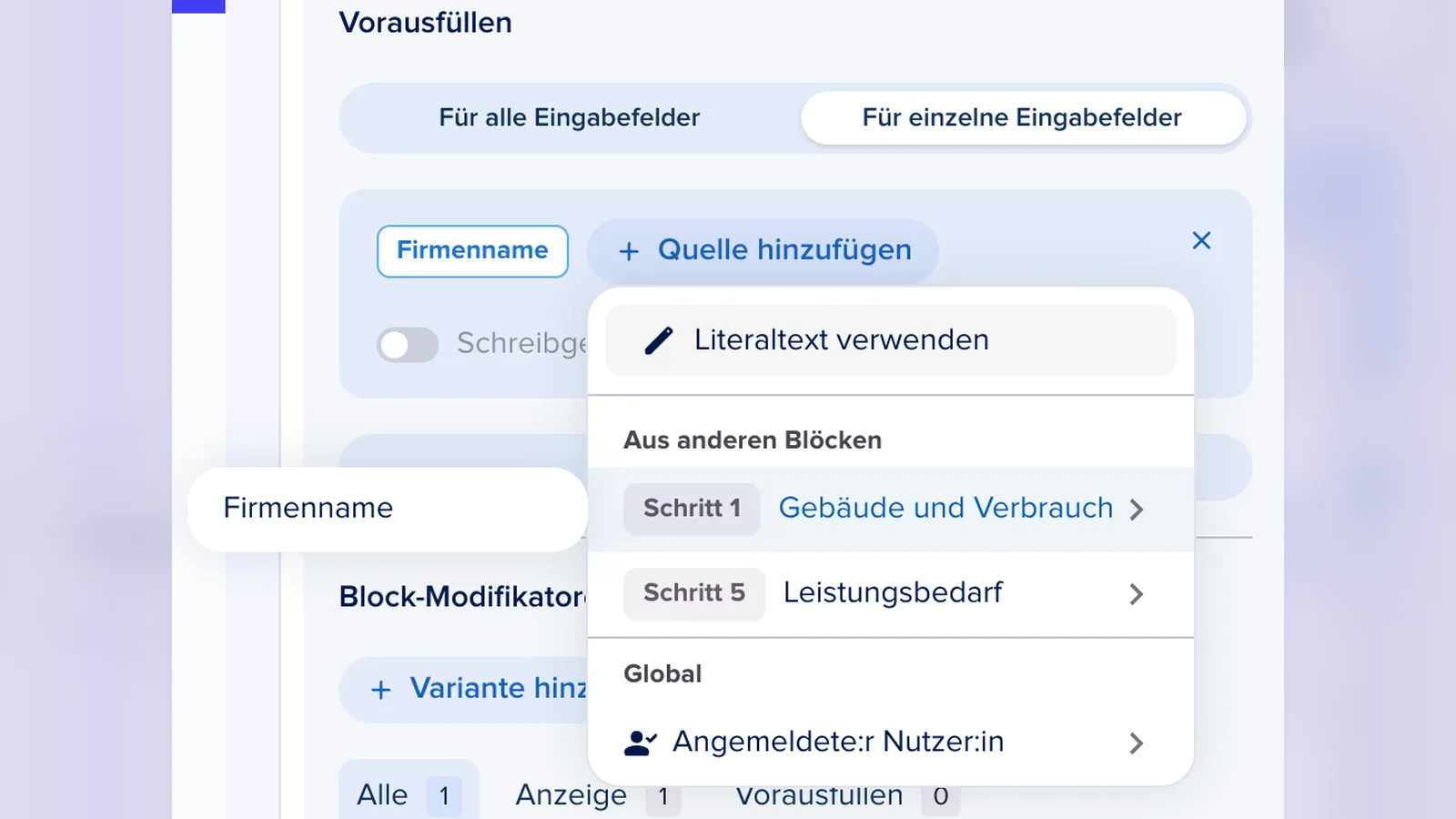
3. Klicke auf Quelle hinzufügen. Unter Aus anderen Blöcken siehst du alle früheren Schritte mit passenden Blöcken, zum Beispiel Schritt 1 Gebäude und Verbrauch.
4. Fahre mit der Maus über den Schritt und wähle den Quellblock, zum Beispiel Firmenname.
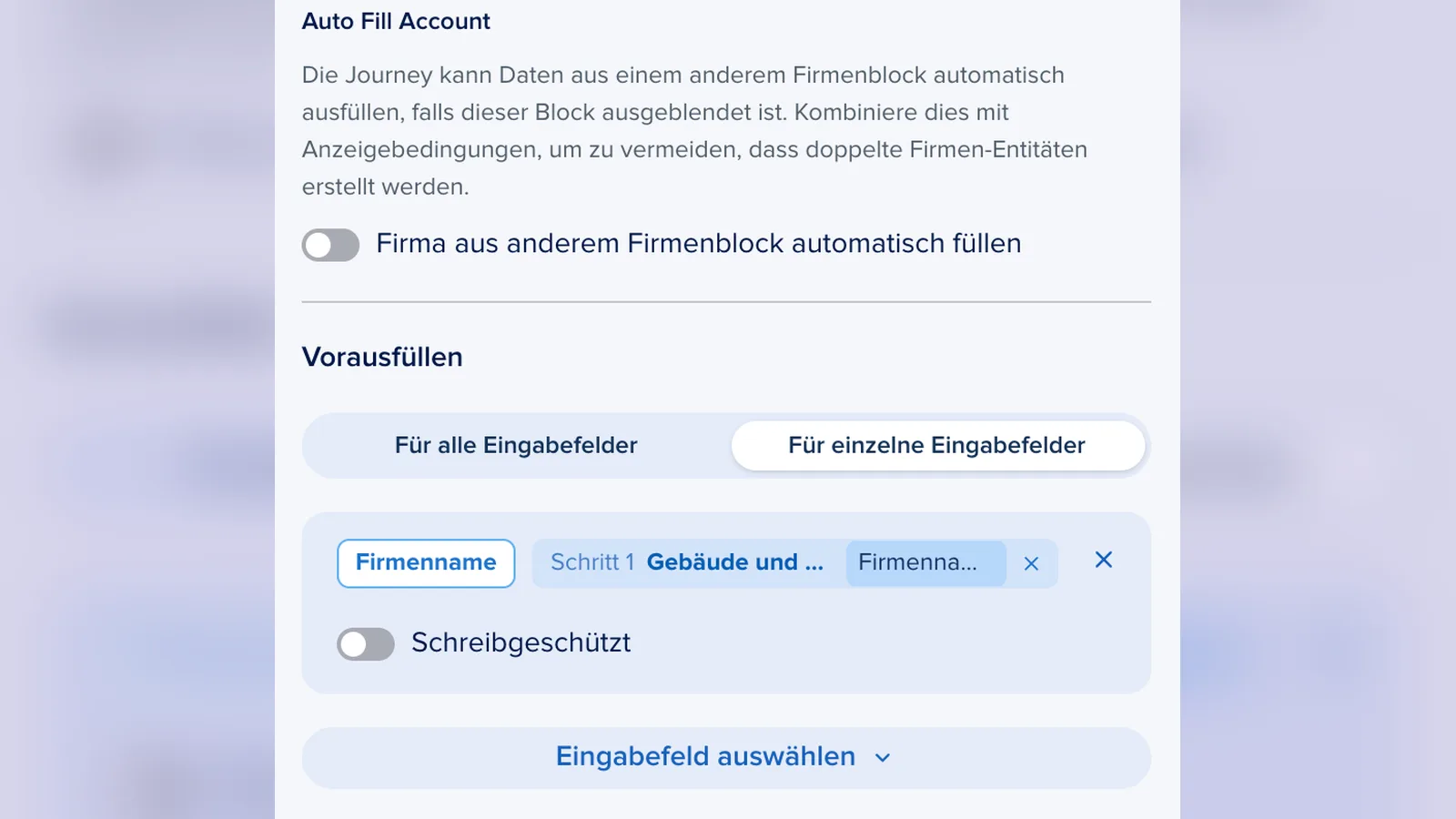
5. Die Quelle wird mit Schritt und Block angezeigt, zum Beispiel Schritt 1 Gebäude und … / Firmenname.
Schreibschutz festlegen (optional)
6. Mit dem Schalter Schreibgeschützt können deine Kunden den vorausgefüllten Wert sehen, aber nicht ändern. Das passt, wenn deine Kunden den Wert an der ersten Stelle ändern sollen und nicht an zwei Stellen.
Speichern und testen
7. Speichere die Journey und teste sie im Testmodus. Fülle den Quellblock aus und klicke weiter: Im Zielblock steht jetzt dein Wert.
Wichtig
In der Vorschau des Journey Builders siehst du den übernommenen Wert noch nicht, weil dort niemand den Quellblock ausfüllt. Teste das Vorausfüllen deshalb im Testmodus oder in der veröffentlichten Journey.
Löschst du den Quellblock oder verschiebst ihn hinter den Zielblock, funktioniert das Vorausfüllen nicht mehr. Prüfe die Quelle nach größeren Umbauten.
Tipp
Übernimm Werte bevorzugt in eine Zusammenfassung oder in einen späteren Bestätigungsschritt. So sehen deine Kunden ihre Angaben noch einmal, ohne sie neu einzutippen.
Wie das bei Kontakt-, Firmen- und Adressblöcken mit mehreren Feldern funktioniert, liest du im Artikel Kontakt-, Firmen- und Adressdaten vorausfüllen.
Häufige Fragen
Kann ich Werte aus einem späteren Schritt übernehmen?
Nein. Der Quellblock muss vor dem Zielblock liegen, sonst gibt es beim Öffnen des Schritts noch keinen Wert.
Was passiert, wenn der Quellblock leer bleibt?
Dann bleibt auch der Zielblock leer und deine Kunden können ihn selbst ausfüllen.