
Kontakt-, Firmen- und Adressdaten vorausfüllen
Die Blöcke Kontakt, Firma und Adresse haben mehrere Felder. Beim Vorausfüllen entscheidest du, ob du alle Felder auf einmal aus einer Quelle befüllst oder einzelne Felder gezielt aus verschiedenen Quellen.
Dieser Artikel zeigt dir beide Wege mit Beispielen und wann du welchen nutzt.
Hinweis
Vorausfüllen gibt es in den Blöcken Texteingabe, Nummerneingabe, Datum, Einfachauswahl, Mehrfachauswahl, Kontakt, Firma und Adresse. Du findest es in der Block-Konfiguration im Abschnitt Vorausfüllen.
So funktioniert's
Im Abschnitt Vorausfüllen dieser Blöcke gibt es einen Umschalter:
-
Für alle Eingabefelder: eine Quelle für den ganzen Block. Ideal, wenn du den kompletten Kontakt übernimmst, zum Beispiel die Daten der angemeldeten Person im Portal.
-
Für einzelne Eingabefelder: du wählst Feld für Feld eine Quelle. Ideal, wenn nur einige Werte bekannt sind, zum Beispiel nur der Firmenname aus einem früheren Schritt oder nur die E-Mail aus einem Kontextparameter.
Beispiele aus der Praxis:
-
Portal: Anna Becker ist angemeldet. Der Block Kontakt übernimmt mit Für alle Eingabefelder ihren Namen, ihre E-Mail und ihre Telefonnummer.
-
Gewerbekunden: Der Firmenname wurde in Schritt 1 abgefragt. Der Block Firma übernimmt mit Für einzelne Eingabefelder nur den Firmennamen, Handelsregisternummer und USt-IdNr. füllen deine Kunden selbst aus.
-
Umzug: Die neue Adresse wurde schon für die Verfügbarkeitsprüfung eingegeben. Der Block Adresse für die Lieferadresse übernimmt sie aus diesem Schritt.
Konfiguration
Alle Felder aus einer Quelle befüllen
1. Öffne deine Journey im Journey Builder und klicke auf den Block Kontakt, Firma oder Adresse.
2. Wähle unter Vorausfüllen die Option Für alle Eingabefelder.
3. Klicke auf Quelle hinzufügen. Je nach Journey siehst du Literaltext verwenden, passende Blöcke aus früheren Schritten unter Aus anderen Blöcken und Global > Angemeldete:r Nutzer:in.
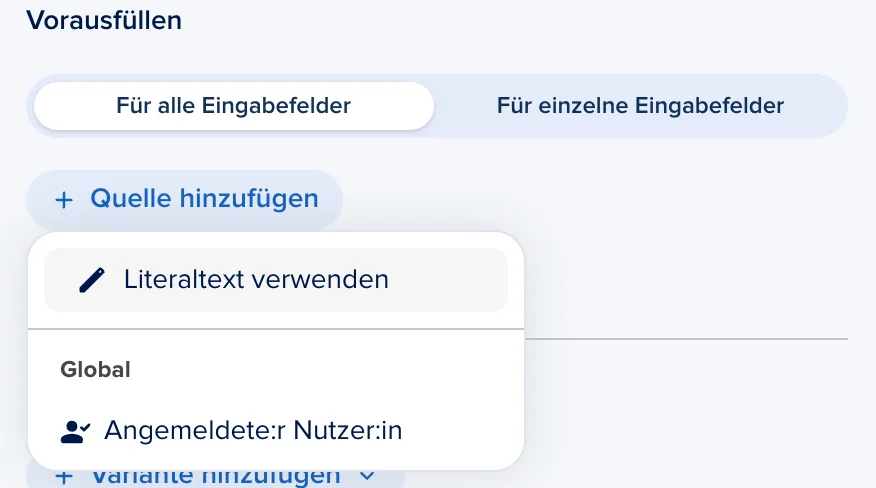
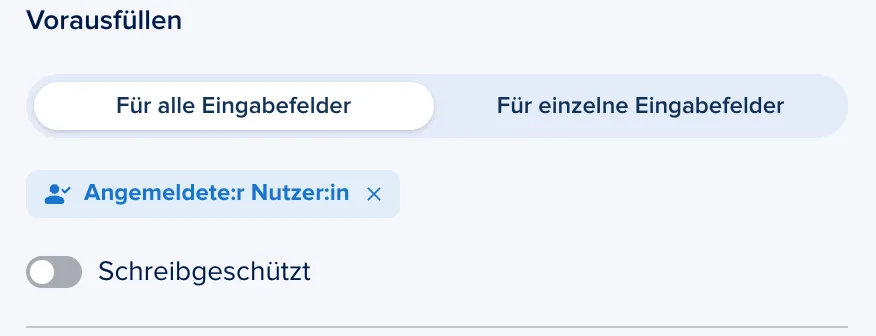
4. Wähle die Quelle, zum Beispiel Angemeldete:r Nutzer:in. Die Quelle erscheint als Eintrag unter Vorausfüllen.
Einzelne Felder gezielt befüllen
5. Wähle unter Vorausfüllen die Option Für einzelne Eingabefelder.
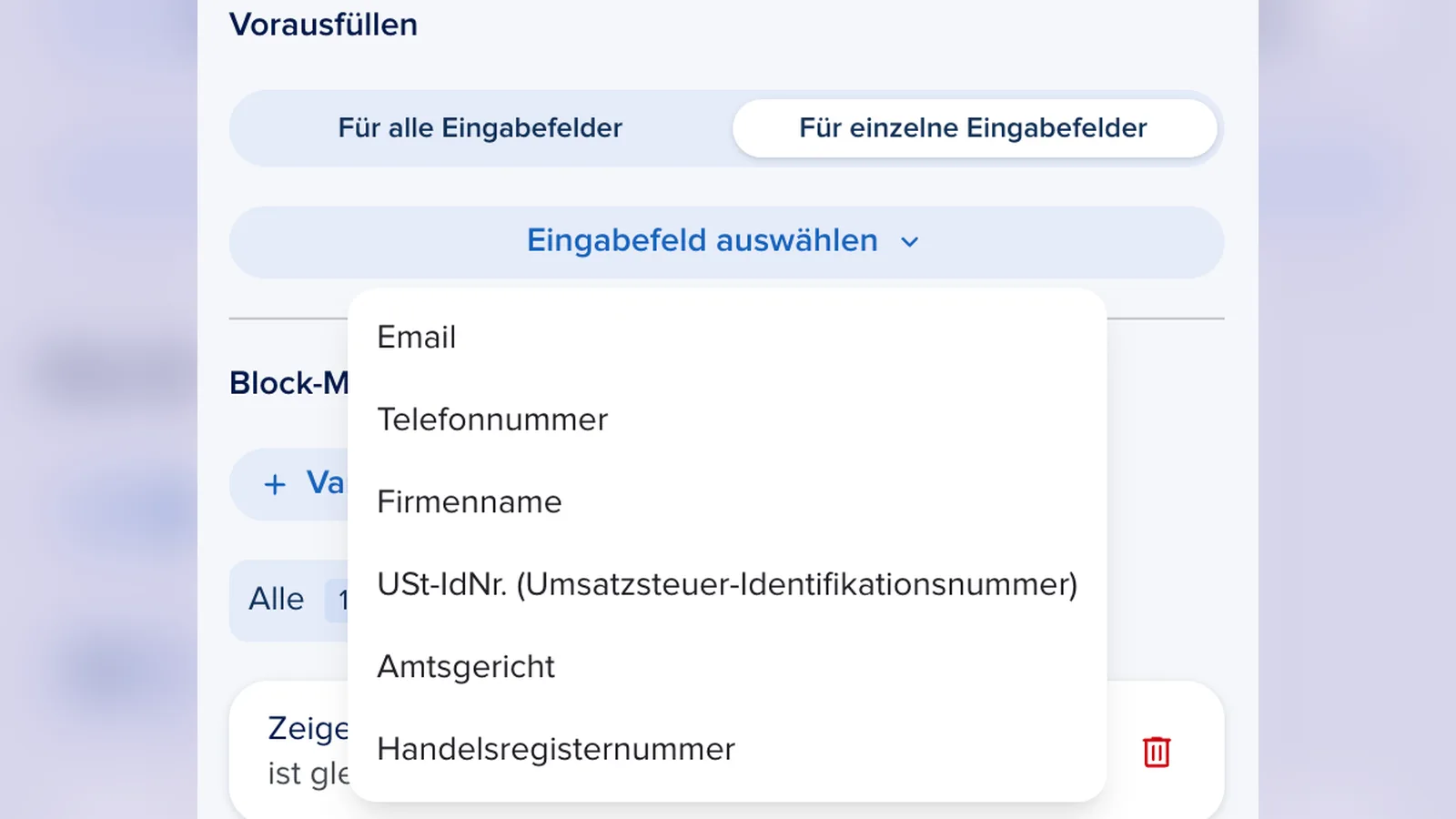
6. Klicke auf Eingabefeld auswählen und wähle das Feld. Im Block Firma sind das zum Beispiel Firmenname, USt-IdNr. (Umsatzsteuer-Identifikationsnummer), Amtsgericht und Handelsregisternummer.
7. Klicke beim Feld auf Quelle hinzufügen und wähle die Quelle, zum Beispiel unter Aus anderen Blöcken Schritt 1 Gebäude und Verbrauch > Firmenname.
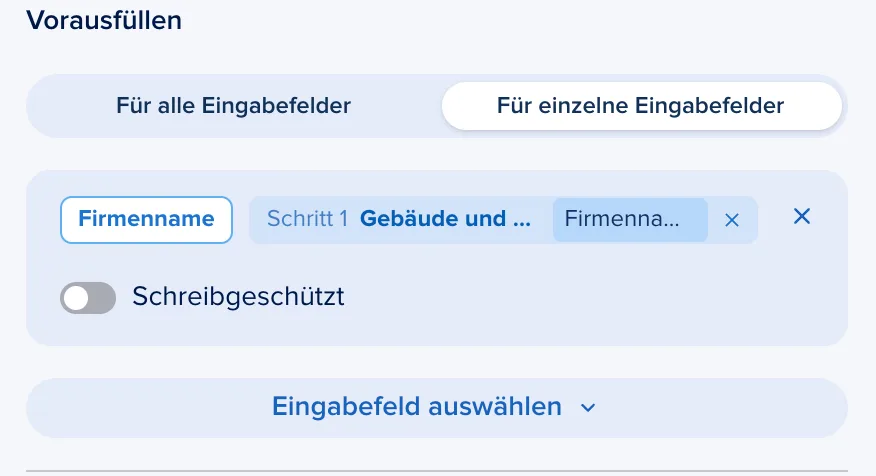
8. Aktiviere bei Bedarf pro Feld Schreibgeschützt. Wiederhole die Schritte 6 und 7 für jedes weitere Feld.
Speichern und testen
9. Speichere die Journey und teste sie. Werte aus anderen Blöcken siehst du im Testmodus, Daten von angemeldeten Nutzer:innen nur in einer Journey im Portal.
Wichtig
Du nutzt pro Block entweder Für alle Eingabefelder oder Für einzelne Eingabefelder. Wechselst du später, prüfe die Quellen noch einmal.
Tipp
Mach Namen und E-Mail aus dem Portal schreibgeschützt, Telefonnummer und Adresse aber nicht. So bleiben Identitätsdaten sauber, und deine Kunden können trotzdem aktuelle Kontaktwege angeben.
Die Felder der Blöcke selbst stellst du in den Artikeln Kontakt, Firma und Adresse ein.
Häufige Fragen
Warum sehe ich bei Für alle Eingabefelder keine anderen Blöcke?
Unter Aus anderen Blöcken stehen nur passende Blöcke aus früheren Schritten. Liegt der Block im ersten Schritt oder gibt es davor keinen passenden Block, fehlt die Gruppe. Wähle dann Für einzelne Eingabefelder, um einzelne Werte zu übernehmen.
Kann ich einzelne Felder mit Kontextparametern befüllen?
Ja. Wähle Für einzelne Eingabefelder und als Quelle den Parameter, zum Beispiel email. Wie du die Werte aus 360 übergibst, liest du in Nachqualifizierungs-Journeys mit Daten aus 360 vorausfüllen.
Warum steht in der Feldliste Email und nicht E-Mail?
Das ist die aktuelle Bezeichnung im Journey Builder. Gemeint ist das Feld E-Mail-Adresse.